

La verifica del brand consente a uno sviluppatore di applicazioni di verificare di aver rappresentato con precisione la propria identità e il proprio intento, come specificato dalle norme relative ai dati utente dei servizi API di Google. La verifica del brand fa parte della procedura di verifica delle app OAuth. Il completamento della verifica del brand per il tuo progetto Google Cloud è un prerequisito per richiedere il livello di accesso di base per l'API Google Ads.
Questa guida fornisce le istruzioni passo passo per completare la verifica del brand per il tuo progetto Google Cloud.
Completa la verifica del brand
- Vai alla console Google Cloud e seleziona il tuo progetto.
Nel menu a sinistra, vai a API e servizi > Schermata per il consenso OAuth.

Seleziona la scheda Panoramica e fai clic su Inizia nella pagina Panoramica di OAuth.

Inserisci i dettagli di configurazione del progetto e fai clic su Crea.

Vai alla scheda Pubblico e pubblica la tua app in produzione:
Se sei un utente di Google Workspace
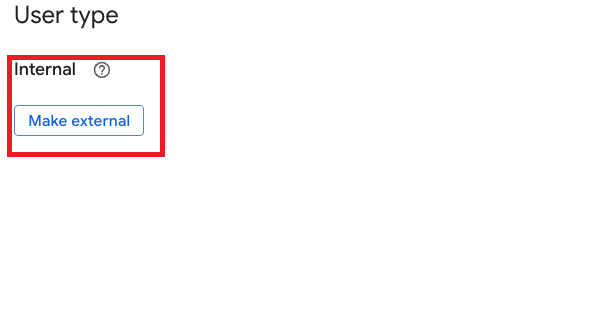
Se il Tipo di utente è impostato su Interno, fai clic su Rendi esterno.
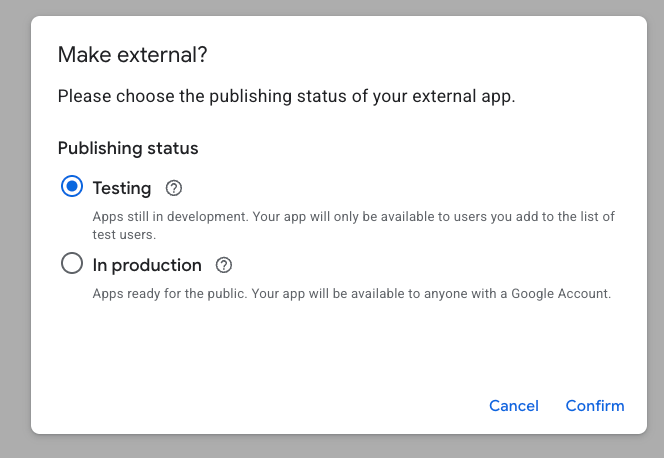
Nella finestra di dialogo, seleziona In produzione per Stato di pubblicazione e fai clic su Conferma.
Se ti viene chiesto Eseguire il push in produzione?, fai clic su Conferma.

Se non sei un utente di Google Workspace
Per gli account non Google Workspace, il Tipo di utente viene impostato automaticamente su Esterno.
Se lo Stato di pubblicazione è impostato su Test, fai clic su Pubblica app.

Quando ti viene chiesto Eseguire il push in produzione?, fai clic su Conferma.
Vai alla scheda Branding, compila tutte le informazioni di branding richieste e fai clic su Salva.

Nell'angolo in alto a destra della pagina Branding, fai clic su Verifica branding in Stato della verifica.

La procedura di verifica richiede alcuni minuti. Se si verificano errori, la pagina li visualizza insieme ai passaggi per risolverli.

Al termine della verifica, fai clic su Pubblica branding.

La pagina Branding viene aggiornata per mostrare che il brand del tuo progetto è stato verificato.

Torna alla pagina Panoramica dell'API Google Ads nella console Google Cloud e richiedi il livello di accesso di base.
Che cosa succede se la mia applicazione è destinata a utenti interni o non è pubblicata per l'utilizzo in produzione?
Altra documentazione di Google Cloud e i prompt della UI indicano che la verifica del brand non è richiesta quando il Tipo di utente di un'applicazione è impostato su Interno o il suo Stato di pubblicazione è impostato su Test. Tuttavia, per le applicazioni con accesso di base all'API Google Ads, questa guida prevale su queste indicazioni: devi impostare il Tipo di utente dell'applicazione su Esterno e lo Stato di pubblicazione su In produzione.