

A verificação de marca é um processo em que um desenvolvedor de aplicativos confirma que representou com precisão a identidade e a intenção, conforme especificado na Política de dados do usuário dos serviços de API do Google. A verificação de marca faz parte do processo de verificação de apps OAuth. A API Google Ads usa o status de verificação de marca dos projetos do Google Cloud associados a um token de desenvolvedor ao analisar os aplicativos para o nível de acesso básico.
Este guia contém instruções detalhadas para concluir a verificação de marca do seu projeto do Google Cloud.
Pré-requisito: associar o token de desenvolvedor ao projeto do Google Cloud
Antes de concluir a verificação de marca, é necessário associar o token de desenvolvedor ao projeto do Google Cloud. Para isso, faça uma chamada de API usando o token de desenvolvedor e uma credencial OAuth do projeto do Google Cloud.
Não há outros requisitos sobre a abordagem que você usa:
- É possível usar o fluxo de trabalho de autenticação do usuário ou da conta de serviço, desde que as credenciais OAuth relevantes pertençam ao projeto correto do Google Cloud.
- Você pode fazer a chamada de API para uma conta de teste ou de produção.
- Não importa se a chamada de API é bem-sucedida ou falha.
- Não importa qual nível de acesso o token de desenvolvedor tem.
Como concluir a verificação de marca
- Acesse o Console do Google Cloud e selecione seu projeto.
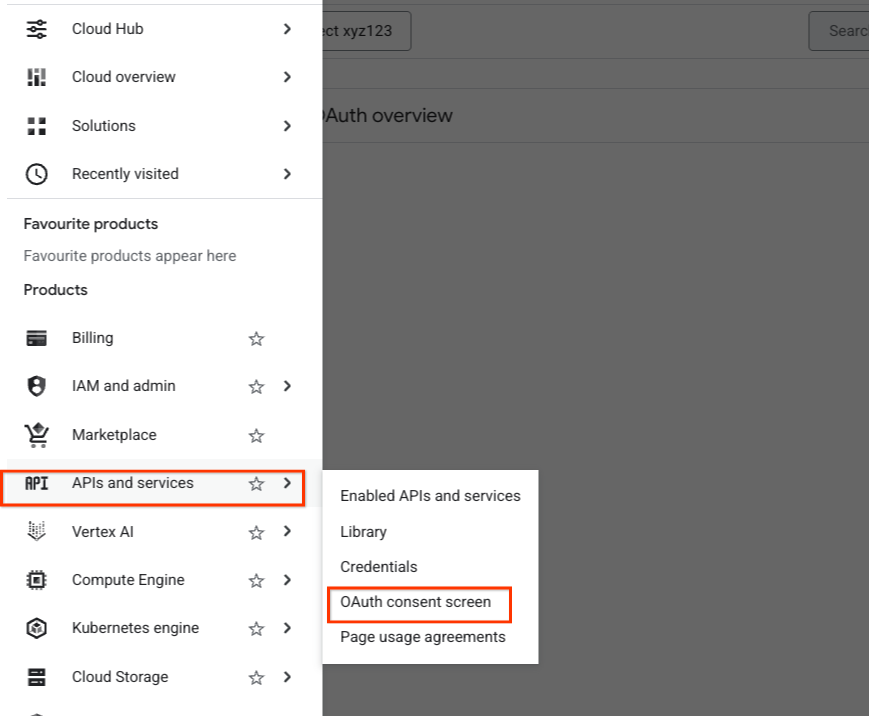
- No menu à esquerda, acesse APIs e serviços -> Tela de permissão OAuth
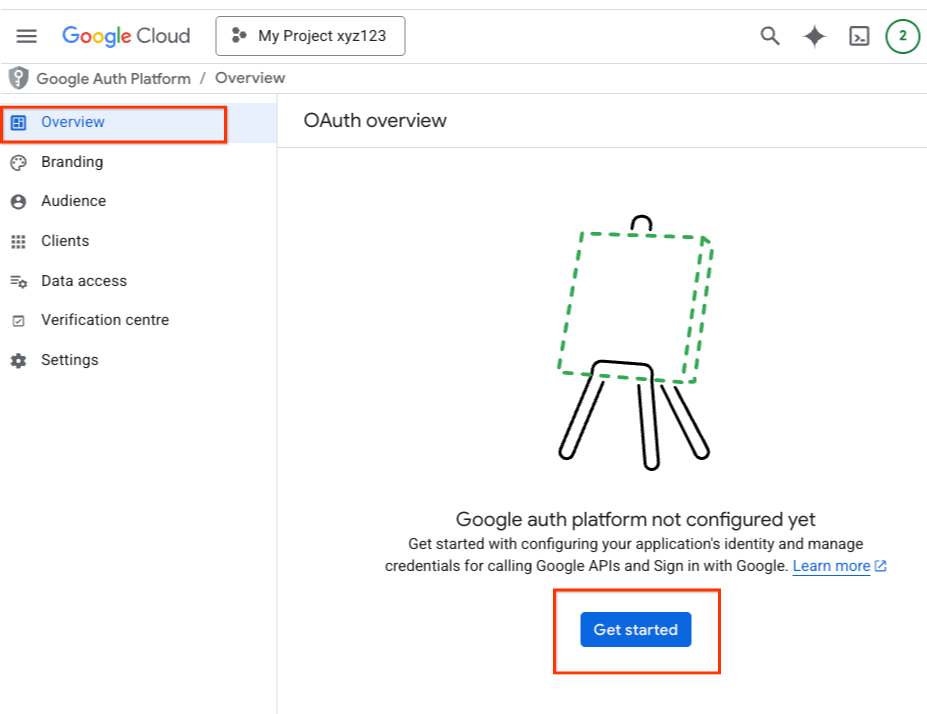
- Selecione a guia Visão geral e clique no botão Começar na página
Visão geral do OAuth.
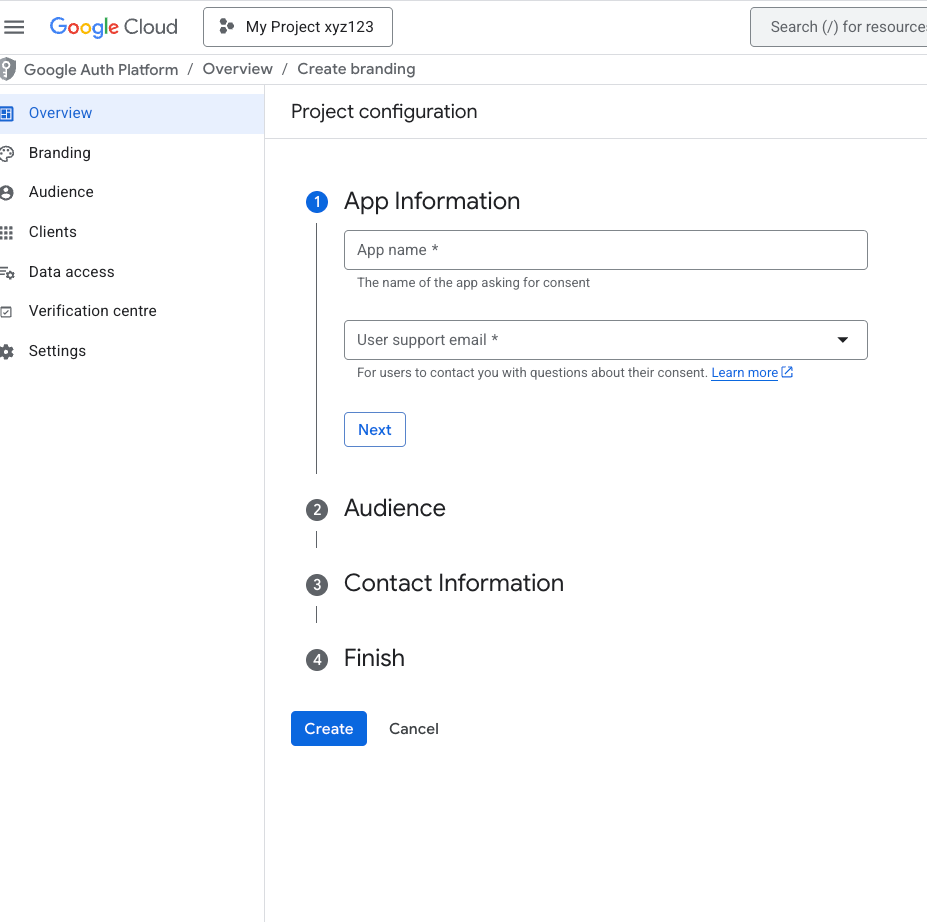
- Preencha os detalhes e clique em Criar.
- Em seguida, acesse a guia Público-alvo.
Se você usa o Google Workspace
-
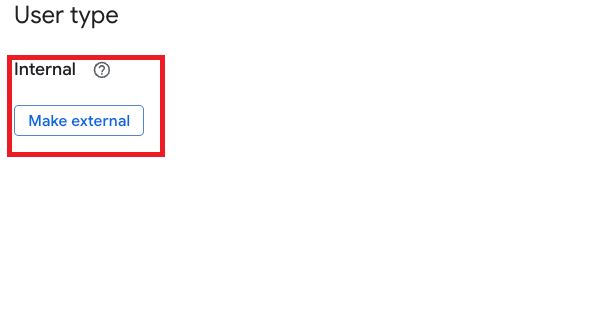
Se você usa o Google Workspace, o Tipo de usuário pode ser marcado como Interno. Clique no botão Tornar externo.
-
Na próxima caixa de diálogo, selecione o Status de publicação como Em produção. Clique no botão Confirmar.
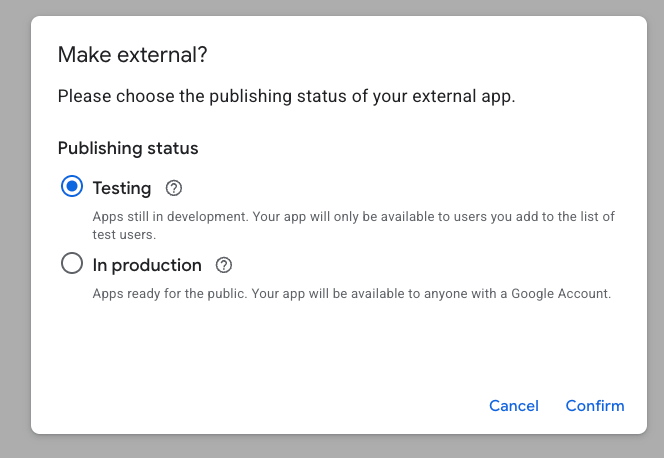
-
Se for solicitado a Enviar para produção?, clique no botão Confirmar.
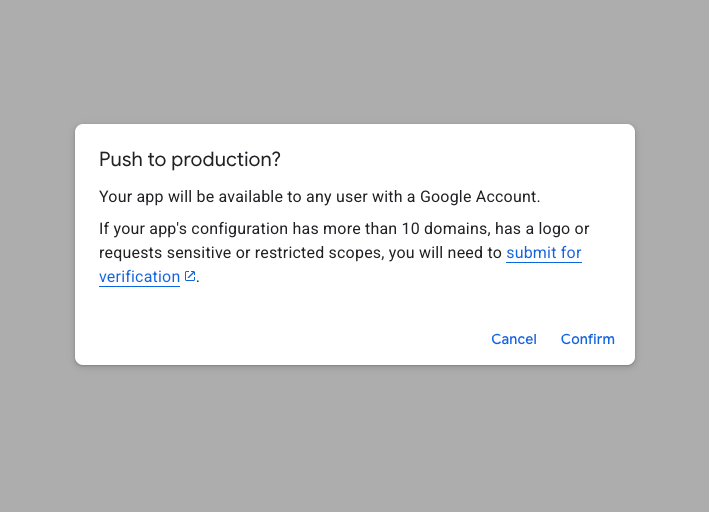
Se você não usa o Google Workspace
Se você não usa o Google Workspace, não verá a opção de modificar o Tipo de usuário. Ele será marcado como Externo.
-
O Status de publicação pode ser mostrado como Teste. Clique no botão Publicar app.
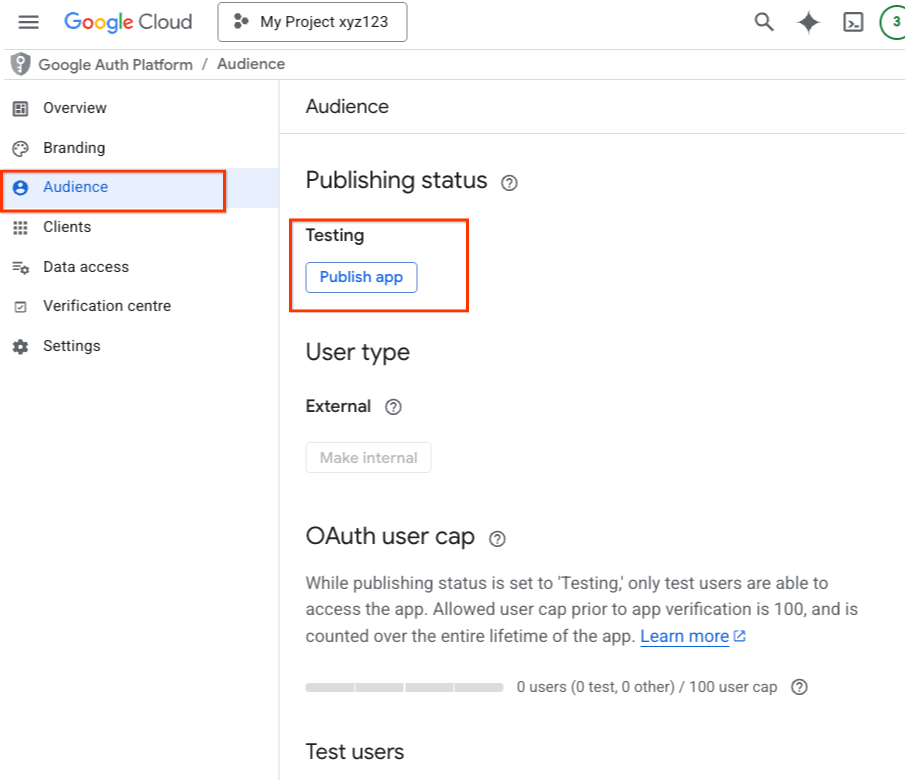
-
Clique no botão Confirmar quando for solicitado a Enviar para produção?
-
- Acesse a guia Marca. Preencha todas as informações de marca e clique no botão Salvar.
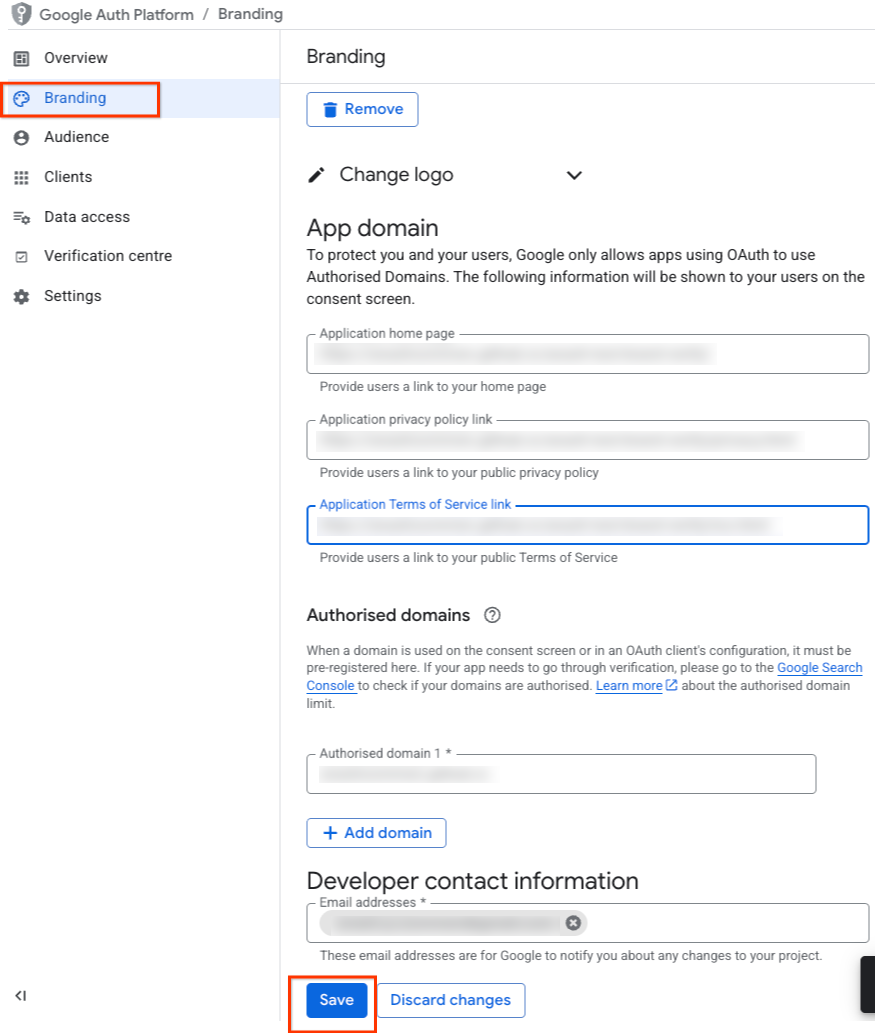
- O botão Status de verificação agora está ativado no canto superior direito da página Marca. Clique no botão Verificar marca.
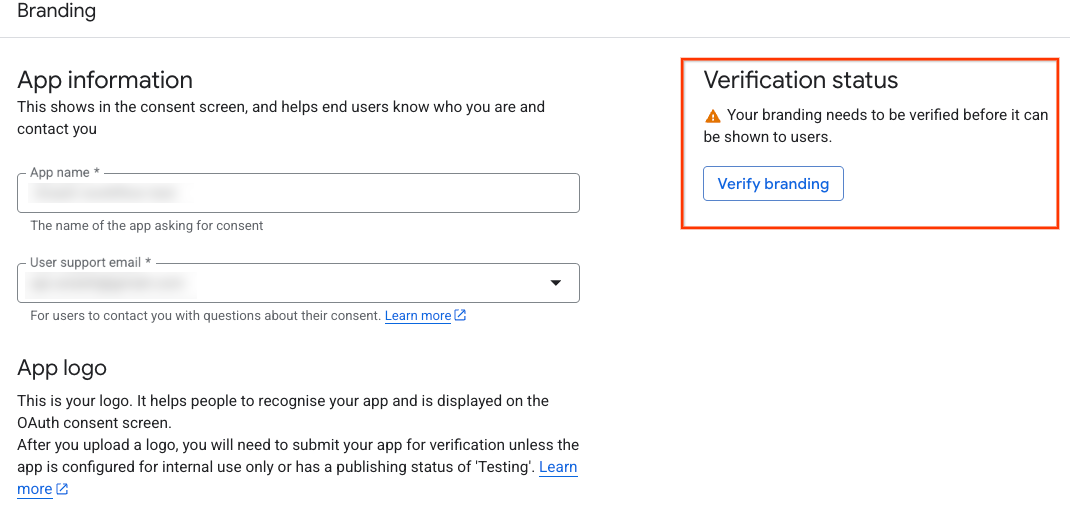
- O processo de verificação é iniciado e leva alguns minutos para ser concluído. Se houver erros, a página vai mostrá-los e as etapas para resolvê-los.
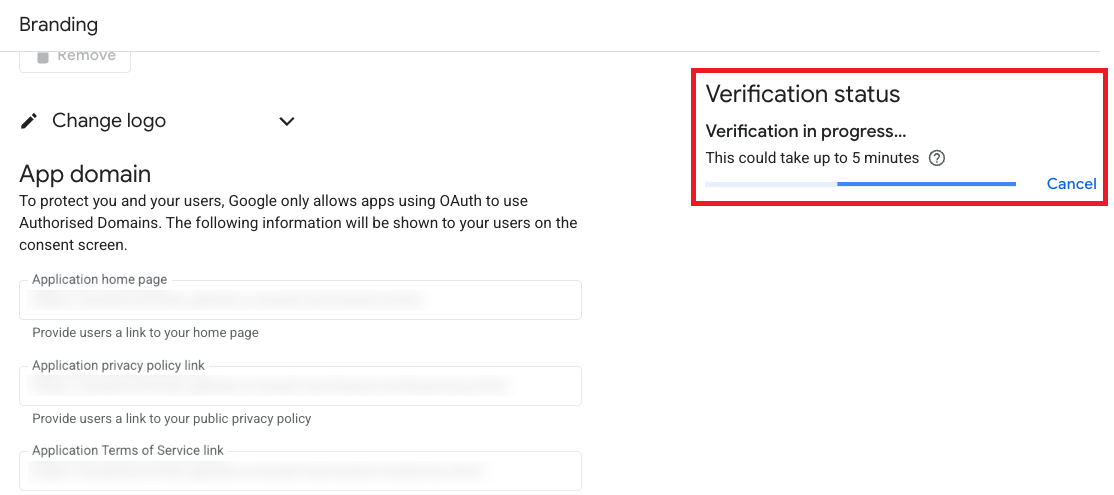
- Quando a verificação for concluída, clique no botão Publicar marca.
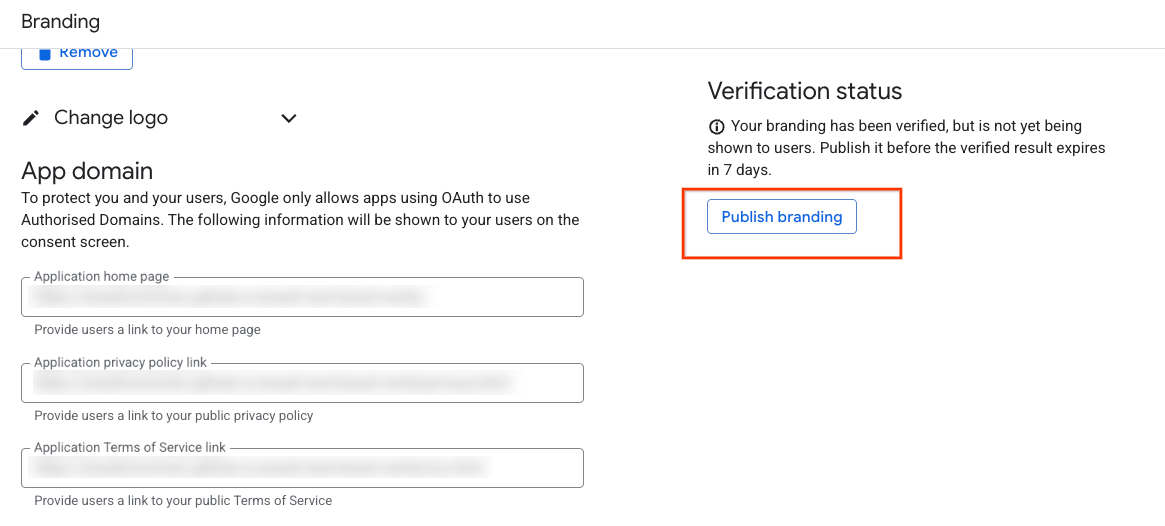
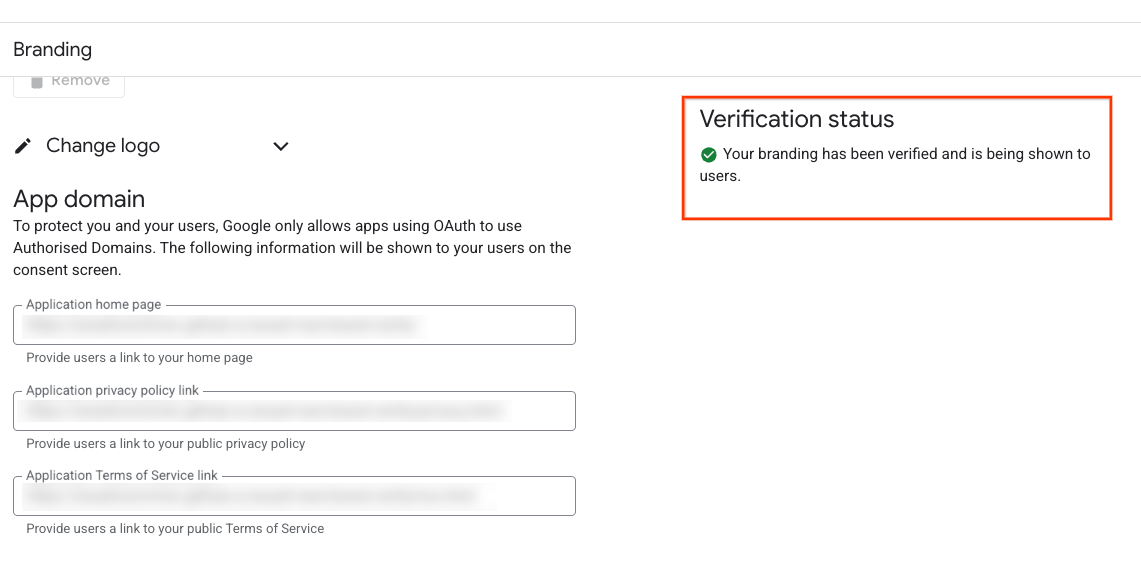
- Seu projeto agora está com a marca verificada.
E se meu aplicativo for destinado a usuários internos ou não for publicado para uso de produção?
Em outras documentações e na interface do Console do Google Cloud, você pode notar que a verificação de marca não é necessária para um aplicativo se o Tipo de usuário estiver definido como Interno ou se o Status de publicação for Teste. No entanto, para fins de análise do aplicativo de acesso básico da API Google Ads, esta documentação substitui qualquer outra orientação. Você precisa mudar o tipo de usuário do aplicativo para Externo e o status de publicação para Em produção.