

Verifikasi merek adalah aplikasi yang dapat diverifikasi oleh developer untuk memastikan bahwa mereka telah secara akurat menyatakan identitas dan niat mereka sebagaimana ditentukan oleh Kebijakan Data Pengguna Layanan API Google. Verifikasi merek adalah bagian dari proses verifikasi Aplikasi OAuth. Google Ads API menggunakan status verifikasi merek project Google Cloud yang terkait dengan token developer saat meninjau aplikasi untuk tingkat Akses Dasar.
Panduan ini memberikan petunjuk langkah demi langkah untuk menyelesaikan verifikasi merek untuk project Google Cloud Anda.
Prasyarat: Kaitkan token developer Anda ke Project Google Cloud Anda
Sebelum menyelesaikan verifikasi merek, Anda harus mengaitkan token developer dengan project Google Cloud Anda. Hal ini dilakukan dengan melakukan panggilan API menggunakan token developer Anda, dan kredensial OAuth dari project Google Cloud Anda.
Tidak ada persyaratan lain terkait pendekatan yang Anda gunakan:
- Anda dapat menggunakan alur kerja autentikasi pengguna atau alur kerja akun layanan, asalkan kredensial OAuth yang relevan termasuk dalam project Google Cloud yang benar.
- Anda dapat melakukan panggilan API ke akun percobaan atau akun produksi.
- Tidak masalah apakah panggilan API Anda berhasil atau gagal.
- Tingkat akses token developer Anda tidak menjadi masalah.
Cara menyelesaikan verifikasi merek
- Buka Konsol Google Cloud, lalu pilih project Anda.
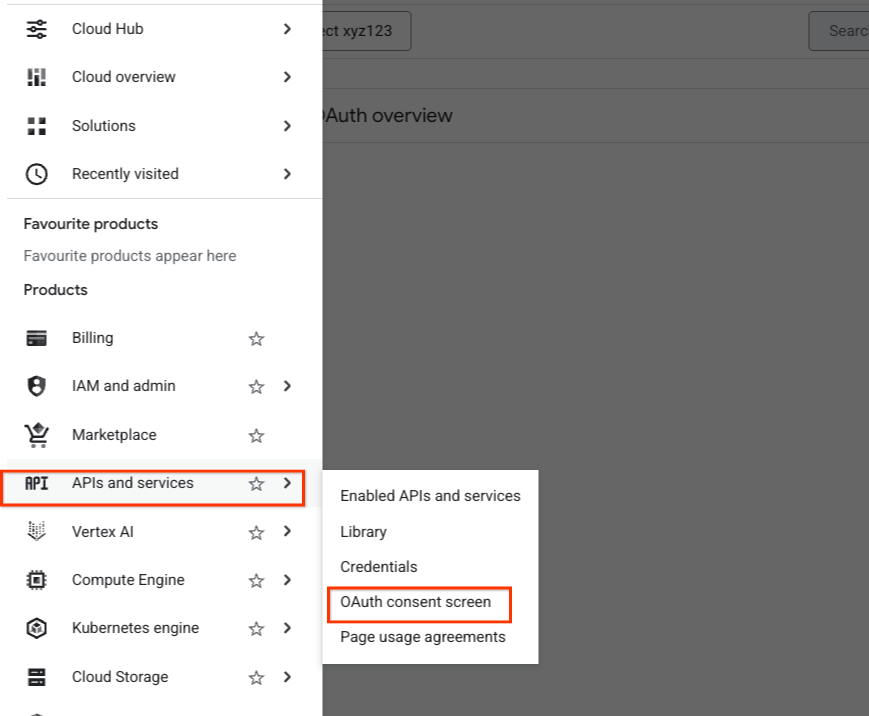
- Dari menu kiri, buka APIs & Services -> layar izin OAuth
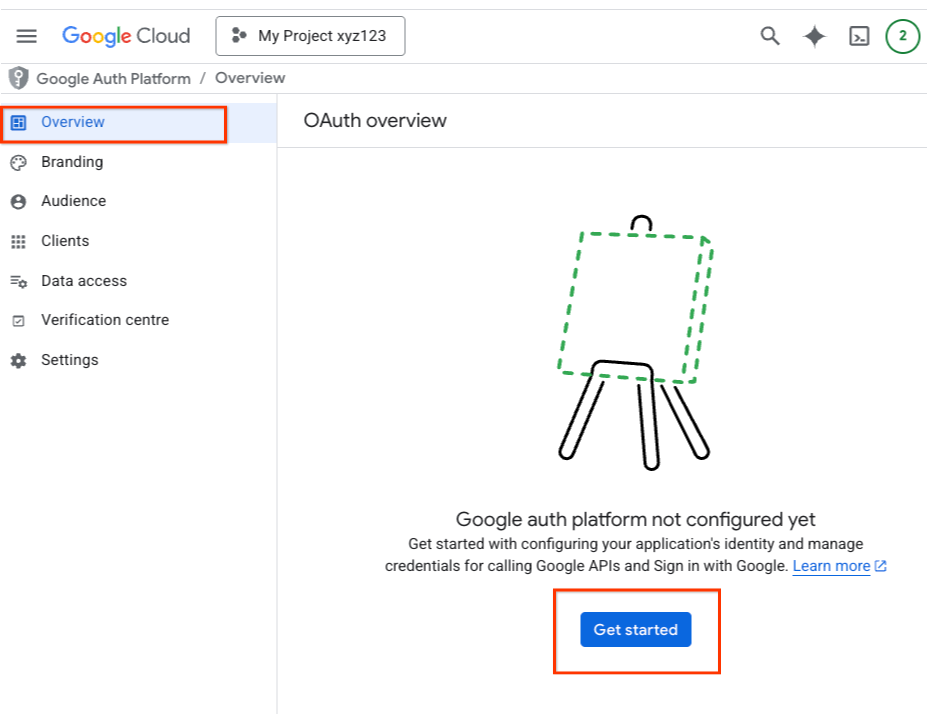
- Pilih Tab Ringkasan, klik tombol Mulai di halaman
OAuth Overview.
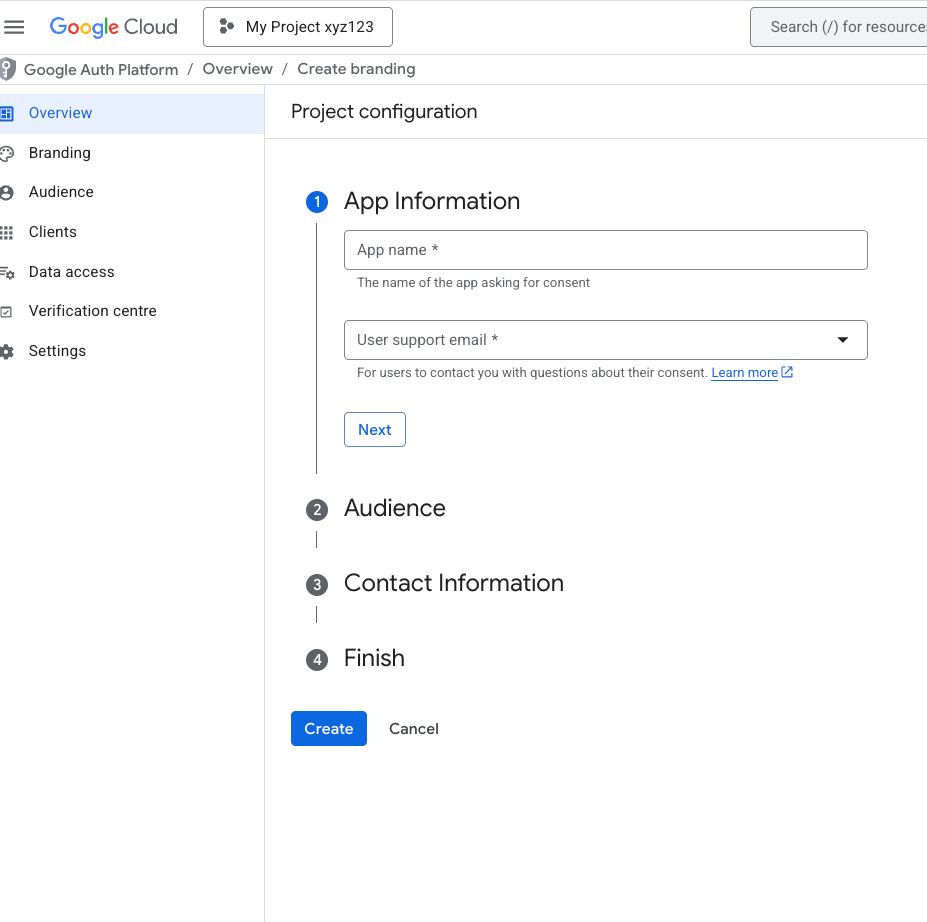
- Isi detail, lalu klik Buat.
- Selanjutnya, buka tab Audiens.
Jika Anda adalah pengguna Google Workspace
-
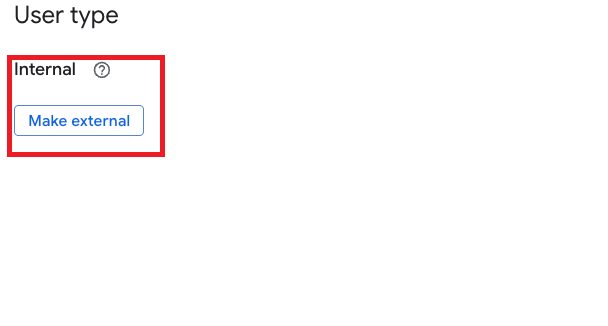
Jika Anda adalah pengguna Google Workspace, Anda mungkin melihat Jenis pengguna ditandai sebagai Internal. Klik tombol Jadikan eksternal.
-
Pada dialog berikutnya, pilih Status publikasi sebagai Dalam produksi. Klik tombol Konfirmasi.

-
Jika diminta untuk Push to Production?, klik tombol Confirm.

Jika Anda bukan pengguna Google Workspace
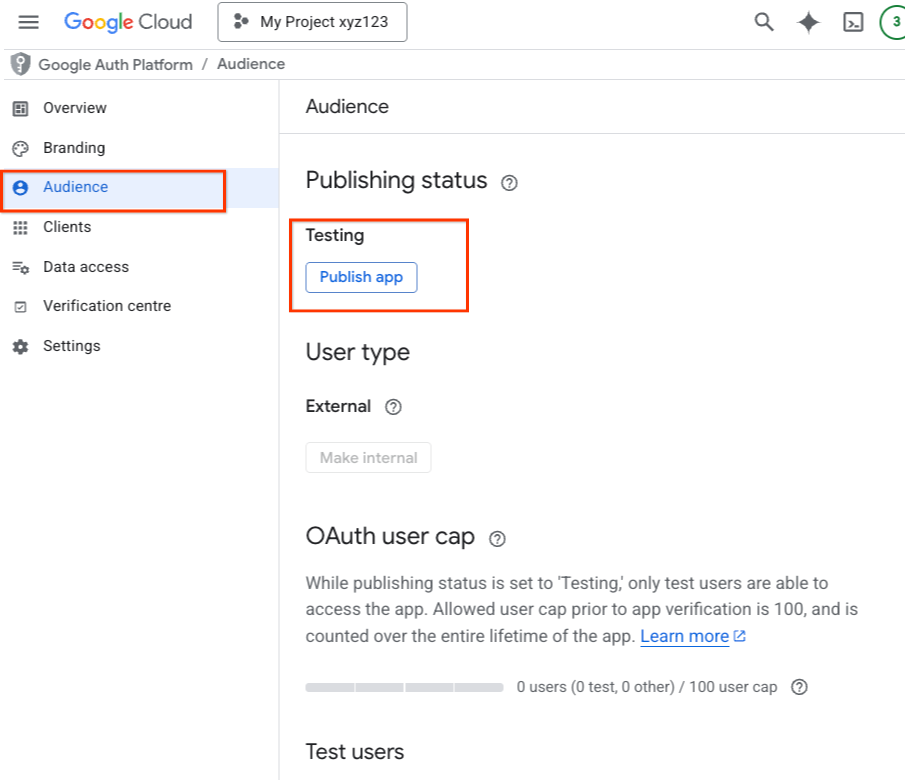
Jika Anda bukan pengguna Google Workspace, Anda tidak akan melihat opsi untuk mengubah Jenis pengguna. Akan ditandai sebagai Eksternal.
-
Anda mungkin melihat Status publikasi sebagai Pengujian. Klik tombol Publikasikan aplikasi.
-
Klik tombol Konfirmasi saat diminta untuk Push to Production?
-
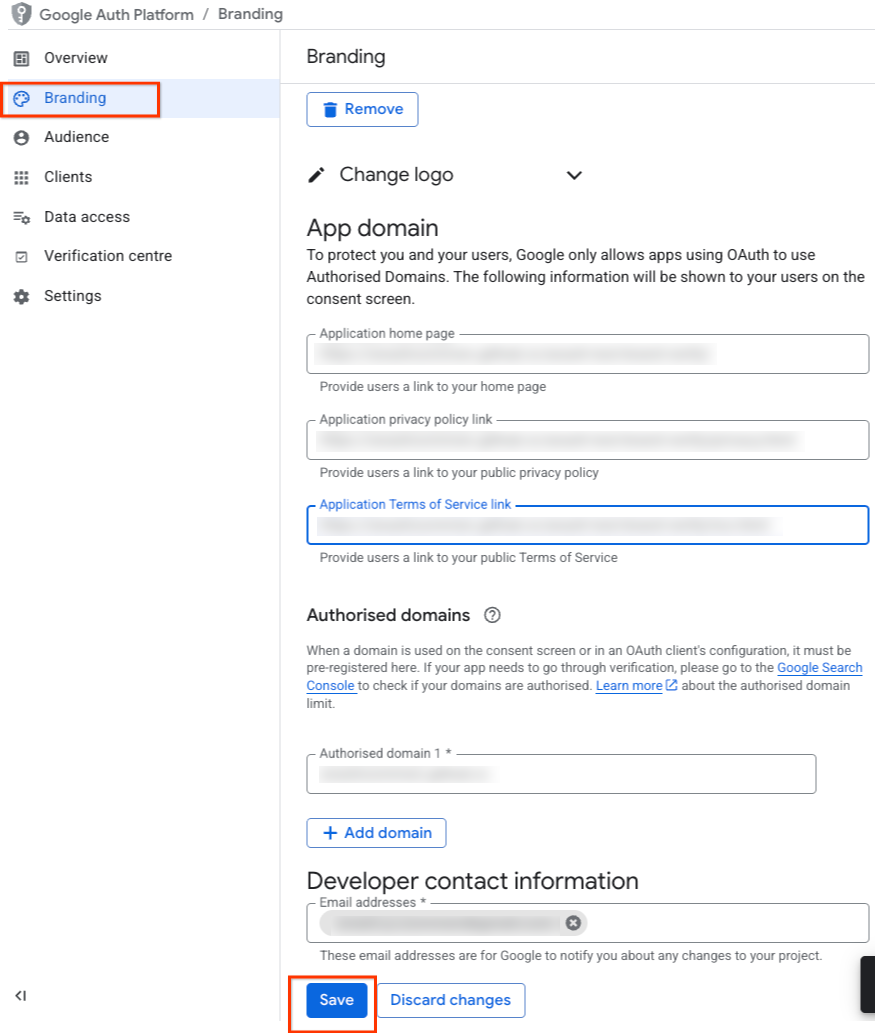
- Buka tab Branding. Isi semua informasi branding, lalu klik tombol Simpan.
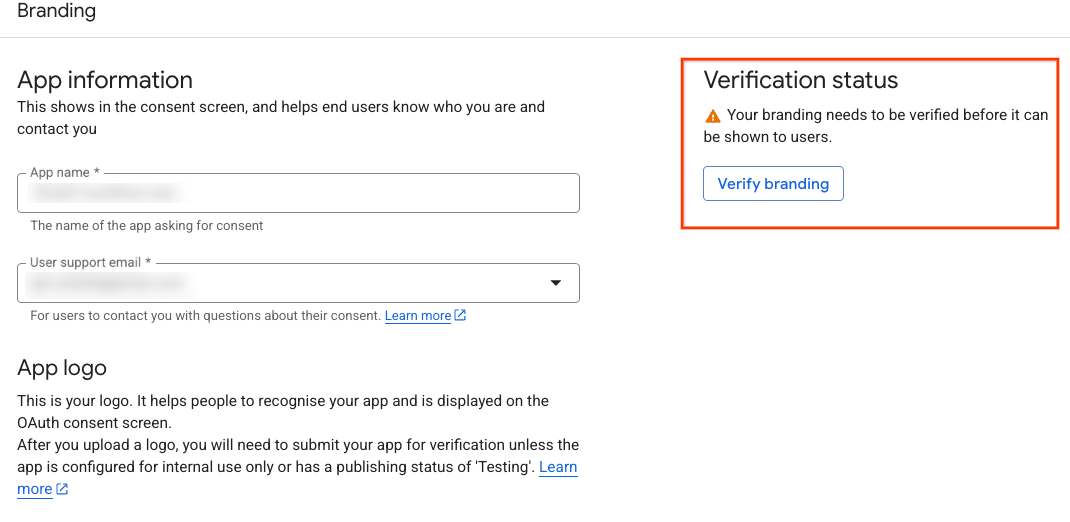
- Tombol Status verifikasi kini diaktifkan di sudut kanan atas halaman Branding. Klik tombol Verifikasi Branding.
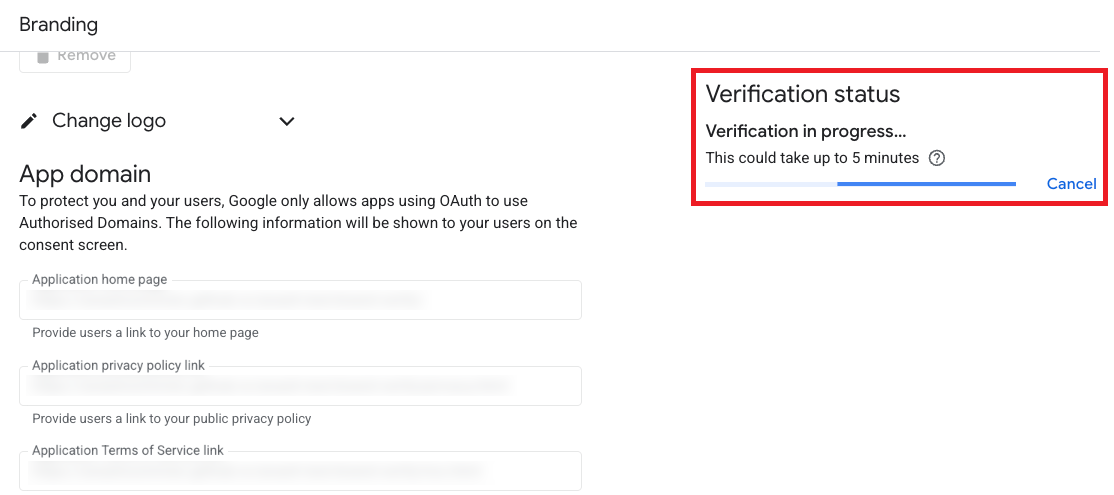
- Proses verifikasi dimulai, dan memerlukan waktu beberapa menit hingga selesai. Jika ada error, halaman akan menampilkannya dan langkah-langkah untuk mengatasinya.
- Setelah verifikasi berhasil diselesaikan, klik tombol Publikasikan branding.
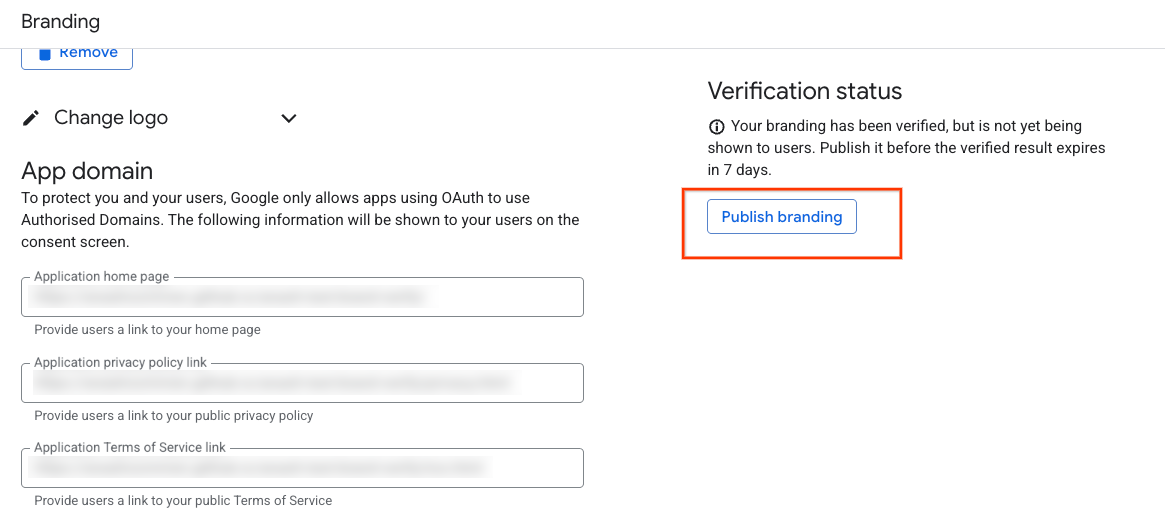
- Project Anda kini telah diverifikasi Merek.
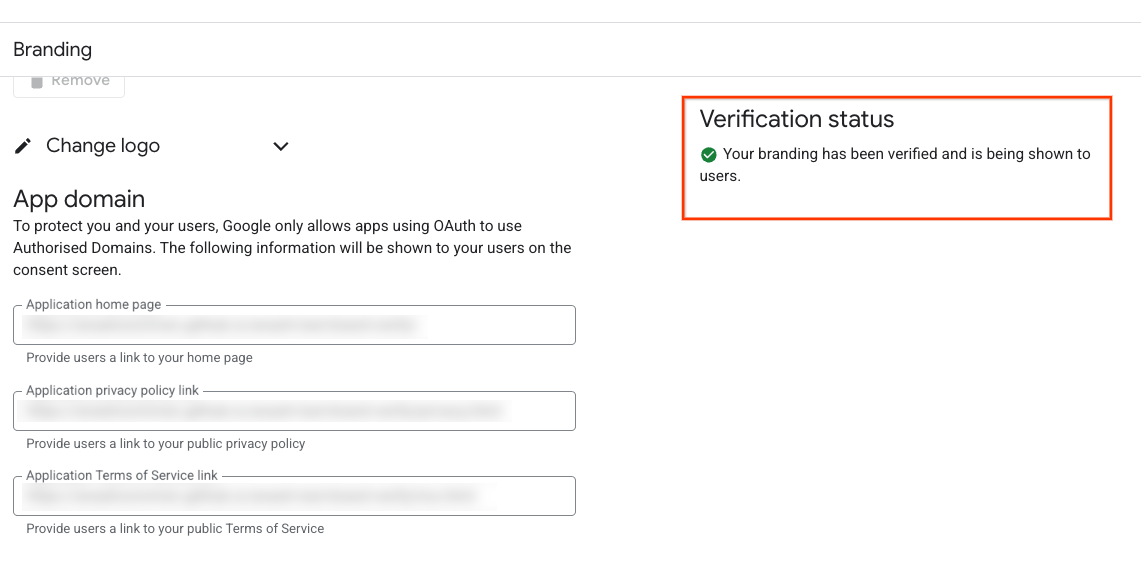
Bagaimana jika aplikasi saya menargetkan pengguna Internal atau tidak dipublikasikan untuk penggunaan Produksi?
Anda mungkin melihat di dokumentasi lain dan UI Konsol Google Cloud bahwa verifikasi merek tidak diperlukan untuk aplikasi jika Jenis pengguna-nya ditetapkan ke Internal atau jika Status publikasi-nya adalah Pengujian. Namun, untuk tujuan meninjau aplikasi Akses Dasar untuk Google Ads API, dokumentasi ini menggantikan panduan lainnya. Anda harus mengubah Jenis pengguna aplikasi Anda menjadi Eksternal dan status publikasi menjadi Dalam produksi.