
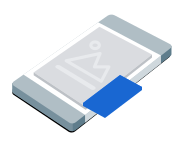
ピクチャー イン ピクチャー(PIP)広告は、記事、フィード、ゲームプレイなど、画面上のコンテンツの上に表示されるフローティング ウィンドウに表示されます。このフォーマットでは、広告が表示されたまま、ユーザーがアプリを操作できます。画面全体を占有しない広告を表示するには、このフォーマットを選択します。詳しくは、ピクチャー イン ピクチャー広告をご覧ください。
このガイドでは、Google Mobile Ads SDK を使用してアプリでピクチャー イン ピクチャー広告をリクエストして表示する方法について説明します。
始める前に
続行する前に、次のことを行います。
Google Mobile Ads SDK バージョン
13.10.0以降をインストールします。テスト広告を有効にして、次のテスト広告ユニット ID を使用します。
ca-app-pub-3940256099942544/8810945611
広告を読み込む
GADPictureInPictureAd オブジェクトを読み込むには、広告リクエストを作成して load メソッドを呼び出します。
Swift
adUnitID は、実際の広告ユニット ID に置き換えてください。
Objective-C
kAdUnitID は、実際の広告ユニット ID に置き換えてください。
広告を表示する
ピクチャー イン ピクチャー広告を画面に表示するには、ピクチャー イン ピクチャー オプションを構成して show メソッドを呼び出します。次の例では、広告のデフォルトの表示位置とプレゼンテーション スコープを画面に設定しています。
Swift
private func showPictureInPictureAd() {
  // Use the loaded PictureInPictureAd instance.
  guard let pipAd else {
    print("No ad to show.")
    return
  }
  let options = PictureInPictureAdOptions()
  // Uses the Google Mobile Ads SDK's default screen position.
  options.position = .default
  // Binds the ad lifecycle to the host screen.
  options.presentationScope = .screen

  pipAd.show(with: options)
}
Objective-C
- (void)showPictureInPictureAd {
  // Use the loaded PictureInPictureAd instance.
  if (!self.pipAd) {
    NSLog(@"No ad to show.");
    return;
  }
  GADPictureInPictureAdOptions *options =
      [[GADPictureInPictureAdOptions alloc] init];
  // Uses the Google Mobile Ads SDK's default screen position.
  options.position = GADPictureInPictureAdPositionDefault;
  // Binds the ad lifecycle to the host screen.
  options.presentationScope = GADPictureInPictureAdPresentationScopeScreen;

  [self.pipAd showWithOptions:options];
}
位置を設定する
デフォルトでは、Google Mobile Ads SDK は最初に表示されるときに画面の右下隅に、以前に表示されたことがある場合は最後に表示された位置に、ピクチャー イン ピクチャー広告を表示します。広告の表示位置をカスタマイズするには、ピクチャー イン ピクチャーのオプションで位置を設定します。次の例では、画面の左上隅にあるコンテンツの上に位置を設定します。
Swift
private func createTopLeftPositionOptions() -> PictureInPictureAdOptions {
  let options = PictureInPictureAdOptions()
  // Sets the ad position to the top-left corner of the screen.
  options.position = .topLeft
  return options
}
Objective-C
- (GADPictureInPictureAdOptions *)createTopLeftPositionOptions {
  GADPictureInPictureAdOptions *options =
      [[GADPictureInPictureAdOptions alloc] init];
  // Sets the ad position to the top-left corner of the screen.
  options.position = GADPictureInPictureAdPositionTopLeft;
  return options;
}
募集中のすべての職種については、GADPictureInPictureAdPosition をご覧ください。
プレゼンテーションのスコープを設定する
デフォルトでは、Google Mobile Ads SDK はピクチャー イン ピクチャー広告を現在のホスト画面にバインドします。Google Mobile Ads SDK は、ホスト画面のビュー階層がメモリに存在しなくなったときに広告を閉じます。ホスト画面がメモリから削除された後も広告を表示し続けるには、プレゼンテーション スコープをアプリケーションに設定します。
Swift
private func createApplicationScopedOptions() -> PictureInPictureAdOptions {
  let options = PictureInPictureAdOptions()
  // Keeps the ad visible beyond the host screen's lifecycle.
  options.presentationScope = .application
  return options
}
Objective-C
- (GADPictureInPictureAdOptions *)createApplicationScopedOptions {
  GADPictureInPictureAdOptions *options =
      [[GADPictureInPictureAdOptions alloc] init];
  // Keeps the ad visible beyond the host screen's lifecycle.
  options.presentationScope = GADPictureInPictureAdPresentationScopeApplication;
  return options;
}
詳しくは、広告を画面全体に表示したままにするをご覧ください。
広告イベントのコールバックを設定する
ピクチャー イン ピクチャー広告のライフサイクル イベントを処理するには、広告を表示する前に広告のイベント コールバックを設定します。このコールバックは、クリックやインプレッションなどの標準イベントをレポートします。このコールバックは、広告の表示や非表示など、ピクチャー イン ピクチャー固有のイベントも報告します。
Swift
func pictureInPictureAdDidShow(_ pictureInPictureAd: PictureInPictureAd) {
  print("Picture-in-Picture ad shown.")
}

func pictureInPictureAdDidHide(_ pictureInPictureAd: PictureInPictureAd) {
  print("Picture-in-Picture ad hidden.")
}

func pictureInPictureAdDidFailToShow(
  _ pictureInPictureAd: PictureInPictureAd, error: Error
) {
  print("Picture-in-Picture ad failed to show: \(error.localizedDescription)")
}

func pictureInPictureAdDidRecordImpression(
  _ pictureInPictureAd: PictureInPictureAd
) {
  print("Picture-in-Picture ad recorded an impression.")
}

func pictureInPictureAdDidRecordClick(
  _ pictureInPictureAd: PictureInPictureAd
) {
  print("Picture-in-Picture ad recorded a click.")
}

func pictureInPictureAdWillPresentScreen(
  _ pictureInPictureAd: PictureInPictureAd
) {
  print("Picture-in-Picture ad will present screen.")
}

func pictureInPictureAdWillDismissScreen(
  _ pictureInPictureAd: PictureInPictureAd
) {
  print("Picture-in-Picture ad will dismiss screen.")
}

func pictureInPictureAdDidDismissScreen(
  _ pictureInPictureAd: PictureInPictureAd
) {
  print("Picture-in-Picture ad dismissed screen.")
}
Objective-C
- (void)pictureInPictureAdDidShow:(GADPictureInPictureAd *)pictureInPictureAd {
  NSLog(@"Picture-in-Picture ad shown.");
}

- (void)pictureInPictureAdDidHide:(GADPictureInPictureAd *)pictureInPictureAd {
  NSLog(@"Picture-in-Picture ad hidden.");
}

- (void)pictureInPictureAdDidFailToShow:(GADPictureInPictureAd *)pictureInPictureAd
                              withError:(NSError *)error {
  NSLog(@"Picture-in-Picture ad failed to show: %@", error);
}

- (void)pictureInPictureAdDidRecordImpression:(GADPictureInPictureAd *)pictureInPictureAd {
  NSLog(@"Picture-in-Picture ad recorded an impression.");
}

- (void)pictureInPictureAdDidRecordClick:(GADPictureInPictureAd *)pictureInPictureAd {
  NSLog(@"Picture-in-Picture ad recorded a click.");
}

- (void)pictureInPictureAdWillPresentScreen:(GADPictureInPictureAd *)pictureInPictureAd {
  NSLog(@"Picture-in-Picture ad will present screen.");
}

- (void)pictureInPictureAdWillDismissScreen:(GADPictureInPictureAd *)pictureInPictureAd {
  NSLog(@"Picture-in-Picture ad will dismiss screen.");
}

- (void)pictureInPictureAdDidDismissScreen:(GADPictureInPictureAd *)pictureInPictureAd {
  NSLog(@"Picture-in-Picture ad dismissed screen.");
}
広告を非表示にする
画面からフローティング広告を削除するには、hide メソッドを呼び出します。このメソッドは、広告非表示イベントのコールバックを呼び出します。
Swift
private func hidePictureInPictureAd() {
  // Use the loaded PictureInPictureAd instance.
  guard let pipAd else {
    print("No ad to hide.")
    return
  }
  pipAd.hide()
}
Objective-C
- (void)hidePictureInPictureAd {
  // Use the loaded PictureInPictureAd instance.
  if (!self.pipAd) {
    NSLog(@"No ad to hide.");
    return;
  }
  [self.pipAd hide];
}
広告リソースをクリーンアップする
メモリリークを回避するには、アプリで広告の使用が終了したら、広告オブジェクトへの参照を削除します。たとえば、アプリで広告が再び表示されなくなったり、操作できなくなったりした場合です。画面スコープの広告の場合は、アプリがホスト画面をメモリから削除するときに参照をドロップします。アプリスコープの広告の場合、ユーザーが画面間を移動している間は広告参照を保持し、ユーザーが広告を閉じたら参照を削除します。
Swift
private func cleanUpPictureInPictureAd() {
  pipAd?.hide()
  pipAd = nil
}
Objective-C
- (void)cleanUpPictureInPictureAd {
  [self.pipAd hide];
  self.pipAd = nil;
}
広告を画面全体に表示する
プレゼンテーションのスコープをアプリケーションに設定すると、アプリがホスティング画面をメモリから削除しても、ピクチャー イン ピクチャー広告は表示されたままになります。ユーザーがホスト画面から移動したときに広告を操作したり閉じたりするには、アプリがピクチャー イン ピクチャー広告へのアクセスを保持している必要があります。広告は、単一の画面のインスタンス変数ではなく、アプリレベルのシングルトンまたは共有状態マネージャーに保持することをおすすめします。