
В этом руководстве рассказывается, как GMA Next-Gen SDKзагружать и показывать объявления из Verve HyBid SDK с помощью медиации AdMob, используя интеграцию ставок. В этой статье рассказывается, как добавить Verve HyBid SDK в конфигурацию медиации рекламного блока и как интегрировать Verve HyBid SDK и адаптер в приложение для Android.
Поддерживаемые интеграции и форматы объявлений
Адаптер медиации для Verve HyBid SDK имеет следующие возможности:
| Интеграция | |
|---|---|
| Ставки | 1 |
| Водопад | |
| Форматы | |
| Баннер | |
| Межстраничное объявление | |
| Межстраничное объявление с вознаграждением | |
| Бонус предоставлен | |
| Стандартное | |
1 Интеграция аукционов находится на этапе альфа-тестирования. Чтобы получить доступ, обратитесь к менеджеру своего аккаунта.
Требования
Прежде чем продолжить, убедитесь, что:
- Android API уровня 24 или более поздней версии.
Последняя версия GMA Next-Gen SDK.
Шаг 1. Настройте конфигурации в интерфейсе Verve HyBid SDK
Чтобы настроить конфигурацию, свяжитесь с Verve.
Шаг 2. Настройте источник спроса Verve HyBid SDK в интерфейсе AdMob
Как настроить медиацию для рекламного блока
Вам нужно добавить SDK Verve HyBid в конфигурацию медиации для рекламного блока.
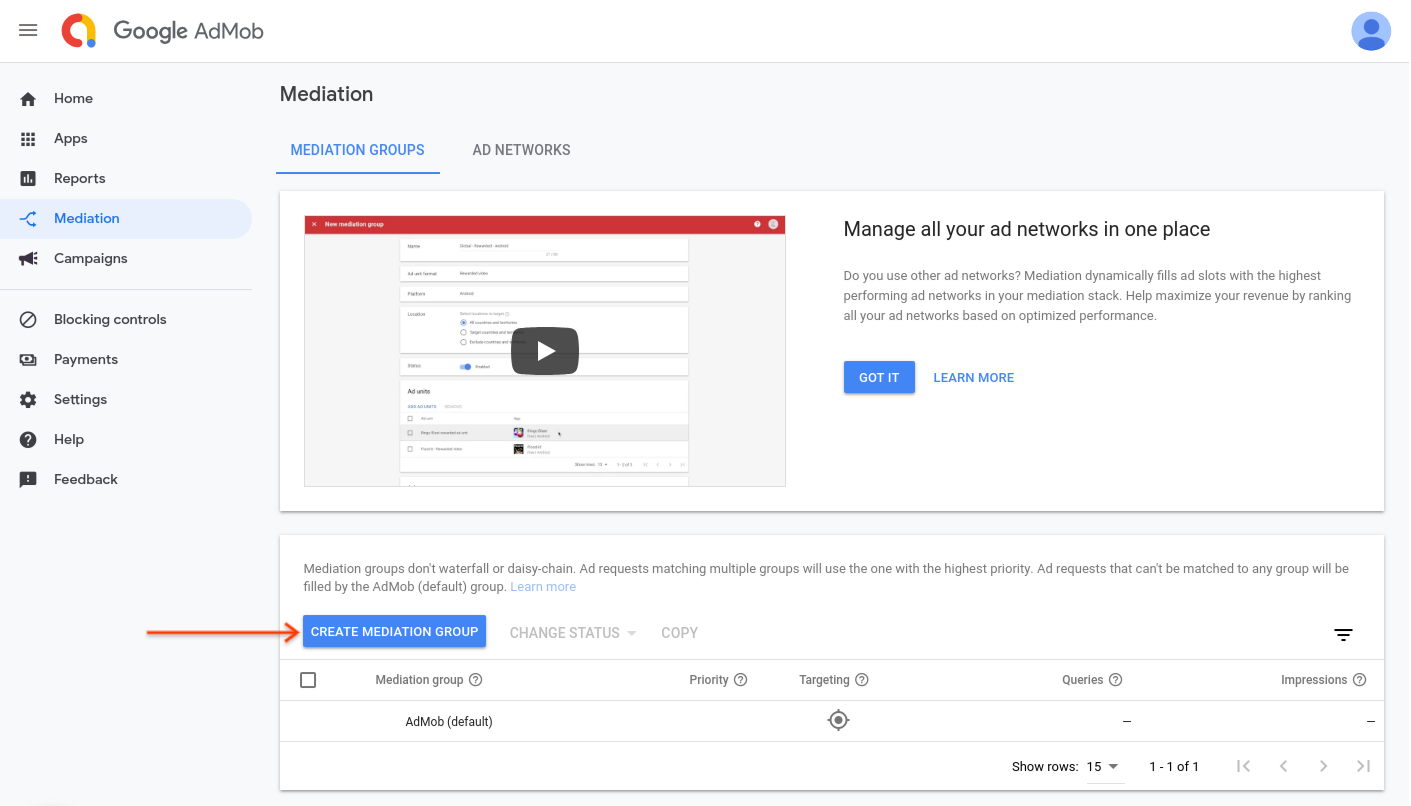
Войдите в аккаунт AdMob. Затем перейдите на вкладку Медиация. Если у вас уже есть группа медиации, которую вы хотите изменить, нажмите на ее название и перейдите к разделу Как добавить Verve HyBid SDK в качестве источника объявлений.
Чтобы создать новую группу медиации, нажмите Создать группу медиации.
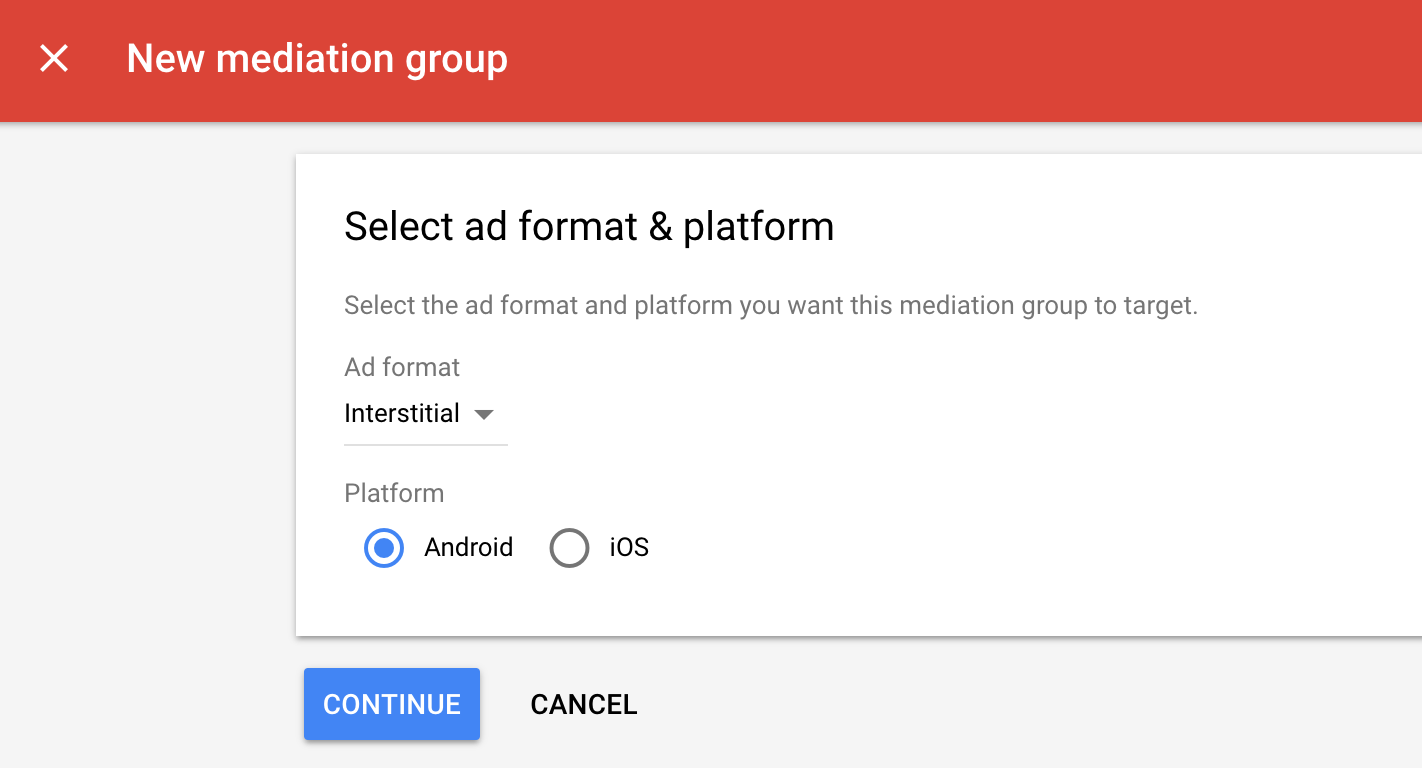
Укажите формат и платформу объявления и нажмите Продолжить.
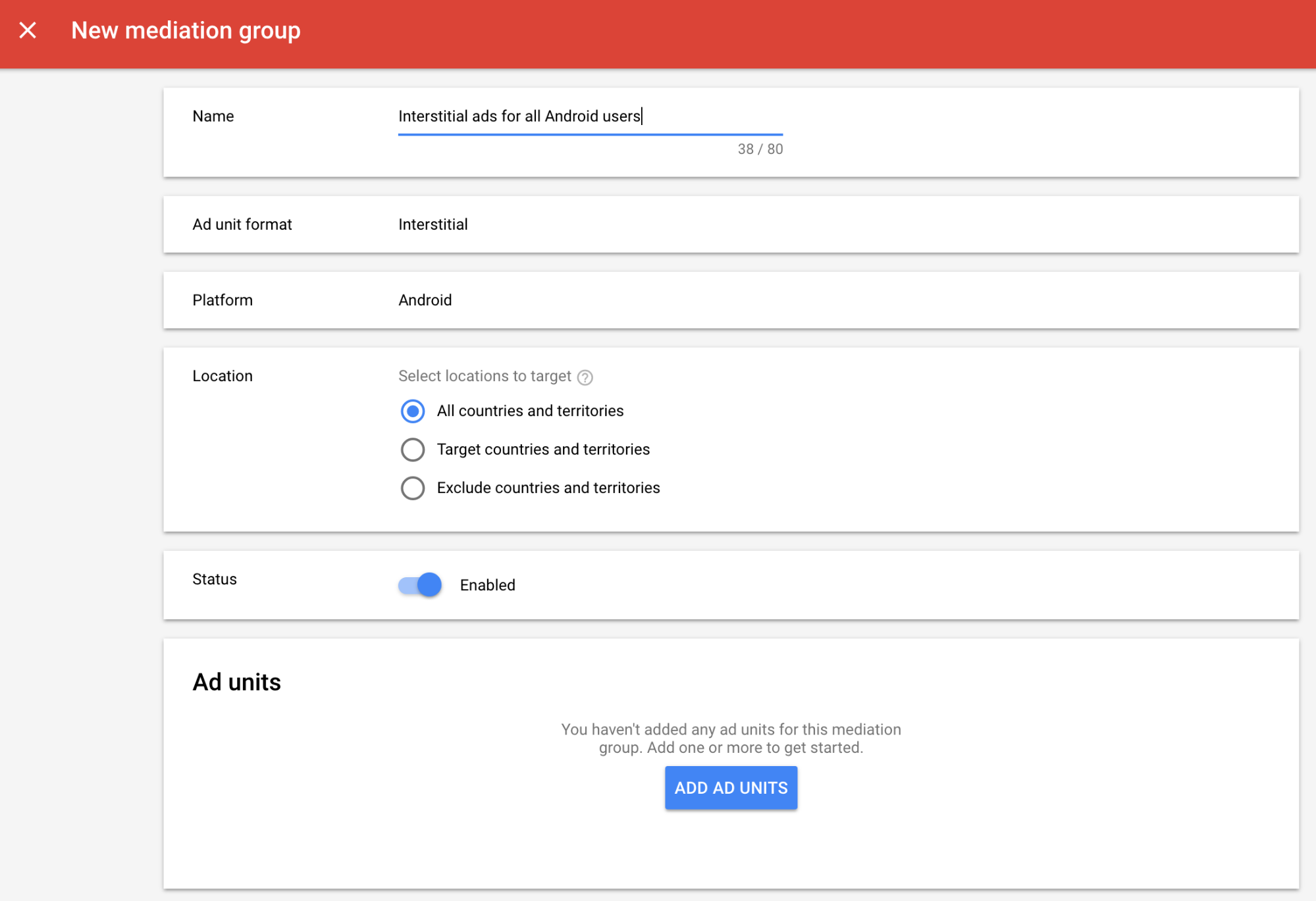
Укажите название группы медиации и выберите целевые местоположения. Затем установите для группы медиации статус Включено и нажмите Добавить рекламные блоки.
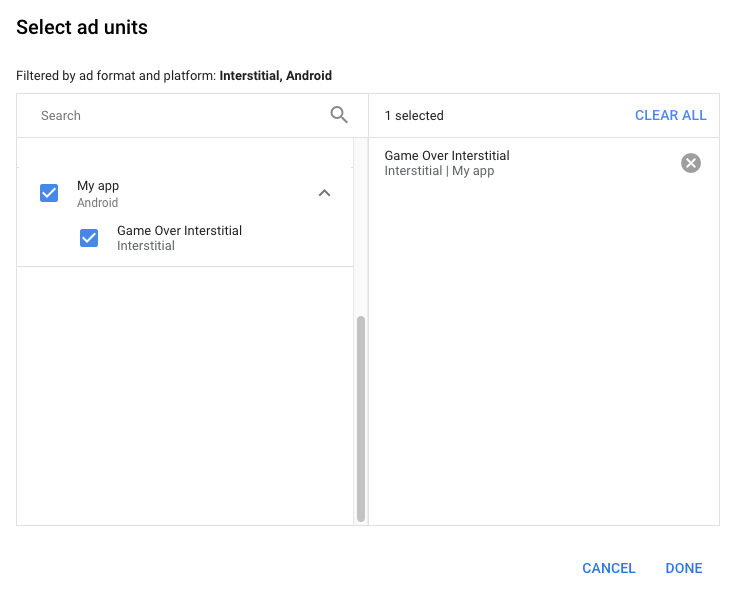
Свяжите эту группу медиации с одним или несколькими существующими рекламными блоками AdMob. Затем нажмите Готово.
На карточке "Рекламные блоки" появятся выбранные вами рекламные блоки.
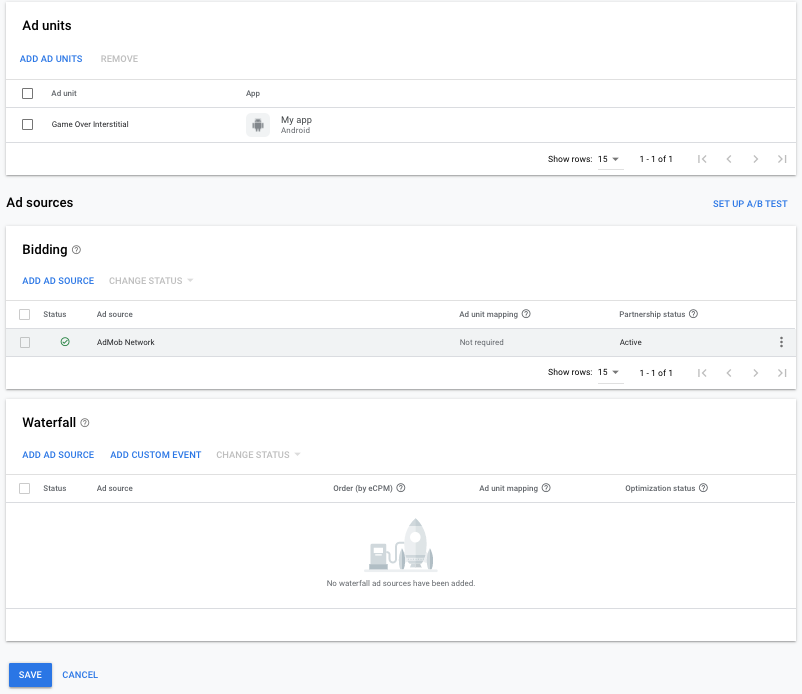
Как добавить Verve HyBid SDK в качестве источника объявлений
В разделе Источники объявлений найдите карточку Назначение ставок и нажмите Добавить источник объявлений. Затем выберите Verve HyBid SDK.
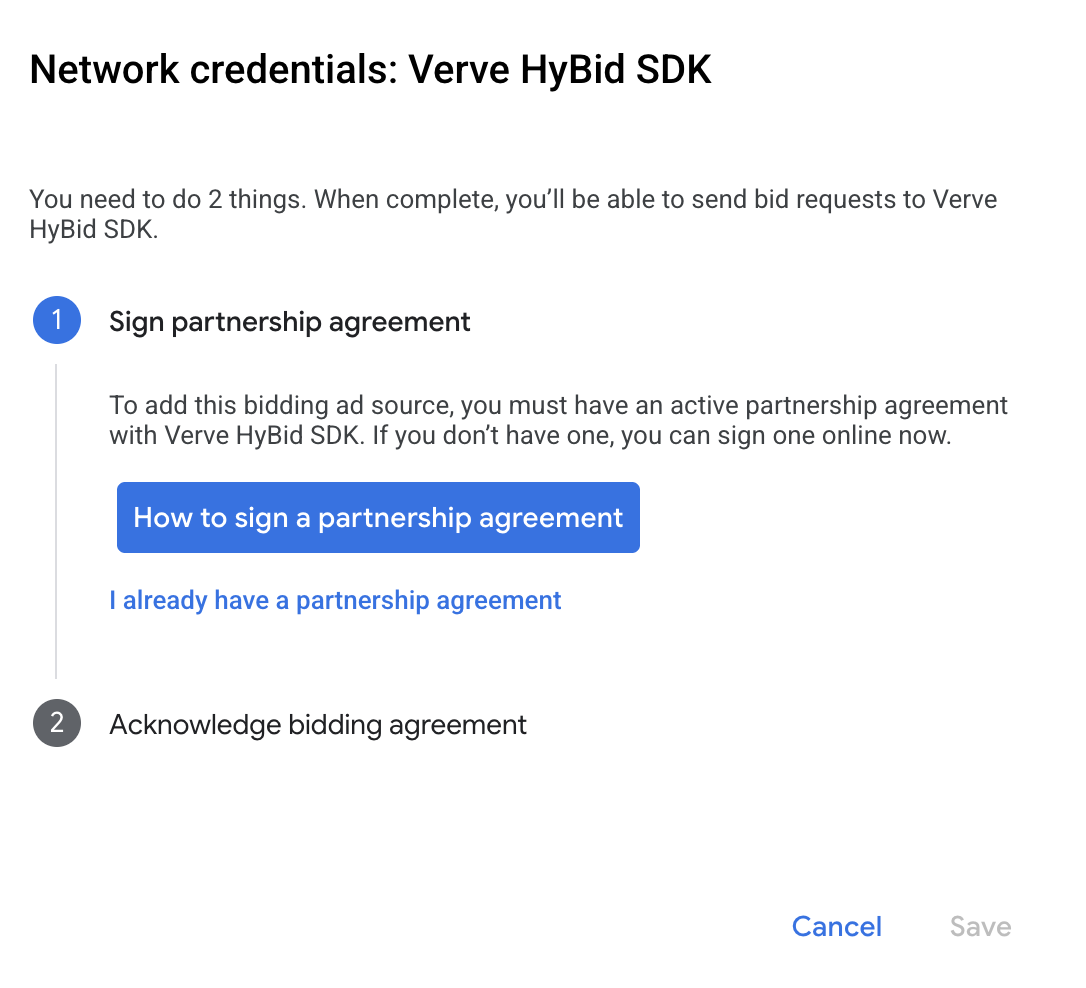
Нажмите Как подписать партнерское соглашение и настроить партнерство для назначения ставок с помощью Verve HyBid SDK.
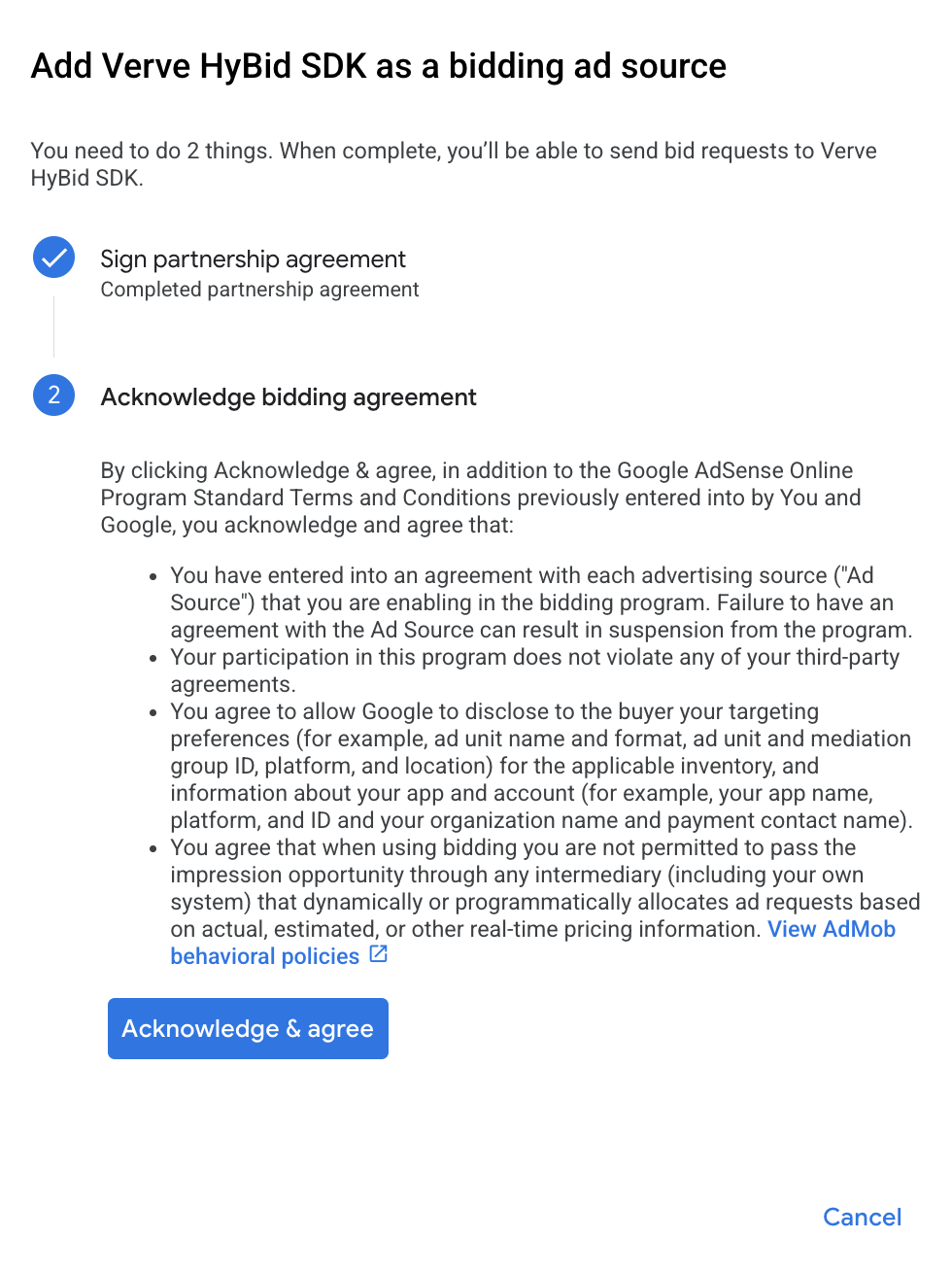
Нажмите Подтвердить и принять, а затем – Продолжить.
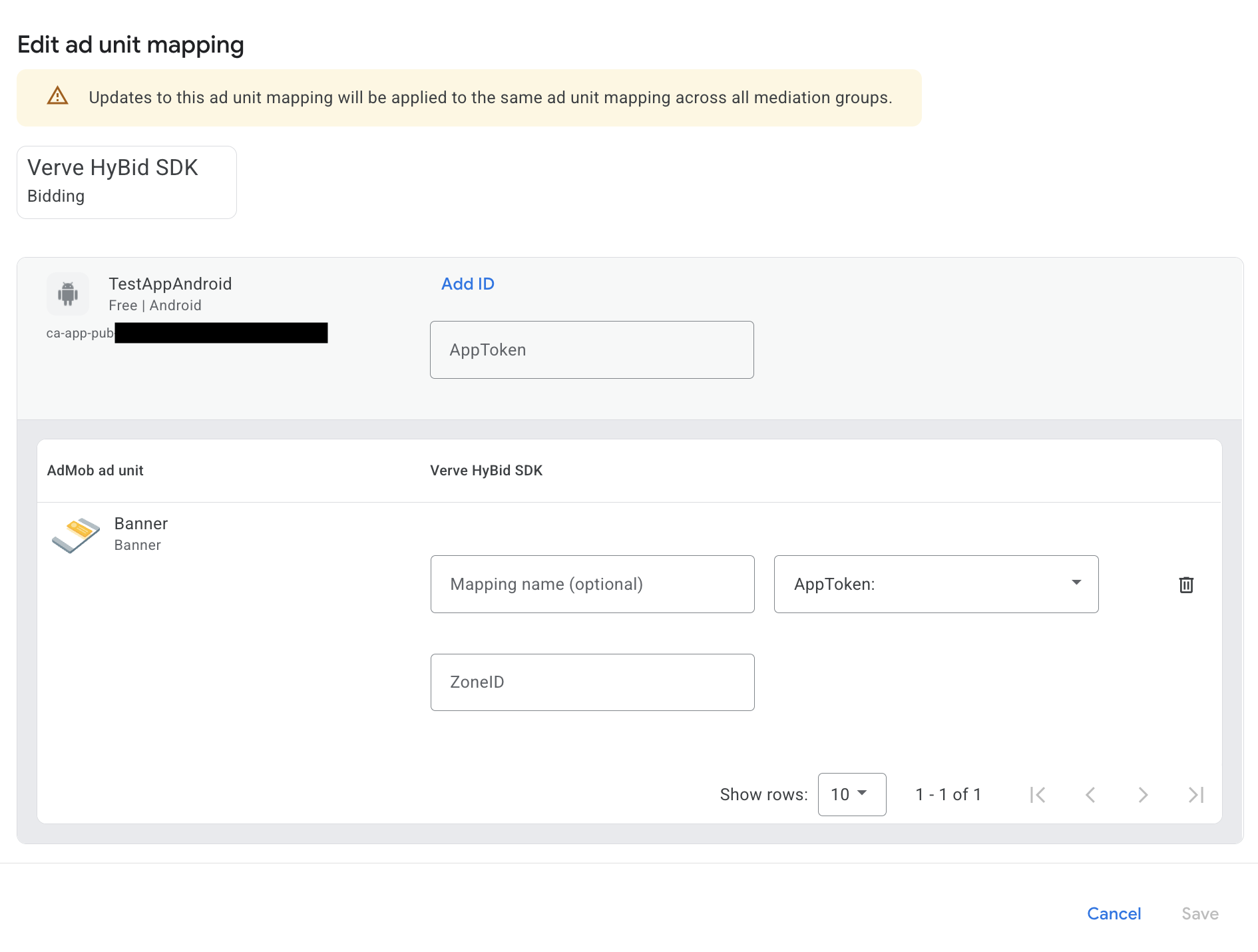
Если у вас уже есть сопоставление для Verve HyBid SDK, вы можете выбрать его. В противном случае нажмите Добавить сопоставление.
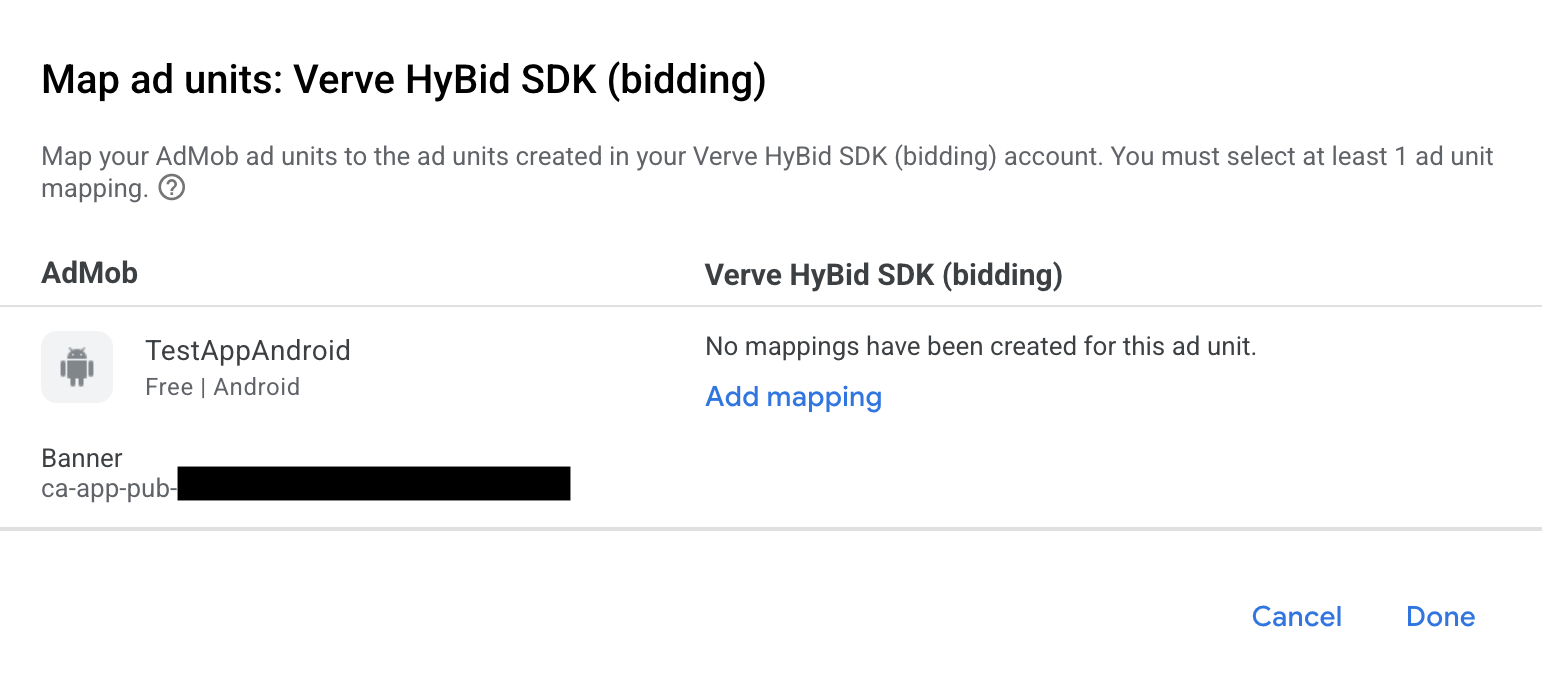
Затем введите идентификатор зоны и токен приложения, полученные в предыдущем разделе. Затем нажмите Готово.
Как добавить Verve Group в список рекламных партнеров для GDPR и законов штатов США в отношении конфиденциальности
Чтобы добавить Verve Group в список рекламных партнеров для европейских регламентов и законов штатов США, следуйте инструкциям в разделах Настройки европейских регламентов и Настройки законов штатов США.
Шаг 3. Импортируйте SDK и адаптер Verve HyBid
Интеграция с Android Studio (рекомендуется)
В файле settings.gradle.kts на уровне проекта добавьте следующие репозитории:
dependencyResolutionManagement {
  repositories {
    google()
    mavenCentral()
    maven {
      url = uri("https://verve.jfrog.io/artifactory/verve-gradle-release")
    }
  }
}
Затем в файле build.gradle.kts на уровне приложения добавьте следующие зависимости и конфигурации. Используйте последние версии Verve HyBid SDK и адаптера:
dependencies {
    implementation("com.google.android.libraries.ads.mobile.sdk:ads-mobile-sdk:1.5.0")
    implementation("com.google.ads.mediation:verve:3.9.2.0")
}

configurations {
    all {
        exclude(group = "com.google.android.gms", module = "play-services-ads")
        exclude(group = "com.google.android.gms", module = "play-services-ads-lite")
    }
}
Шаг 4. Реализуйте настройки конфиденциальности в Verve SDK
Согласие пользователей из ЕС и GDPR
Чтобы соблюдать правила Google в отношении согласия пользователей из ЕС, вы должны предоставлять определенную информацию пользователям из Европейской экономической зоны (ЕЭЗ), Великобритании и Швейцарии и получать их согласие на использование файлов cookie или других решений, предназначенных для локального хранения данных, в случаях, предусмотренных законом, а также на сбор, передачу и использование персональных данных для персонализации рекламы. Эти правила отражают требования, изложенные в Директиве ЕС о конфиденциальности и электронных средствах связи и Генеральном регламенте ЕС о защите персональных данных (GDPR). Вы должны убедиться, что согласие передается каждому источнику объявлений в цепочке медиации.
Verve HyBid SDK автоматически считывает согласие по GDPR, заданное платформами для управления согласием, в том числе UMP SDK. Подробнее о соблюдении регламента GDPR TCF…
Законы штатов США о конфиденциальности
Законы штатов США о конфиденциальности требуют предоставлять пользователям право запретить "продажу" их "личной информации" (эти термины определены в тексте закона). Компания, подпадающая под действие закона, обязана разместить на главной странице "продавца" заметную ссылку с текстом "Запретить продажу личных данных". В руководстве по соблюдению законов штатов США о конфиденциальности можно включить ограничение обработки данных для показа объявлений Google, но Google не может применить эту настройку ко всем рекламным сетям в цепочке медиации. Поэтому вам необходимо определить, какие рекламные сети в вашей цепочке медиации могут участвовать в продаже личной информации, и следовать инструкциям каждой из этих сетей, чтобы обеспечить соблюдение требований.
SDK Verve HyBid поддерживает настройки конфиденциальности с помощью метода. В приведенном ниже примере кода информация о согласии передается в Verve HyBid SDK. Если вы передаете информацию о согласии в Verve HyBid SDK вручную, рекомендуем вызвать пример до того, как запрашивать объявления через GMA Next-Gen SDK.
Java
Kotlin
Замените US_PRIVACY_STRING строкой для соблюдения законов США в отношении конфиденциальности.
Подробную информацию можно найти в документации по конфиденциальности Verve HyBid SDK на странице CCPA Compliance.
Шаг 5. Добавьте обязательный код
Для интеграции Verve HyBid SDK не требуется дополнительный код.
Шаг 6. Проверьте реализацию
Как включить тестовые объявления
Зарегистрируйте тестовое устройство в AdMob.
Как проверить тестовые объявления
Чтобы проверить, получаете ли вы тестовые объявления из Verve HyBid SDK, включите тестирование одного источника объявлений в инспекторе объявлений, используя источник объявлений Verve (Ставки).
Дополнительные сведения о настройке можно найти в документации по Verve HyBid SDK.
Коды ошибок
Если адаптер не может получить объявление от Verve HyBid SDK, издатели могут проверить основную ошибку в ответе на запрос объявления, используя
ResponseInfo.getAdSourceResponses()
в следующих классах:
net.pubnative.lite.sdk
com.google.ads.mediation.verve
Ниже приведены коды и сообщения, которые адаптер Verve HyBid SDK возвращает, когда не удается загрузить объявление:
| Код ошибки | Поместье | Причина |
|---|---|---|
| 101 | Запрошенный размер объявления не соответствует размеру баннера, поддерживаемому SDK Verve HyBid. | |
| 102 | net.pubnative.lite.sdk | Verve HyBid Error - Couldn't load ad. |
| 103 | com.google.ads.mediation.verve | Попытка показать полноэкранное объявление с нулевым значением. |
| 104 | com.google.ads.mediation.verve | MobileAds.getRequestConfiguration() указывает, что пользователь – ребенок. Verve будет удален. |
Журнал изменений адаптера медиации Verve для Android
Версия 3.9.2.0
- Закрепите зависимость адаптера Kotlin на версии 1.9.0 (минимальная версия Kotlin, поддерживаемая GMA NextGen SDK).
- Подтверждена совместимость с версией 3.9.2 SDK Verve HyBid.
Создано и протестировано с использованием:
- Google Mobile Ads SDK версии 25.4.0.
- Google Mobile Ads Next-Gen SDK версии 1.4.0.
- Verve HyBid SDK версии 3.9.2.
Версия 3.9.1.0
- Подтверждена совместимость с Verve HyBid SDK версии 3.9.1.
Создано и протестировано с использованием:
- Google Mobile Ads SDK версии 25.4.0.
- Google Mobile Ads Next-Gen SDK версии 1.3.1.
- Verve HyBid SDK версии 3.9.1.
Версия 3.9.0.0
- Фильтровать запросы с возрастными ограничениями для Verve SDK, когда для нового параметра
AgeRestrictedTreatmentзадано значениеCHILD. - Подтверждена совместимость с Verve HyBid SDK версии 3.9.0.
Создано и протестировано с использованием:
- Google Mobile Ads SDK версии 25.4.0.
- Google Mobile Ads Next-Gen SDK версии 1.2.1.
- Verve HyBid SDK версии 3.9.0.
Версия 3.8.2.0
- Подтверждена совместимость с версией 3.8.2 SDK Verve HyBid.
Создано и протестировано с использованием:
- Google Mobile Ads SDK версии 25.3.0.
- Google Mobile Ads Next-Gen SDK версии 1.2.1.
- Verve HyBid SDK версии 3.8.2.
Версия 3.8.1.1
- Фильтрация кликабельных просмотров для различения кликов по информации о контенте и обычных кликов по объявлению VerveNativeAd.
Создано и протестировано с использованием:
- Google Mobile Ads SDK версии 25.2.0.
- Google Mobile Ads Next-Gen SDK версии 1.0.1.
- Verve HyBid SDK версии 3.8.1.
Версия 3.8.1.0
- Добавлено свойство для создания адаптера с зависимостью GMA Next-Gen SDK.
- Подтверждена совместимость с Verve HyBid SDK версии 3.8.1.
Создано и протестировано с использованием:
- Google Mobile Ads SDK версии 25.1.0.
- Verve HyBid SDK версии 3.8.1.
Версия 3.7.1.1
- Из адаптера Verve удалена проверка размера баннера, чтобы устранить сбои при сборе сигналов.
Создано и протестировано с использованием:
- Google Mobile Ads SDK версии 25.0.0.
- Verve HyBid SDK версии 3.7.1.
Версия 3.7.1.0
- Первый выпуск.
- Подтверждена совместимость с версией 3.7.1 SDK Verve HyBid.
Создано и протестировано с использованием:
- Google Mobile Ads SDK версии 24.8.0.
- Verve HyBid SDK версии 3.7.1.