
Hướng dẫn này cho bạn biết cách sử dụng Google Mobile Ads SDK (Legacy) để tải và hiển thị quảng cáo hiển thị từ Verve HyBid SDK bằng tính năng Dàn xếp AdMob, bao gồm cả các hoạt động tích hợp đặt giá thầu. Tài liệu này trình bày cách thêm Verve HyBid SDK vào cấu hình dàn xếp của một đơn vị quảng cáo, cũng như cách tích hợp Verve HyBid SDK và bộ chuyển đổi vào một ứng dụng Android.
Các công cụ tích hợp và định dạng quảng cáo được hỗ trợ
Bộ chuyển đổi dàn xếp cho SDK Verve HyBid có các chức năng sau:
| Tích hợp | |
|---|---|
| Đặt giá thầu | 1 |
| Thác nước | |
| Định dạng | |
| Biểu ngữ | |
| Quảng cáo xen kẽ | |
| Quảng cáo xen kẽ có tặng thưởng | |
| Được thưởng | |
| Mã gốc | |
1 Tính năng tích hợp chiến lược đặt giá thầu đang ở giai đoạn thử nghiệm alpha. Hãy liên hệ với người quản lý tài khoản của bạn để yêu cầu quyền truy cập.
Điều kiện tiên quyết
Trước khi tiếp tục, hãy xác minh những thông tin sau:
- Android API cấp 24 trở lên.
Phiên bản Google Mobile Ads SDK (Legacy) mới nhất.
Bước 1: Thiết lập cấu hình trong giao diện người dùng của SDK Verve HyBid
Để thiết lập cấu hình, hãy liên hệ với Verve.
Bước 2: Thiết lập nhu cầu về Verve HyBid SDK trong giao diện người dùng AdMob
Định cấu hình chế độ cài đặt dàn xếp cho đơn vị quảng cáo
Bạn cần thêm SDK Verve HyBid vào cấu hình dàn xếp cho đơn vị quảng cáo của mình.
Trước tiên, hãy đăng nhập vào tài khoản AdMob của bạn. Tiếp theo, hãy chuyển đến thẻ Dàn xếp. Nếu bạn có một nhóm dàn xếp hiện có mà bạn muốn sửa đổi, hãy nhấp vào tên của nhóm dàn xếp đó để chỉnh sửa rồi chuyển sang bước Thêm Verve HyBid SDK làm nguồn quảng cáo.
Để tạo một nhóm dàn xếp mới, hãy chọn Tạo nhóm dàn xếp.

Nhập định dạng quảng cáo và nền tảng, rồi nhấp vào Tiếp tục.

Đặt tên cho nhóm dàn xếp và chọn vị trí để nhắm mục tiêu. Tiếp theo, hãy đặt trạng thái của nhóm dàn xếp thành Đã bật, rồi nhấp vào Thêm đơn vị quảng cáo.

Liên kết nhóm dàn xếp này với một hoặc nhiều đơn vị quảng cáo AdMob hiện có của bạn. Sau đó, hãy nhấp vào Xong.

Bây giờ, bạn sẽ thấy thẻ đơn vị quảng cáo được điền sẵn các đơn vị quảng cáo mà bạn đã chọn:

Thêm Verve HyBid SDK làm nguồn quảng cáo
Trong mục Nguồn quảng cáo, hãy tìm thẻ Đặt giá thầu rồi chọn Thêm nguồn quảng cáo. Sau đó, chọn Verve HyBid SDK .
Nhấp vào Cách ký thoả thuận hợp tác và thiết lập mối quan hệ đối tác đặt giá thầu với Verve HyBid SDK.
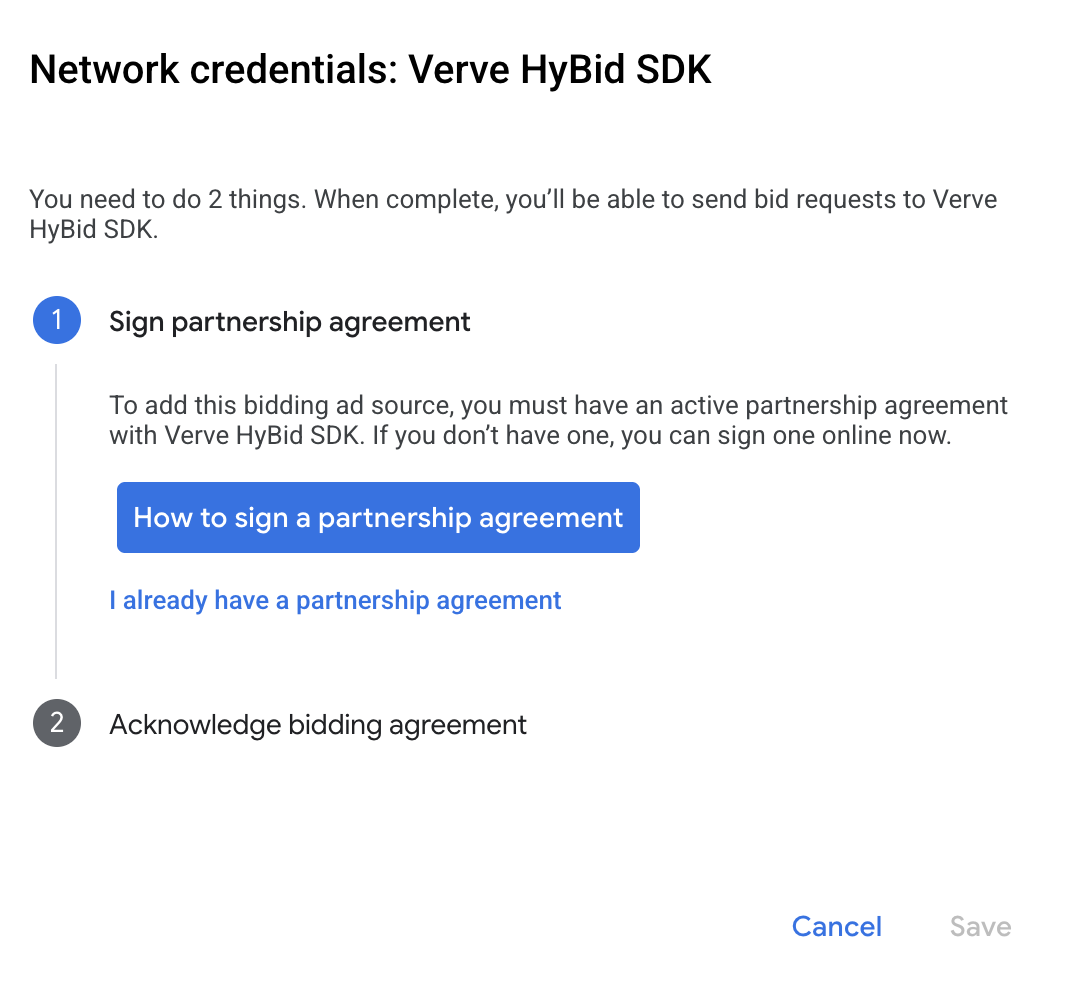
Nhấp vào Xác nhận và đồng ý, sau đó nhấp vào Tiếp tục.

Nếu đã có mối liên kết cho Verve HyBid SDK, bạn có thể chọn mối liên kết đó. Nếu không, hãy nhấp vào Thêm mối liên kết.
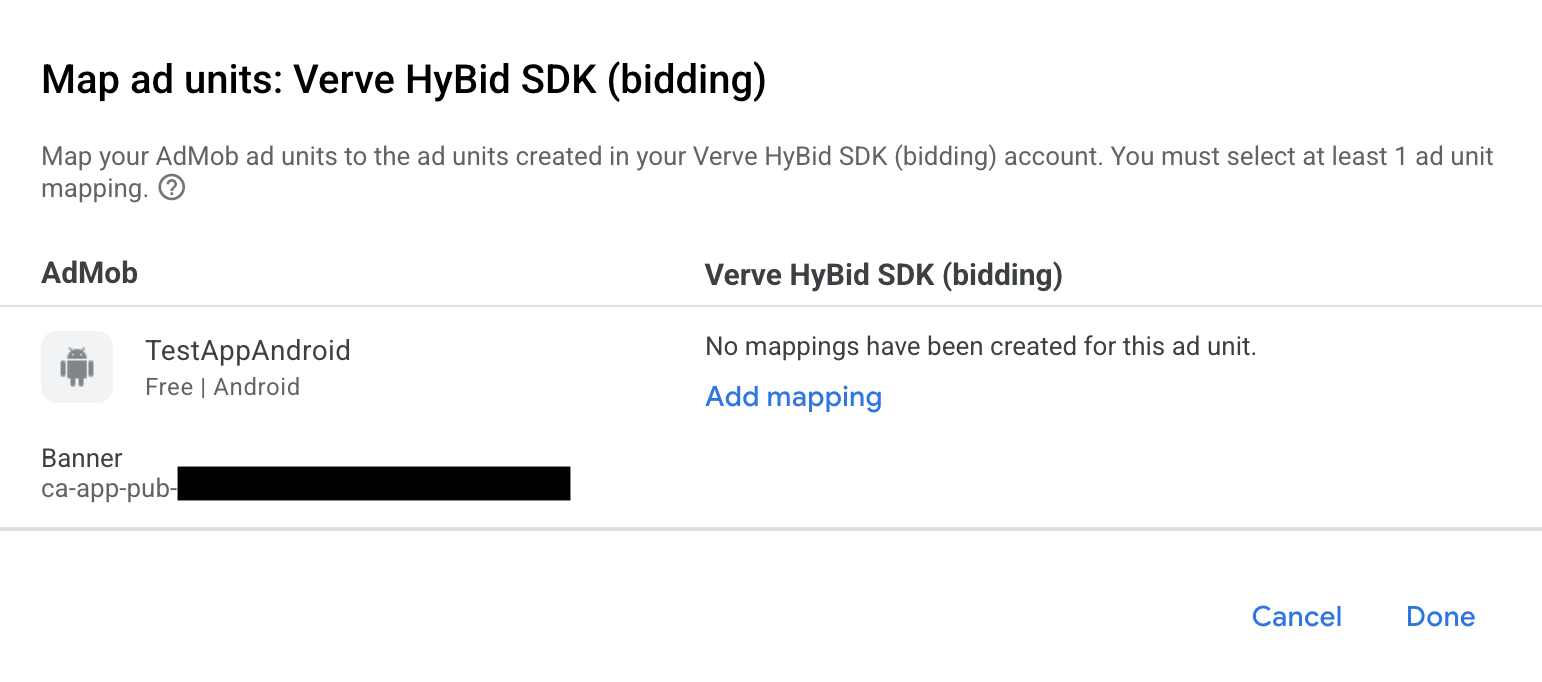
Tiếp theo, hãy nhập Mã vùng và Mã thông báo ứng dụng mà bạn đã lấy được trong phần trước. Sau đó, hãy nhấp vào Xong.

Thêm Verve Group vào danh sách đối tác quảng cáo theo GDPR và quy định của các bang tại Hoa Kỳ
Hãy làm theo các bước trong phần Chế độ cài đặt theo quy định của Châu Âu và Chế độ cài đặt theo quy định của các bang tại Hoa Kỳ để thêm Verve Group vào danh sách đối tác quảng cáo theo quy định của Châu Âu và các bang tại Hoa Kỳ trong giao diện người dùng AdMob.
Bước 3: Nhập SDK và bộ chuyển đổi Verve HyBid
Tích hợp Android Studio (nên dùng)
Trong tệp settings.gradle.kts cấp dự án, hãy thêm các kho lưu trữ sau:
dependencyResolutionManagement {
  repositories {
    google()
    mavenCentral()
    maven {
      url = uri("https://verve.jfrog.io/artifactory/verve-gradle-release")
    }
  }
}
Sau đó, trong tệp build.gradle.kts ở cấp ứng dụng, hãy thêm các phần phụ thuộc và cấu hình triển khai sau đây. Sử dụng phiên bản mới nhất của
SDK và bộ chuyển đổi Verve HyBid:
dependencies {
    implementation("com.google.android.gms:play-services-ads:25.5.0")
    implementation("com.google.ads.mediation:verve:3.9.3.0")
}
Bước 4: Triển khai chế độ cài đặt quyền riêng tư trên SDK Verve
Sự đồng ý của người dùng ở Liên minh Châu Âu và GDPR
Để tuân thủ Chính sách về sự đồng ý của người dùng ở Liên minh Châu Âu của Google, bạn phải công bố một số thông tin nhất định cho người dùng ở Khu vực kinh tế Châu Âu (EEA), Vương quốc Anh và Thuỵ Sĩ, đồng thời phải có được sự đồng ý của họ để sử dụng cookie hoặc phương pháp lưu trữ cục bộ khác khi pháp luật yêu cầu, cũng như để thu thập, chia sẻ và sử dụng dữ liệu cá nhân cho hoạt động cá nhân hoá quảng cáo. Chính sách này thể hiện các yêu cầu của Chỉ thị về quyền riêng tư và truyền thông điện tử của Liên minh Châu Âu và Quy định chung về việc bảo vệ dữ liệu (GDPR). Bạn chịu trách nhiệm xác minh rằng sự đồng ý được truyền đến từng nguồn quảng cáo trong chuỗi dàn xếp của bạn.
Verve HyBid SDK tự động đọc sự đồng ý theo GDPR do các nền tảng quản lý sự đồng ý đặt, bao gồm cả UMP SDK. Để biết thêm thông tin, hãy xem bài viết Tuân thủ Khuôn khổ về tính minh bạch và sự đồng ý (TCF) theo Quy định chung về việc bảo vệ dữ liệu (GDPR).
Luật về quyền riêng tư của các tiểu bang ở Hoa Kỳ
Luật về quyền riêng tư của các tiểu bang tại Hoa Kỳ yêu cầu cung cấp cho người dùng quyền chọn không tham gia vào việc "bán" "thông tin cá nhân" (theo định nghĩa của các thuật ngữ này trong luật) của họ, trong đó quyền chọn không tham gia được cung cấp thông qua một đường liên kết nổi bật "Không bán thông tin cá nhân của tôi" trên trang chủ của bên "bán". Hướng dẫn tuân thủ luật về quyền riêng tư của các bang tại Hoa Kỳ cho phép bạn bật chế độ xử lý dữ liệu bị hạn chế cho hoạt động phân phát quảng cáo của Google, nhưng Google không thể áp dụng chế độ cài đặt này cho từng mạng quảng cáo trong chuỗi dàn xếp của bạn. Do đó, bạn phải xác định từng mạng quảng cáo trong chuỗi dàn xếp có thể tham gia vào việc bán thông tin cá nhân và làm theo hướng dẫn của từng mạng đó để đảm bảo tuân thủ quy định.
SDK Verve HyBid hỗ trợ chế độ cài đặt quyền riêng tư thông qua một phương thức. Mã mẫu sau đây truyền thông tin về sự đồng ý này đến SDK Verve HyBid. Nếu bạn chuyển thông tin về sự đồng ý đến SDK Verve HyBid theo cách thủ công, bạn nên gọi ví dụ này trước khi yêu cầu quảng cáo thông qua Google Mobile Ads SDK (Legacy).
Java
Kotlin
Thay thế US_PRIVACY_STRING bằng chuỗi về quyền riêng tư tại Hoa Kỳ.
Để biết thông tin chi tiết, hãy xem tài liệu về quyền riêng tư của Verve HyBid SDK về Tuân thủ CCPA.
Bước 5: Thêm mã bắt buộc
Bạn không cần thêm mã để tích hợp SDK Verve HyBid.
Bước 6: Kiểm tra kết quả triển khai
Bật quảng cáo thử nghiệm
Đảm bảo rằng bạn đăng ký thiết bị thử nghiệm cho AdMob.
Xác minh quảng cáo thử nghiệm
Để xác minh rằng bạn đang nhận được quảng cáo thử nghiệm từ Verve HyBid SDK, hãy bật thử nghiệm riêng một nguồn quảng cáo trong công cụ kiểm tra quảng cáo bằng (các) nguồn quảng cáo Verve(Đặt giá thầu).
Làm theo tài liệu của Verve HyBid SDK để biết thêm thông tin về cấu hình.
Mã lỗi
Nếu bộ chuyển đổi không nhận được quảng cáo từ SDK Verve HyBid, thì nhà xuất bản có thể kiểm tra lỗi cơ bản trong phản hồi quảng cáo bằng cách sử dụng ResponseInfo.getAdapterResponses() trong các lớp sau:
net.pubnative.lite.sdk
com.google.ads.mediation.verve
Dưới đây là các mã và thông báo đi kèm do bộ chuyển đổi SDK Verve HyBid gửi khi quảng cáo không tải được:
| Mã lỗi | Miền | Lý do |
|---|---|---|
| 101 | Kích thước quảng cáo được yêu cầu không khớp với kích thước biểu ngữ mà SDK Verve HyBid hỗ trợ. | |
| 102 | net.pubnative.lite.sdk | Lỗi Verve HyBid – Không thể tải quảng cáo. |
| 103 | com.google.ads.mediation.verve | Đã cố gắng hiển thị một quảng cáo toàn màn hình rỗng. |
| 104 | com.google.ads.mediation.verve | MobileAds.getRequestConfiguration() cho biết người dùng là trẻ em. Verve sẽ bị loại bỏ. |
Nhật ký thay đổi của Bộ chuyển đổi dàn xếp Verve cho Android
Phiên bản 3.9.3.0
- Xác minh khả năng tương thích với Verve HyBid SDK phiên bản 3.9.3.
Được tạo và thử nghiệm với:
- Google Mobile Ads SDK phiên bản 25.5.0.
- Google Mobile Ads Next-Gen SDK phiên bản 1.5.0.
- SDK Verve HyBid phiên bản 3.9.3.
Phiên bản 3.9.2.0
- Ghim phần phụ thuộc Kotlin của bộ chuyển đổi vào phiên bản 1.9.0 (phiên bản Kotlin tối thiểu được GMA NextGen SDK hỗ trợ).
- Xác minh khả năng tương thích với Verve HyBid SDK phiên bản 3.9.2.
Được tạo và thử nghiệm với:
- Google Mobile Ads SDK phiên bản 25.4.0.
- Google Mobile Ads Next-Gen SDK phiên bản 1.4.0.
- SDK Verve HyBid phiên bản 3.9.2.
Phiên bản 3.9.1.0
- Xác minh khả năng tương thích với SDK Verve HyBid phiên bản 3.9.1.
Được tạo và thử nghiệm với:
- Google Mobile Ads SDK phiên bản 25.4.0.
- Google Mobile Ads Next-Gen SDK phiên bản 1.3.1.
- SDK Verve HyBid phiên bản 3.9.1.
Phiên bản 3.9.0.0
- Lọc các yêu cầu bị giới hạn độ tuổi cho Verve SDK khi
AgeRestrictedTreatmentmới được đặt thànhCHILD. - Xác minh khả năng tương thích với Verve HyBid SDK phiên bản 3.9.0.
Được tạo và thử nghiệm với:
- Google Mobile Ads SDK phiên bản 25.4.0.
- Google Mobile Ads Next-Gen SDK phiên bản 1.2.1.
- SDK Verve HyBid phiên bản 3.9.0.
Phiên bản 3.8.2.0
- Xác minh khả năng tương thích với Verve HyBid SDK phiên bản 3.8.2.
Được tạo và thử nghiệm với:
- SDK quảng cáo trên thiết bị di động của Google phiên bản 25.3.0.
- Google Mobile Ads Next-Gen SDK phiên bản 1.2.1.
- SDK Verve HyBid phiên bản 3.8.2.
Phiên bản 3.8.1.1
- Lọc các thành phần hiển thị có thể nhấp để phân biệt lượt nhấp vào thông tin nội dung với lượt nhấp vào quảng cáo thông thường cho VerveNativeAd.
Được tạo và thử nghiệm với:
- Google Mobile Ads SDK phiên bản 25.2.0.
- Google Mobile Ads Next-Gen SDK phiên bản 1.0.1.
- SDK Verve HyBid phiên bản 3.8.1.
Phiên bản 3.8.1.0
- Thêm thuộc tính để tạo bộ chuyển đổi có phần phụ thuộc GMA Next-Gen SDK.
- Xác minh khả năng tương thích với SDK Verve HyBid phiên bản 3.8.1.
Được tạo và thử nghiệm với:
- Google Mobile Ads SDK phiên bản 25.1.0.
- SDK Verve HyBid phiên bản 3.8.1.
Phiên bản 3.7.1.1
- Đã xóa quy trình kiểm tra kích thước biểu ngữ khỏi Bộ chuyển đổi Verve để giải quyết lỗi thu thập tín hiệu.
Được tạo và thử nghiệm với:
- Google Mobile Ads SDK phiên bản 25.0.0.
- SDK Verve HyBid phiên bản 3.7.1.
Phiên bản 3.7.1.0
- Bản phát hành đầu tiên.
- Xác minh khả năng tương thích với Verve HyBid SDK phiên bản 3.7.1.
Được tạo và thử nghiệm với:
- Google Mobile Ads SDK phiên bản 24.8.0.
- SDK Verve HyBid phiên bản 3.7.1.