
इस गाइड में बताया गया है कि Google Mobile Ads SDK (Legacy) का इस्तेमाल करके, AdMob मीडिएशन की मदद से Verve HyBid SDK से विज्ञापन लोड करने और दिखाने का तरीका क्या है. इसमें बिडिंग इंटिग्रेशन शामिल हैं. इसमें बताया गया है कि किसी विज्ञापन यूनिट के मीडिएशन कॉन्फ़िगरेशन में Verve HyBid SDK को कैसे जोड़ा जाता है. साथ ही, किसी Android ऐप्लिकेशन में Verve HyBid SDK और अडैप्टर को कैसे इंटिग्रेट किया जाता है.
इस्तेमाल किए जा सकने वाले इंटिग्रेशन और विज्ञापन फ़ॉर्मैट
Verve HyBid SDK के लिए मीडिएशन अडैप्टर में ये सुविधाएं उपलब्ध हैं:
| इंटिग्रेशन | |
|---|---|
| बिडिंग | 1 |
| वॉटरफ़ॉल | |
| फ़ॉर्मैट | |
| बैनर वाले विज्ञापन | |
| मध्यवर्ती | |
| इनाम वाला इंटरस्टीशियल विज्ञापन | |
| इनाम दिया गया | |
| मूल भाषा वाला | |
1 बिडिंग इंटिग्रेशन, ऐल्फ़ा वर्शन में है. ऐक्सेस पाने के लिए, अपने खाता मैनेजर से संपर्क करें.
ज़रूरी शर्तें
जारी रखने से पहले, इनकी पुष्टि करें:
- Android का एपीआई लेवल 23 या इसके बाद का वर्शन.
Google Mobile Ads SDK (Legacy) का नया वर्शन.
पहला चरण: Verve HyBid SDK के यूज़र इंटरफ़ेस (यूआई) में कॉन्फ़िगरेशन सेट अप करना
कॉन्फ़िगरेशन सेटअप करने के लिए, Verve से संपर्क करें.
दूसरा चरण: AdMob के यूज़र इंटरफ़ेस (यूआई) में, Verve HyBid SDK की डिमांड सेट अप करना
अपनी विज्ञापन यूनिट के लिए मीडिएशन की सेटिंग कॉन्फ़िगर करना
आपको अपनी विज्ञापन यूनिट के मीडिएशन कॉन्फ़िगरेशन में Verve HyBid SDK जोड़ना होगा.
सबसे पहले, अपने AdMob खाते में साइन इन करें. इसके बाद, मीडिएशन टैब पर जाएं. अगर आपको किसी मौजूदा मीडिएशन ग्रुप में बदलाव करना है, तो उस मीडिएशन ग्रुप के नाम पर क्लिक करके उसमें बदलाव करें. इसके बाद, Verve HyBid SDK को विज्ञापन सोर्स के तौर पर जोड़ें पर जाएं.
नया मीडिएशन ग्रुप बनाने के लिए, मीडिएशन ग्रुप बनाएं को चुनें.

विज्ञापन फ़ॉर्मैट और प्लैटफ़ॉर्म की जानकारी डालें. इसके बाद, जारी रखें पर क्लिक करें.

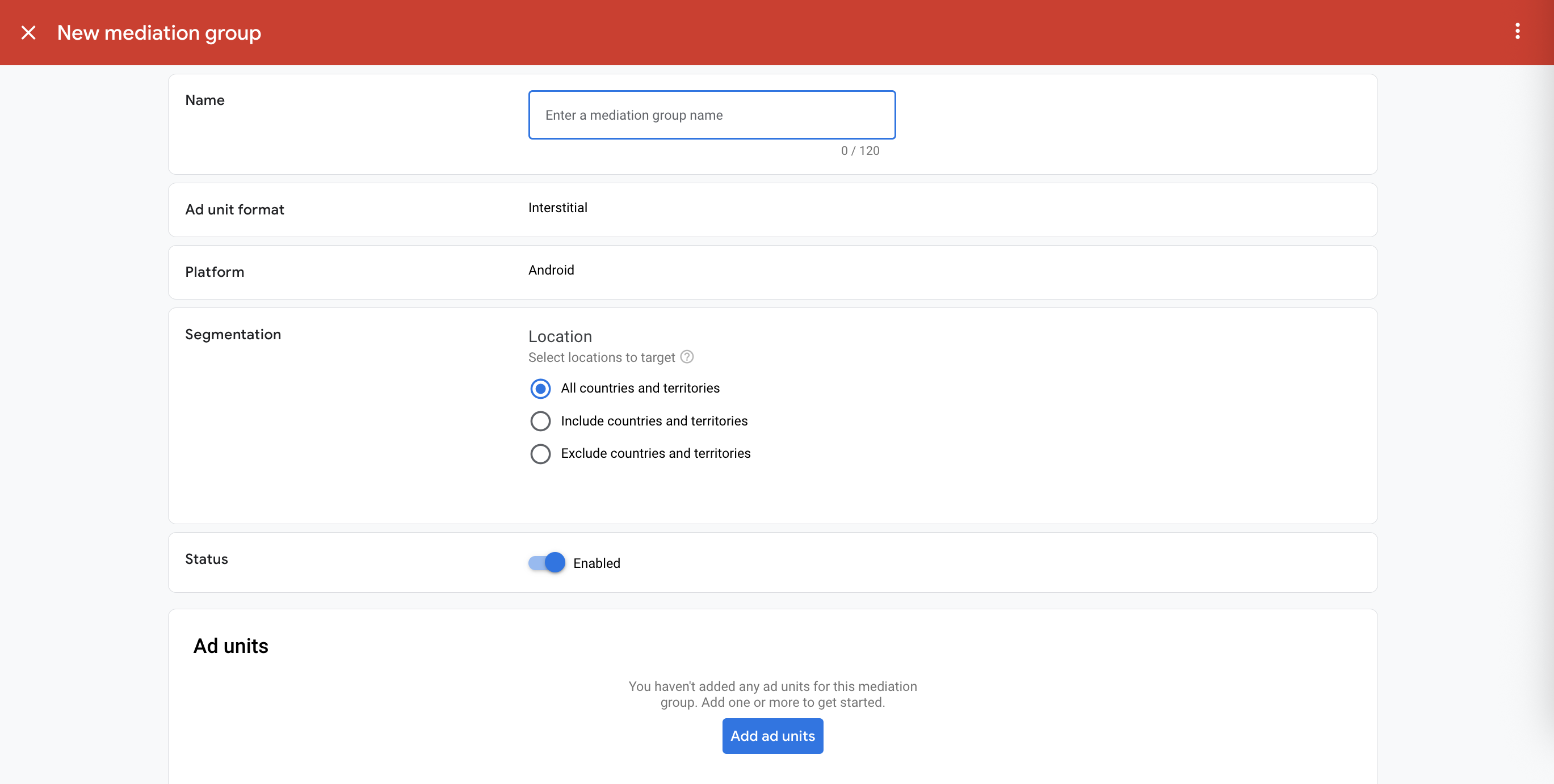
अपने मीडिएशन ग्रुप को कोई नाम दें और टारगेट करने के लिए जगहें चुनें. इसके बाद, मीडिएशन ग्रुप की स्थिति को चालू है पर सेट करें. फिर, विज्ञापन यूनिट जोड़ें पर क्लिक करें.
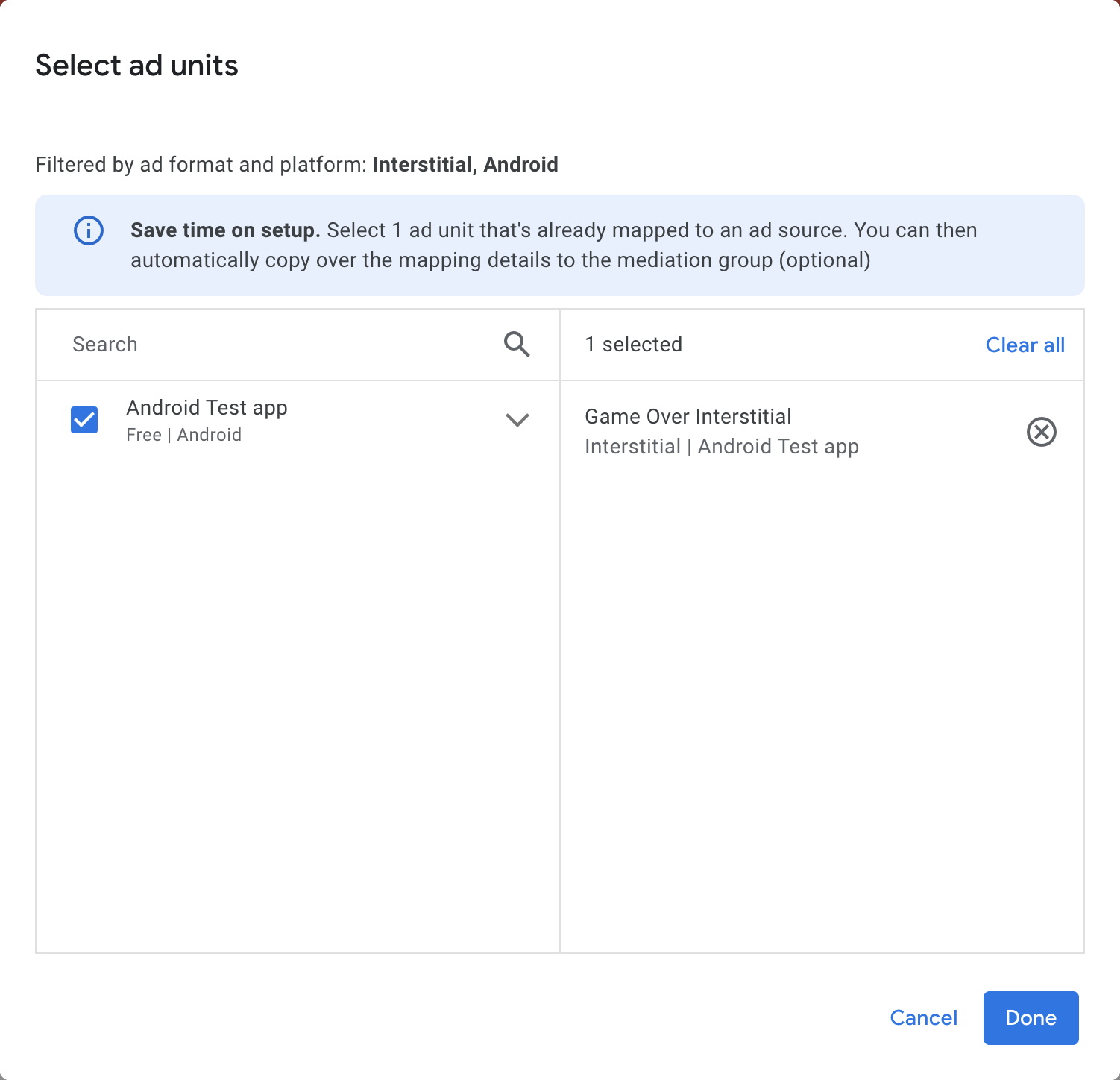
इस मीडिएशन ग्रुप को अपनी मौजूदा AdMob विज्ञापन यूनिट में से एक या इससे ज़्यादा विज्ञापन यूनिट से जोड़ें. इसके बाद, हो गया पर क्लिक करें.
अब आपको विज्ञापन यूनिट का कार्ड दिखेगा. इसमें आपको वे विज्ञापन यूनिट दिखेंगी जिन्हें आपने चुना था:

Verve HyBid SDK को विज्ञापन सोर्स के तौर पर जोड़ना
विज्ञापन सोर्स सेक्शन में जाकर, बिडिंग कार्ड ढूंढें. इसके बाद, विज्ञापन सोर्स जोड़ें को चुनें. इसके बाद, Verve HyBid SDK चुनें .
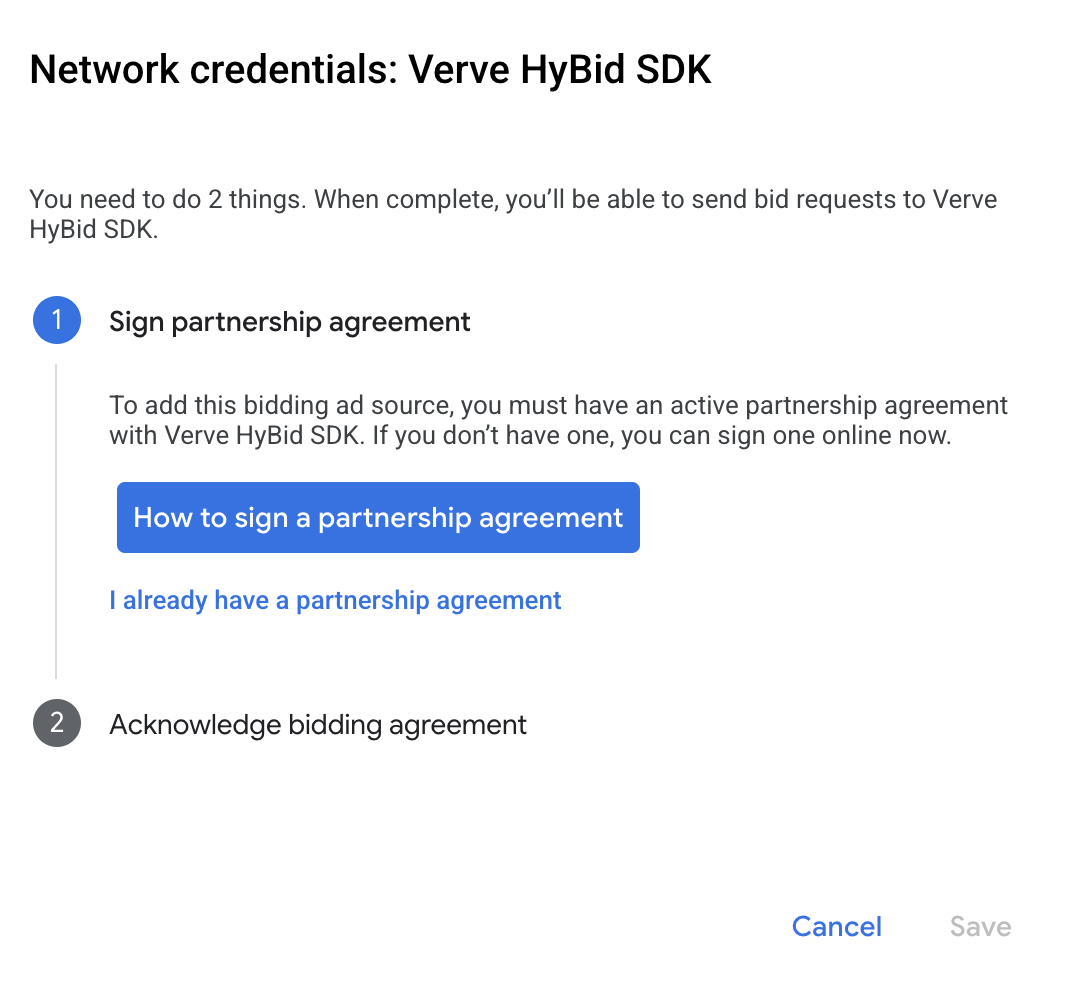
पार्टनरशिप के कानूनी समझौते पर हस्ताक्षर करने का तरीका पर क्लिक करें और Verve HyBid SDK के साथ बिडिंग पार्टनरशिप सेट अप करें.
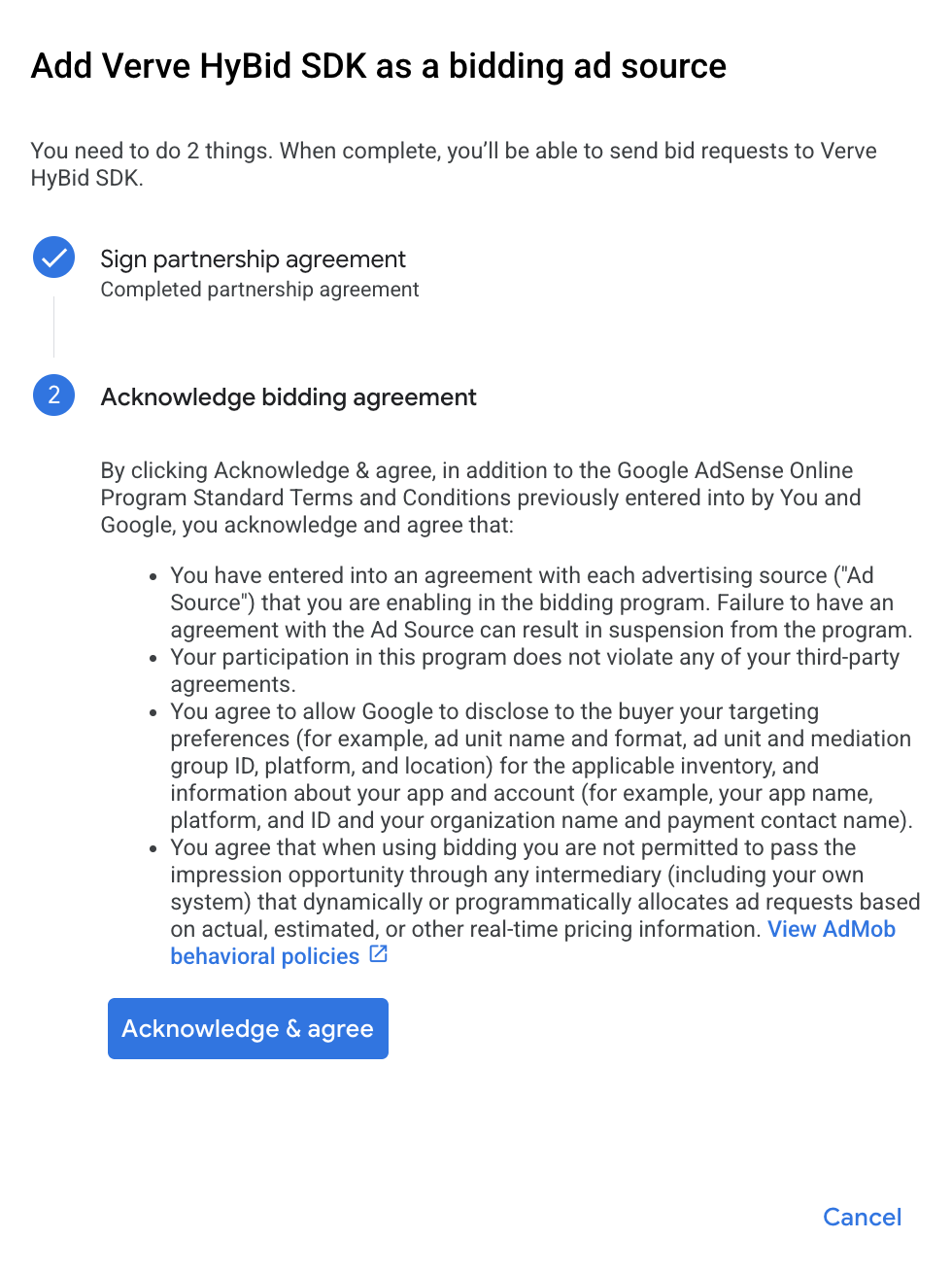
स्वीकार करें और सहमति दें पर क्लिक करें. इसके बाद, जारी रखें पर क्लिक करें.
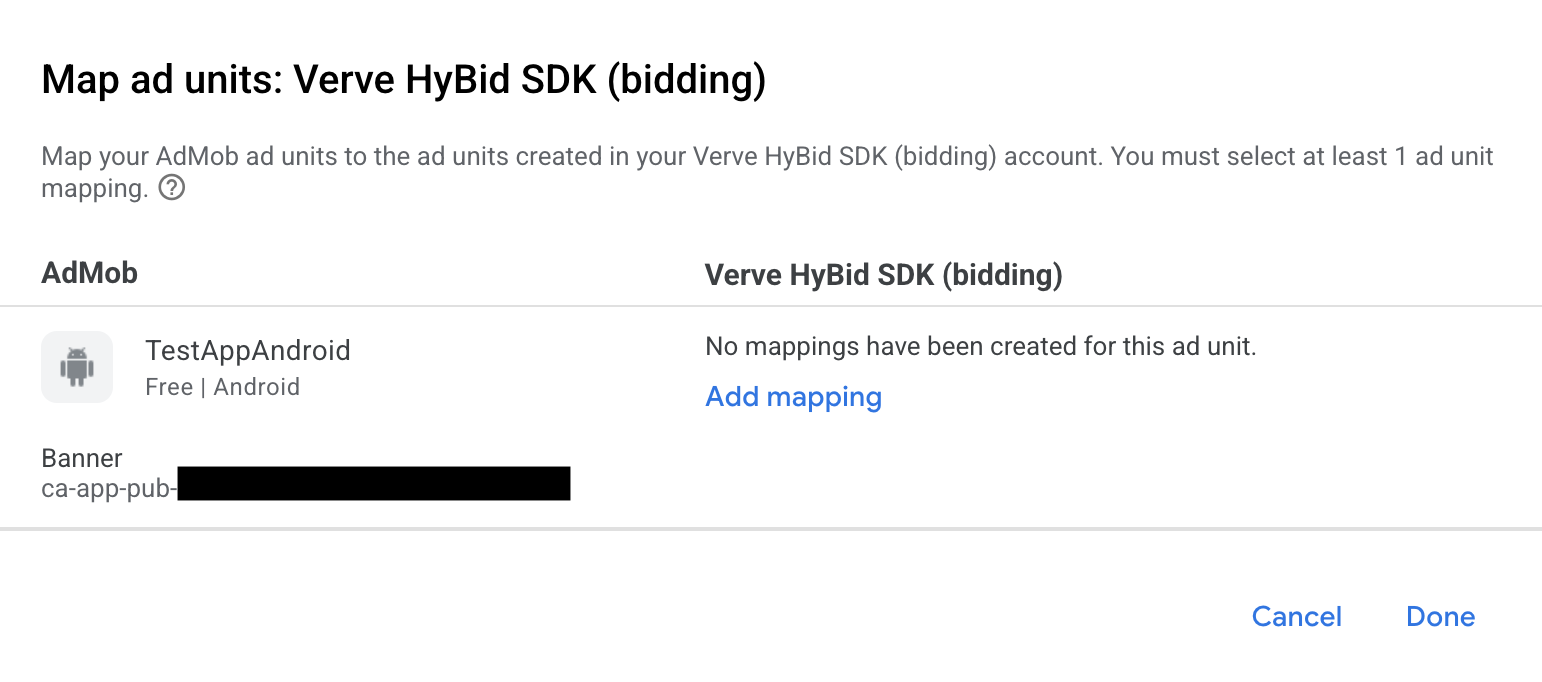
अगर आपने Verve HyBid SDK के लिए पहले से कोई मैपिंग की हुई है, तो उसे चुना जा सकता है. अगर ऐसा नहीं है, तो मैपिंग जोड़ें पर क्लिक करें.
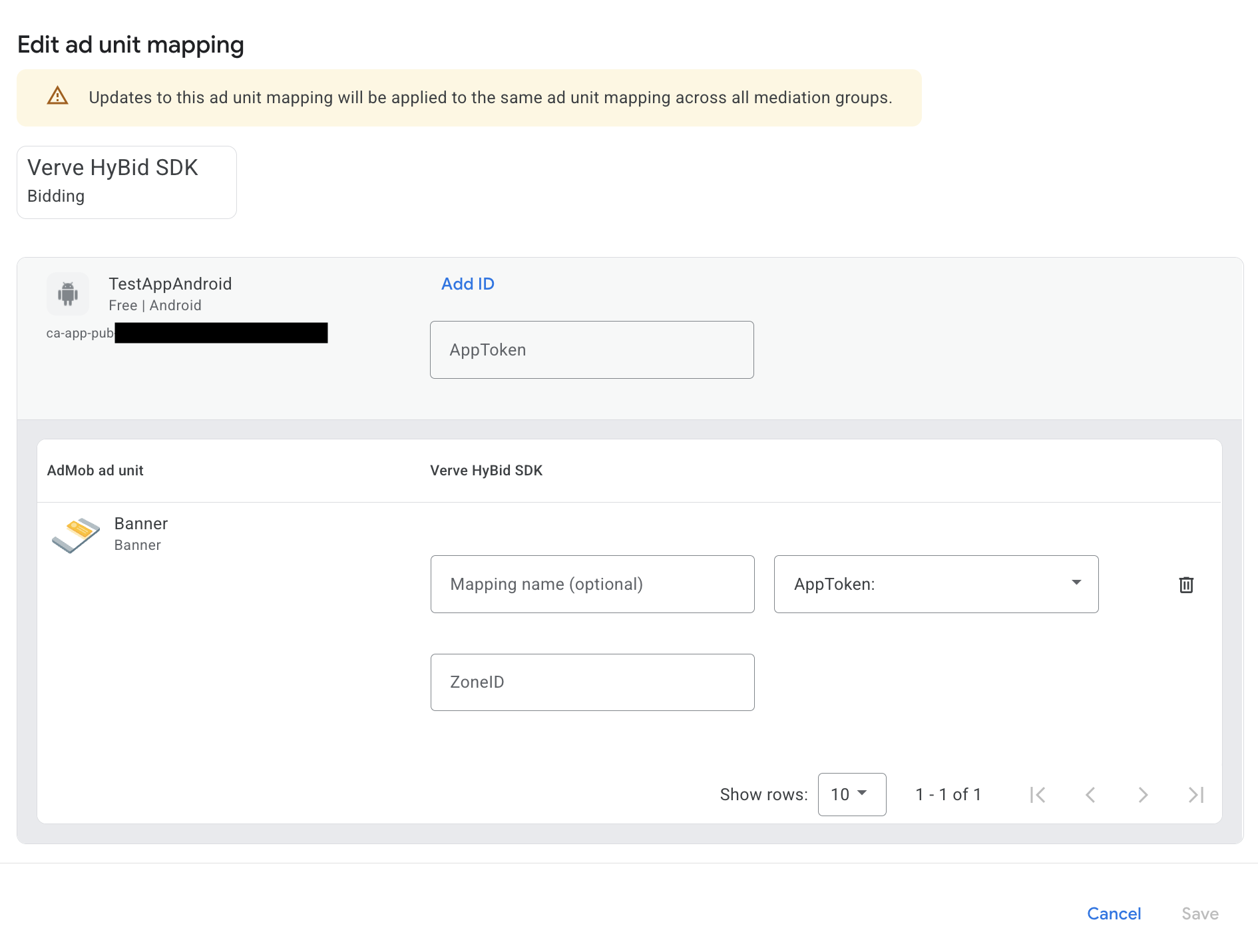
इसके बाद, पिछले सेक्शन में मिला ज़ोन आईडी और ऐप्लिकेशन टोकन डालें. इसके बाद, हो गया पर क्लिक करें.
Verve Group को जीडीपीआर और अमेरिका के राज्यों में लागू कानूनों के तहत विज्ञापन पार्टनरों की सूची में जोड़ना
AdMob के यूज़र इंटरफ़ेस (यूआई) में, यूरोप और अमेरिका के राज्यों के कानूनों के तहत विज्ञापन पार्टनर की सूची में Verve Group को जोड़ने के लिए, यहां दिया गया तरीका अपनाएं: यूरोपीय कानूनों की सेटिंग और अमेरिका के राज्यों के कानूनों की सेटिंग
तीसरा चरण: Verve HyBid SDK और अडैप्टर को इंपोर्ट करना
Android Studio इंटिग्रेशन (सुझाया गया)
अपने प्रोजेक्ट-लेवल की settings.gradle.kts फ़ाइल में, ये रिपॉज़िटरी जोड़ें:
dependencyResolutionManagement {
  repositories {
    google()
    mavenCentral()
    maven {
      url = uri("https://verve.jfrog.io/artifactory/verve-gradle-release")
    }
  }
}
इसके बाद, अपने ऐप्लिकेशन-लेवल की build.gradle.kts फ़ाइल में, ये लागू करने से जुड़ी डिपेंडेंसी और कॉन्फ़िगरेशन जोड़ें. Verve HyBid SDK टूल और अडैप्टर के नए वर्शन का इस्तेमाल करें:
dependencies {
    implementation("com.google.android.gms:play-services-ads:25.4.0")
    implementation("com.google.ads.mediation:verve:3.9.2.0")
}
चौथा चरण: Verve SDK पर निजता सेटिंग लागू करना
ईयू उपयोगकर्ता की सहमति से जुड़ी नीति और जीडीपीआर
Google की ईयू उपयोगकर्ता की सहमति से जुड़ी नीति का पालन करने के लिए, आपको यूरोपीय आर्थिक क्षेत्र (ईईए), यूके, और स्विट्ज़रलैंड में अपने उपयोगकर्ताओं को कुछ खास जानकारी देनी होगी. साथ ही, कुकी या डिवाइस की दूसरी मेमोरी का इस्तेमाल करने के लिए, उनकी सहमति लेनी होगी. ऐसा तब करना होगा, जब कानूनी तौर पर इसकी ज़रूरत हो. इसके अलावा, आपको दर्शकों की दिलचस्पी के हिसाब से विज्ञापन दिखाने के लिए, निजी डेटा इकट्ठा करने, शेयर करने, और इस्तेमाल करने के लिए भी उनकी सहमति लेनी होगी. इस नीति में, ईयू के ई-निजता निर्देश और जनरल डेटा प्रोटेक्शन रेगुलेशन (जीडीपीआर) की ज़रूरी शर्तों के बारे में बताया गया है. यह आपकी ज़िम्मेदारी है कि सहमति की जानकारी, आपकी मीडिएशन चेन में मौजूद हर विज्ञापन सोर्स को भेजी जाए.
Verve HyBid SDK, सहमति मैनेजमेंट प्लैटफ़ॉर्म से सेट की गई जीडीपीआर की सहमति को अपने-आप पढ़ लेता है. इनमें UMP SDK भी शामिल है. ज़्यादा जानकारी के लिए, जीडीपीआर टीसीएफ़ के मुताबिक काम करना लेख पढ़ें.
अमेरिका के राज्यों के निजता कानून
अमेरिका के राज्यों के निजता कानूनों के मुताबिक, उपयोगकर्ताओं को अपनी "निजी जानकारी" (जैसा कि कानून में परिभाषित है) की "बिक्री" से ऑप्ट आउट करने का अधिकार मिलना चाहिए. ऑप्ट आउट का विकल्प देने के लिए, "बिक्री करने वाले" पक्ष को अपने होम पेज पर "मेरी निजी जानकारी न बेचें" का लिंक प्रमुखता से दिखाना होगा. अमेरिका के राज्यों के निजता कानूनों का पालन करने से जुड़ी गाइड में, Google के विज्ञापन दिखाने के लिए सीमित डेटा प्रोसेसिंग मोड को चालू करने की सुविधा मिलती है. हालांकि, Google आपकी मीडिएशन चेन में मौजूद हर विज्ञापन नेटवर्क पर इस सेटिंग को लागू नहीं कर सकता. इसलिए, आपको मीडिएशन चेन में मौजूद हर उस विज्ञापन नेटवर्क कंपनी की पहचान करनी होगी जो निजी जानकारी की बिक्री में हिस्सा ले सकती है. साथ ही, आपको यह पक्का करने के लिए कि निजता कानून का पालन किया जा रहा है, उन सभी नेटवर्क से मिले दिशा-निर्देशों का पालन करना होगा.
Verve HyBid SDK, निजता सेटिंग को एक तरीके से सपोर्ट करता है. यहां दिए गए सैंपल कोड में, सहमति की यह जानकारी Verve HyBid SDK को भेजी जाती है. अगर आपको Verve HyBid SDK को सहमति की जानकारी मैन्युअल तरीके से देनी है, तो हमारा सुझाव है कि आप Google Mobile Ads SDK (Legacy) के ज़रिए विज्ञापनों का अनुरोध करने से पहले, उदाहरण को कॉल करें.
Java
Kotlin
US_PRIVACY_STRING की जगह, अमेरिका में निजता से जुड़ी अपनी स्ट्रिंग डालें.
ज़्यादा जानकारी के लिए, CCPA के मुताबिक निजता के बारे में Verve HyBid SDK का निजता दस्तावेज़ देखें.
पांचवां चरण: ज़रूरी कोड जोड़ना
Verve HyBid SDK इंटिग्रेशन के लिए, किसी अन्य कोड की ज़रूरत नहीं होती.
छठा चरण: लागू किए गए बदलावों की जांच करना
टेस्ट विज्ञापनों को चालू करना
पक्का करें कि आपने AdMob के लिए, अपने टेस्ट डिवाइस को रजिस्टर किया हो.
टेस्ट विज्ञापनों की पुष्टि करना
यह पुष्टि करने के लिए कि आपको Verve HyBid SDK से टेस्ट विज्ञापन मिल रहे हैं, विज्ञापन जांचने वाले टूल में Verve (बिडिंग) विज्ञापन सोर्स का इस्तेमाल करके, विज्ञापन के किसी एक सोर्स को टेस्ट करना चालू करें.
ज़्यादा कॉन्फ़िगरेशन के लिए, Verve HyBid SDK का दस्तावेज़ पढ़ें.
गड़बड़ी के कोड
अगर अडैप्टर को Verve HyBid SDK से विज्ञापन नहीं मिलता है, तो पब्लिशर, विज्ञापन रिस्पॉन्स में हुई गड़बड़ी की जानकारी देखने के लिए, इनमें से किसी क्लास के हिसाब से ResponseInfo.getAdapterResponses() का इस्तेमाल कर सकते हैं:
net.pubnative.lite.sdk
com.google.ads.mediation.verve
विज्ञापन लोड न होने पर, Verve HyBid SDK अडैप्टर से मिलने वाले कोड और उनसे जुड़े मैसेज यहां दिए गए हैं:
| गड़बड़ी का कोड | डोमेन | वजह |
|---|---|---|
| 101 | विज्ञापन का अनुरोध किया गया साइज़, Verve HyBid SDK के साथ काम करने वाले बैनर के साइज़ से मेल नहीं खाता. | |
| 102 | net.pubnative.lite.sdk | Verve HyBid की गड़बड़ी - विज्ञापन लोड नहीं किया जा सका. |
| 103 | com.google.ads.mediation.verve | शून्य फ़ुलस्क्रीन विज्ञापन दिखाने की कोशिश की गई. |
| 104 | com.google.ads.mediation.verve | MobileAds.getRequestConfiguration() से पता चलता है कि उपयोगकर्ता कोई बच्चा है. Verve को हटा दिया जाएगा. |
Verve Android Mediation Adapter के बदलावों की जानकारी
वर्शन 3.9.2.0
- अडैप्टर की Kotlin डिपेंडेंसी को 1.9.0 पर पिन करें. यह GMA NextGen SDK के साथ काम करने वाला Kotlin का सबसे नया वर्शन है.
- Verve HyBid SDK के 3.9.2 वर्शन के साथ काम करने की पुष्टि की गई है.
इसे इनके साथ बनाया और टेस्ट किया गया है:
- Google Mobile Ads SDK का वर्शन 25.4.0.
- Google Mobile Ads Next-Gen SDK का वर्शन 1.4.0.
- Verve HyBid SDK टूल का वर्शन 3.9.2.
वर्शन 3.9.1.0
- Verve HyBid SDK के 3.9.1 वर्शन के साथ काम करने की पुष्टि की गई है.
इसे इनके साथ बनाया और टेस्ट किया गया है:
- Google Mobile Ads SDK का वर्शन 25.4.0.
- Google Mobile Ads Next-Gen SDK का वर्शन 1.3.1.
- Verve HyBid SDK टूल का वर्शन 3.9.1.
वर्शन 3.9.0.0
- जब नया
AgeRestrictedTreatmentCHILDपर सेट हो, तब Verve SDK के लिए, उम्र से जुड़ी पाबंदी वाले अनुरोधों को फ़िल्टर करें. - Verve HyBid SDK के 3.9.0 वर्शन के साथ काम करने की पुष्टि की गई है.
इसे इनके साथ बनाया और टेस्ट किया गया है:
- Google Mobile Ads SDK का वर्शन 25.4.0.
- Google Mobile Ads Next-Gen SDK का वर्शन 1.2.1.
- Verve HyBid SDK टूल का वर्शन 3.9.0.
वर्शन 3.8.2.0
- Verve HyBid SDK के 3.8.2 वर्शन के साथ काम करने की पुष्टि की गई है.
इसे इनके साथ बनाया और टेस्ट किया गया है:
- Google Mobile Ads SDK का वर्शन 25.3.0.
- Google Mobile Ads Next-Gen SDK का वर्शन 1.2.1.
- Verve HyBid SDK टूल का वर्शन 3.8.2.
वर्शन 3.8.1.1
- क्लिक करने लायक व्यू को फ़िल्टर करें, ताकि VerveNativeAd के लिए कॉन्टेंट की जानकारी पर क्लिक करने और विज्ञापन पर क्लिक करने के बीच अंतर किया जा सके.
इसे इनके साथ बनाया और टेस्ट किया गया है:
- Google Mobile Ads SDK का वर्शन 25.2.0.
- Google Mobile Ads Next-Gen SDK का वर्शन 1.0.1.
- Verve HyBid SDK टूल का वर्शन 3.8.1.
वर्शन 3.8.1.0
- GMA Next-Gen SDK की डिपेंडेंसी के साथ अडैप्टर बनाने के लिए प्रॉपर्टी जोड़ी गई.
- Verve HyBid SDK के 3.8.1 वर्शन के साथ काम करने की पुष्टि की गई है.
इसे इनके साथ बनाया और टेस्ट किया गया है:
- Google Mobile Ads SDK का वर्शन 25.1.0.
- Verve HyBid SDK टूल का वर्शन 3.8.1.
वर्शन 3.7.1.1
- सिग्नल इकट्ठा न होने की समस्या को ठीक करने के लिए, Verve अडैप्टर से बैनर के साइज़ की जांच करने की सुविधा हटा दी गई है.
इसे इनके साथ बनाया और टेस्ट किया गया है:
- Google Mobile Ads SDK का वर्शन 25.0.0.
- Verve HyBid SDK टूल का वर्शन 3.7.1.
वर्शन 3.7.1.0
- शुरुआती रिलीज़.
- Verve HyBid SDK के 3.7.1 वर्शन के साथ काम करने की पुष्टि की गई है.
इसे इनके साथ बनाया और टेस्ट किया गया है:
- Google Mobile Ads SDK का वर्शन 24.8.0.
- Verve HyBid SDK टूल का वर्शन 3.7.1.