

С помощью IMA SDK можно легко интегрировать мультимедийные объявления в сайты и приложения. IMA SDK могут запрашивать объявления у любого совместимого с VAST сервера объявлений и управлять воспроизведением рекламы в ваших приложениях. С помощью IMA DAI SDK приложения отправляют запрос потока для видеообъявления и контента (видео по запросу или трансляции). Затем SDK возвращает комбинированный видеопоток, поэтому вам не нужно управлять переключением между рекламой и контентом в приложении.
Выберите решение для динамической вставки объявлений
Динамическая вставка объявлений с полной поддержкой
В этом руководстве рассказывается, как интегрировать IMA DAI SDK в приложение видеопроигрывателя. Если вы хотите посмотреть или использовать готовый пример интеграции, скачайте BasicExample с GitHub.
Обзор IMA DAI
В этом руководстве показано, что для реализации IMA DAI используются три основных компонента SDK:
IMAAdDisplayContainer: Объект-контейнер, который находится над элементом воспроизведения видео и содержит элементы интерфейса объявления.IMAAdsLoader: объект, который запрашивает потоки и обрабатывает события, вызванные объектами ответа на запрос потока. В приложении должен быть только один загрузчик объявлений, который можно использовать многократно.IMAStreamRequest– объектIMAVODStreamRequestилиIMALiveStreamRequest, определяющий запрос потока. Запросы потоков могут относиться к видео по запросу или прямым трансляциям. В запросах трансляций указывается ключ объекта, а в запросах видео по запросу – идентификатор CMS и идентификатор видео. В запросах обоих типов можно указать ключ API, необходимый для доступа к определенным потокам, и код сети Google Менеджера рекламы, чтобы IMA SDK обрабатывал идентификаторы объявлений в соответствии с настройками Google Менеджера рекламы.IMAStreamManager: Объект, который обрабатывает потоки динамической вставки объявлений и взаимодействия с серверной частью DAI. Менеджер потока также обрабатывает пинги отслеживания и пересылает издателю события потока и объявлений.
Требования
Прежде чем начать, убедитесь, что у вас есть:
- Xcode 13 или более поздней версии
- Способ установки IMA SDK:
- Swift Package Manager (рекомендуется)
- Копия для скачивания IMA SDK для tvOS
Как создать проект Xcode
В Xcode создайте новый проект tvOS, используя Objective-C. Используйте в качестве названия проекта BasicExample.
Как добавить IMA DAI SDK в проект Xcode
Выберите способ установки IMA SDK.
Рекомендуемый способ: установка SDK с помощью Swift Package Manager
Interactive Media Ads SDK поддерживает Swift Package Manager начиная с версии 4.8.2. Чтобы импортировать пакет Swift, выполните следующие действия:
В Xcode установите пакет GoogleInteractiveMediaAds Swift, выбрав File (Файл) > Add Packages (Добавить пакеты).
В появившемся окне найдите хранилище GoogleInteractiveMediaAds Swift Package на GitHub:
https://github.com/googleads/swift-package-manager-google-interactive-media-ads-tvosВыберите версию пакета GoogleInteractiveMediaAds Swift. Для новых проектов мы рекомендуем использовать вариант До следующей основной версии.
Когда все будет готово, Xcode начнет распознавать зависимости пакета и скачивать их в фоновом режиме. Подробнее о том, как добавлять зависимости пакетов, рассказывается в статье Apple.
Как скачать и установить SDK вручную
Если вы не хотите использовать Swift Package Manager, скачайте и вручную добавьте IMA SDK в свой проект.
Показать инструкции
- На странице скачивания скачайте и извлеките последнюю версию IMA DAI SDK.
- Откройте файл BasicExample.xcodeproj.
- На панели слева нажмите на название проекта.
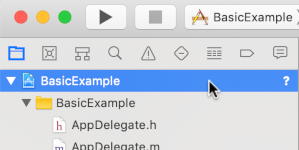
- На центральной панели нажмите Build Phases (Этапы сборки).

- Разверните раздел Link Binary With Libraries (Связать двоичный файл с библиотеками).
- Внизу списка библиотек нажмите на значок плюса [+].
- Нажмите Добавить другое.
- В каталоге, в который вы распаковали скачанный SDK, выберите GoogleInteractiveMediaAds.framework и нажмите Open (Открыть).
- Внизу списка библиотек нажмите на значок плюса [+] ещё раз.
- В столбце Статус убедитесь, что
GoogleInteractiveMediaAds.frameworkимеет значениеRequired. - Добавьте флаг компоновщика
-ObjCв настройки сборки. Дополнительную информацию можно найти на странице Apple QA1490.
Как импортировать IMA SDK
Добавьте фреймворк IMA, используя оператор импорта:
Objective-C
#import "ViewController.h"
#import <AVKit/AVKit.h>
@import GoogleInteractiveMediaAds;
Swift
import AVFoundation
import GoogleInteractiveMediaAds
import UIKit
Как создать видеопроигрыватель и интегрировать IMA SDK
В следующем примере показано, как инициализировать IMA SDK:
Objective-C
// Live stream asset key, VOD content source and video IDs, and backup content URL.
static NSString *const kAssetKey = @"c-rArva4ShKVIAkNfy6HUQ";
static NSString *const kContentSourceID = @"2548831";
static NSString *const kVideoID = @"tears-of-steel";
static NSString *const kNetworkCode = @"21775744923";
static NSString *const kBackupStreamURLString =
@"http://googleimadev-vh.akamaihd.net/i/big_buck_bunny/bbb-,480p,720p,1080p,.mov.csmil/"
@"master.m3u8";
static const StreamType kDefaultStreamType = StreamTypeLive;
@interface ViewController () <IMAAdsLoaderDelegate,
IMAStreamManagerDelegate,
AVPlayerViewControllerDelegate>
@property(nonatomic) IMAAdsLoader *adsLoader;
@property(nonatomic) IMAAdDisplayContainer *adDisplayContainer;
@property(nonatomic) UIView *adContainerView;
@property(nonatomic) id<IMAVideoDisplay> videoDisplay;
@property(nonatomic) IMAStreamManager *streamManager;
@property(nonatomic) AVPlayerViewController *playerViewController;
@property(nonatomic, getter=isAdBreakActive) BOOL adBreakActive;
@end
@implementation ViewController
- (void)viewDidLoad {
[super viewDidLoad];
self.view.backgroundColor = [UIColor blackColor];
self.streamType = kDefaultStreamType;
[self setupAdsLoader];
[self setupPlayer];
[self setupAdContainer];
}
- (void)viewDidAppear:(BOOL)animated {
[super viewDidAppear:animated];
[self requestStream];
}
- (void)setupPlayer {
// Create a stream video player.
AVPlayer *player = [[AVPlayer alloc] init];
self.playerViewController = [[AVPlayerViewController alloc] init];
self.playerViewController.player = player;
// Attach video player to view hierarchy.
[self addChildViewController:self.playerViewController];
[self.view addSubview:self.playerViewController.view];
self.playerViewController.view.frame = self.view.bounds;
[self.playerViewController didMoveToParentViewController:self];
}
Swift
class ViewController:
UIViewController,
IMAAdsLoaderDelegate,
IMAStreamManagerDelegate,
AVPlayerViewControllerDelegate
{
// Live stream asset key, VOD content source and video IDs, Google Ad Manager network code, and
// backup content URL.
static let assetKey = "c-rArva4ShKVIAkNfy6HUQ"
static let contentSourceID = "2548831"
static let videoID = "tears-of-steel"
static let networkCode = "21775744923"
static let backupStreamURLString =
"http://googleimadev-vh.akamaihd.net/i/big_buck_bunny/bbb-,480p,720p,1080p,.mov.csmil/master.m3u8"
var adsLoader: IMAAdsLoader?
var videoDisplay: IMAAVPlayerVideoDisplay!
var adDisplayContainer: IMAAdDisplayContainer?
var adContainerView: UIView?
private var streamManager: IMAStreamManager?
private var contentPlayhead: IMAAVPlayerContentPlayhead?
private var playerViewController: AVPlayerViewController!
private var userSeekTime = 0.0
private var adBreakActive = false
private enum StreamType {
case live
/// Video on demand.
case vod
}
/// Set the stream type here.
private let currentStreamType: StreamType = .live
deinit {
NotificationCenter.default.removeObserver(self)
}
override func viewDidLoad() {
super.viewDidLoad()
self.view.backgroundColor = UIColor.black
setupAdsLoader()
setupPlayer()
setupAdContainer()
}
override func viewDidAppear(_ animated: Bool) {
super.viewDidAppear(animated)
requestStream()
}
func setupPlayer() {
let player = AVPlayer()
let playerViewController = AVPlayerViewController()
playerViewController.delegate = self
playerViewController.player = player
// Set up our content playhead and contentComplete callback.
contentPlayhead = IMAAVPlayerContentPlayhead(avPlayer: player)
NotificationCenter.default.addObserver(
self,
selector: #selector(ViewController.contentDidFinishPlaying(_:)),
name: NSNotification.Name.AVPlayerItemDidPlayToEndTime,
object: player.currentItem)
self.addChild(playerViewController)
playerViewController.view.frame = self.view.bounds
self.view.insertSubview(playerViewController.view, at: 0)
playerViewController.didMove(toParent: self)
self.playerViewController = playerViewController
}
В viewDidLoad() setupAdsLoader() создает IMAAdsLoader, setupPlayer() создает AVPlayerViewController, а setupAdContainer() подготавливает UIView для показа объявлений. Когда представление становится видимым, viewDidAppear() вызывает requestStream(), чтобы запросить поток динамической вставки объявлений.
В этом примере для определения параметров запроса потока используются константы, например asset key для прямых трансляций или content source ID и video ID для потоков видео по запросу. В примере также используются следующие компоненты для управления IMA SDK:
adsLoader: обрабатывает запросы потоков в Google Менеджере рекламы. Мы рекомендуем использовать один экземпляр в течение всего жизненного цикла приложения.videoDisplay: реализацияIMAVideoDisplay, которая позволяет IMA управлять воспроизведением видео и отслеживать события воспроизведения с помощью AVPlayer.adDisplayContainer: управляет представлением, используемым для отрисовки элементов интерфейса объявлений и обработки фокуса интерфейса во время рекламных пауз.streamManager: управляет воспроизведением объединенного потока объявлений и контента и отправляет события жизненного цикла объявлений с помощью своего делегата.playerViewController– проигрыватель tvOS, используемый для показа видеоконтента, которым управляет IMA SDK.adBreakActive– логический флаг, указывающий, воспроизводится ли рекламная пауза. Используется для предотвращения перемотки рекламы и управления фокусом интерфейса.
Как реализовать IMAAdsLoader
Затем создайте экземпляр IMAAdsLoader и прикрепите представление контейнера объявлений к иерархии представлений.
Objective-C
- (void)setupAdsLoader {
self.adsLoader = [[IMAAdsLoader alloc] init];
self.adsLoader.delegate = self;
}
- (void)setupAdContainer {
// Attach the ad container to the view hierarchy on top of the player.
self.adContainerView = [[UIView alloc] init];
[self.view addSubview:self.adContainerView];
self.adContainerView.frame = self.view.bounds;
// Keep hidden initially, until an ad break.
self.adContainerView.hidden = YES;
}
Swift
func setupAdsLoader() {
let adsLoader = IMAAdsLoader(settings: nil)
adsLoader.delegate = self
self.adsLoader = adsLoader
}
func setupAdContainer() {
// Attach the ad container to the view hierarchy on top of the player.
let adContainerView = UIView()
self.view.addSubview(adContainerView)
adContainerView.frame = self.view.bounds
// Keep hidden initially, until an ad break.
adContainerView.isHidden = true
self.adContainerView = adContainerView
}
Как отправить запрос на трансляцию
Создайте несколько констант для хранения информации о потоке, а затем реализуйте функцию запроса потока.
Objective-C
- (void)requestStream {
self.videoDisplay =
[[IMAAVPlayerVideoDisplay alloc] initWithAVPlayer:self.playerViewController.player];
self.adDisplayContainer = [[IMAAdDisplayContainer alloc] initWithAdContainer:self.adContainerView
viewController:self];
// Use the streamType property to determine which request to create.
switch (self.streamType) {
case StreamTypeLive: {
IMALiveStreamRequest *request =
[[IMALiveStreamRequest alloc] initWithAssetKey:kAssetKey
networkCode:kNetworkCode
adDisplayContainer:self.adDisplayContainer
videoDisplay:self.videoDisplay
userContext:nil];
NSLog(@"IMA: Requesting Live Stream with Asset Key: %@.", kAssetKey);
request.useHLSInterstitials = YES;
[self.adsLoader requestStreamWithRequest:request];
break;
}
case StreamTypeVOD: {
IMAVODStreamRequest *request =
[[IMAVODStreamRequest alloc] initWithContentSourceID:kContentSourceID
videoID:kVideoID
networkCode:kNetworkCode
adDisplayContainer:self.adDisplayContainer
videoDisplay:self.videoDisplay
userContext:nil];
NSLog(@"IMA: Requesting VOD Stream with Video ID: %@.", kVideoID);
[self.adsLoader requestStreamWithRequest:request];
break;
}
}
}
Swift
func requestStream() {
guard let playerViewController = self.playerViewController else { return }
guard let adContainerView = self.adContainerView else { return }
guard let adsLoader = self.adsLoader else { return }
self.videoDisplay = IMAAVPlayerVideoDisplay(avPlayer: playerViewController.player!)
let adDisplayContainer = IMAAdDisplayContainer(
adContainer: adContainerView, viewController: self)
self.adDisplayContainer = adDisplayContainer
switch self.currentStreamType {
case .live:
// Create a live stream request.
let request = IMALiveStreamRequest(
assetKey: ViewController.assetKey,
networkCode: ViewController.networkCode,
adDisplayContainer: adDisplayContainer,
videoDisplay: self.videoDisplay,
pictureInPictureProxy: nil,
userContext: nil)
print("IMA: Requesting Live Stream with asset key \(ViewController.assetKey)")
request.useHLSInterstitials = true
adsLoader.requestStream(with: request)
case .vod:
// Create a VOD stream request.
let request = IMAVODStreamRequest(
contentSourceID: ViewController.contentSourceID,
videoID: ViewController.videoID,
networkCode: ViewController.networkCode,
adDisplayContainer: adDisplayContainer,
videoDisplay: self.videoDisplay,
pictureInPictureProxy: nil,
userContext: nil)
print(
"IMA: Requesting VOD Stream with content source ID \(ViewController.contentSourceID) and "
+ "video ID \(ViewController.videoID)")
adsLoader.requestStream(with: request)
}
}
Как обрабатывать события потока
События, которые запускаются при помощи тегов IMAAdsLoader и IMAStreamManager, обрабатывают инициализацию, ошибки и изменения состояния потока. Эти события активируются по протоколам IMAAdsLoaderDelegate и IMAStreamManagerDelegate. Отслеживайте событие загрузки объявлений и инициализируйте трансляцию. Если объявление не загружается, вместо него воспроизводится резервный поток.
Objective-C
- (void)playBackupStream {
NSURL *backupStreamURL = [NSURL URLWithString:kBackupStreamURLString];
[self.videoDisplay loadStream:backupStreamURL withSubtitles:@[]];
[self.videoDisplay play];
[self startMediaSession];
}
- (void)startMediaSession {
[[AVAudioSession sharedInstance] setActive:YES error:nil];
[[AVAudioSession sharedInstance] setCategory:AVAudioSessionCategoryPlayback error:nil];
}
#pragma mark - IMAAdsLoaderDelegate
- (void)adsLoader:(IMAAdsLoader *)loader adsLoadedWithData:(IMAAdsLoadedData *)adsLoadedData {
// Initialize and listen to stream manager's events.
self.streamManager = adsLoadedData.streamManager;
self.streamManager.delegate = self;
[self.streamManager initializeWithAdsRenderingSettings:nil];
NSLog(@"Stream created with: %@.", self.streamManager.streamId);
}
- (void)adsLoader:(IMAAdsLoader *)loader failedWithErrorData:(IMAAdLoadingErrorData *)adErrorData {
// Fall back to playing the backup stream.
NSLog(@"Error loading ads: %@", adErrorData.adError.message);
[self playBackupStream];
}
Swift
@objc func contentDidFinishPlaying(_ notification: Notification) {
guard let adsLoader = self.adsLoader else { return }
adsLoader.contentComplete()
}
func startMediaSession() {
try? AVAudioSession.sharedInstance().setActive(true, options: [])
try? AVAudioSession.sharedInstance().setCategory(.playback)
}
// MARK: - IMAAdsLoaderDelegate
func adsLoader(_ loader: IMAAdsLoader, adsLoadedWith adsLoadedData: IMAAdsLoadedData) {
let streamManager = adsLoadedData.streamManager!
streamManager.delegate = self
streamManager.initialize(with: nil)
self.streamManager = streamManager
}
func adsLoader(_ loader: IMAAdsLoader, failedWith adErrorData: IMAAdLoadingErrorData) {
print("Error loading ads: \(adErrorData.adError.message)")
let streamUrl = URL(string: ViewController.backupStreamURLString)
self.videoDisplay.loadStream(streamUrl!, withSubtitles: [])
self.videoDisplay.play()
playerViewController.player?.play()
}
Обработка событий ведения журнала и ошибок
Делегат менеджера потока может обрабатывать несколько событий, но для базовой реализации наиболее важными являются ведение журнала событий, предотвращение действий перемотки во время показа объявлений и обработка ошибок.
Objective-C
#pragma mark - IMAStreamManagerDelegate
- (void)streamManager:(IMAStreamManager *)streamManager didReceiveAdEvent:(IMAAdEvent *)event {
NSLog(@"StreamManager event (%@).", event.typeString);
switch (event.type) {
case kIMAAdEvent_STREAM_STARTED: {
[self startMediaSession];
break;
}
case kIMAAdEvent_STARTED: {
// Log extended data.
NSString *extendedAdPodInfo = [[NSString alloc]
initWithFormat:@"Showing ad %zd/%zd, bumper: %@, title: %@, description: %@, contentType:"
@"%@, pod index: %zd, time offset: %lf, max duration: %lf.",
event.ad.adPodInfo.adPosition, event.ad.adPodInfo.totalAds,
event.ad.adPodInfo.isBumper ? @"YES" : @"NO", event.ad.adTitle,
event.ad.adDescription, event.ad.contentType, event.ad.adPodInfo.podIndex,
event.ad.adPodInfo.timeOffset, event.ad.adPodInfo.maxDuration];
NSLog(@"%@", extendedAdPodInfo);
break;
}
case kIMAAdEvent_AD_BREAK_STARTED: {
self.adContainerView.hidden = NO;
// Trigger an update to send focus to the ad display container.
self.adBreakActive = YES;
[self setNeedsFocusUpdate];
break;
}
case kIMAAdEvent_AD_BREAK_ENDED: {
self.adContainerView.hidden = YES;
// Trigger an update to send focus to the content player.
self.adBreakActive = NO;
[self setNeedsFocusUpdate];
break;
}
case kIMAAdEvent_ICON_FALLBACK_IMAGE_CLOSED: {
// Resume playback after the user has closed the dialog.
[self.videoDisplay play];
break;
}
default:
break;
}
}
- (void)streamManager:(IMAStreamManager *)streamManager didReceiveAdError:(IMAAdError *)error {
// Fall back to playing the backup stream.
NSLog(@"StreamManager error: %@", error.message);
[self playBackupStream];
}
Swift
// MARK: - IMAStreamManagerDelegate
func streamManager(_ streamManager: IMAStreamManager, didReceive event: IMAAdEvent) {
print("StreamManager event \(event.typeString).")
switch event.type {
case IMAAdEventType.STREAM_STARTED:
self.startMediaSession()
case IMAAdEventType.STARTED:
// Log extended data.
if let ad = event.ad {
let extendedAdPodInfo = String(
format: "Showing ad %zd/%zd, bumper: %@, title: %@, "
+ "description: %@, contentType:%@, pod index: %zd, "
+ "time offset: %lf, max duration: %lf.",
ad.adPodInfo.adPosition,
ad.adPodInfo.totalAds,
ad.adPodInfo.isBumper ? "YES" : "NO",
ad.adTitle,
ad.adDescription,
ad.contentType,
ad.adPodInfo.podIndex,
ad.adPodInfo.timeOffset,
ad.adPodInfo.maxDuration)
print("\(extendedAdPodInfo)")
}
break
case IMAAdEventType.AD_BREAK_STARTED:
if let adContainerView = self.adContainerView {
adContainerView.isHidden = false
}
// Trigger an update to send focus to the ad display container.
adBreakActive = true
setNeedsFocusUpdate()
break
case IMAAdEventType.AD_BREAK_ENDED:
if let adContainerView = self.adContainerView {
adContainerView.isHidden = true
}
// Trigger an update to send focus to the content player.
adBreakActive = false
setNeedsFocusUpdate()
break
case IMAAdEventType.ICON_FALLBACK_IMAGE_CLOSED:
// Resume playback after the user has closed the dialog.
self.videoDisplay.play()
break
default:
break
}
}
func streamManager(_ streamManager: IMAStreamManager, didReceive error: IMAAdError) {
print("StreamManager error: \(error.message ?? "Unknown Error")")
}
Готово! Теперь вы запрашиваете и показываете объявления с помощью IMA DAI SDK. Чтобы узнать больше о продвинутых функциях SDK, ознакомьтесь с другими руководствами или примерами на GitHub.