

IMA SDK ช่วยให้ผสานรวมโฆษณามัลติมีเดียเข้ากับเว็บไซต์และแอปได้อย่างง่ายดาย IMA SDK สามารถ ขอโฆษณาจากเซิร์ฟเวอร์โฆษณา ที่รองรับ VAST และจัดการการเล่นโฆษณาในแอปได้ เมื่อใช้ IMA DAI SDK แอปจะส่ง คำขอสตรีมสำหรับโฆษณาและเนื้อหาวิดีโอ ไม่ว่าจะเป็นเนื้อหา VOD หรือเนื้อหาสด จากนั้น SDK จะแสดงสตรีมวิดีโอที่รวมกัน เพื่อให้คุณไม่ต้องจัดการการสลับระหว่างโฆษณาและวิดีโอเนื้อหา ภายในแอป
เลือกโซลูชัน DAI ที่คุณสนใจ
DAI แบบครบวงจร
คู่มือนี้ครอบคลุมการผสานรวม IMA DAI SDK เข้ากับแอปโปรแกรมเล่นวิดีโอ หากต้องการดูหรือทำตามตัวอย่างการผสานรวมที่เสร็จสมบูรณ์แล้ว ให้ดาวน์โหลด BasicExample จาก GitHub
ภาพรวม DAI ของ IMA
การติดตั้งใช้งาน IMA DAI เกี่ยวข้องกับคอมโพเนนต์ SDK หลัก 3 อย่างตามที่คำแนะนำนี้ แสดงให้เห็น
IMAAdDisplayContainer: ออบเจ็กต์คอนเทนเนอร์ที่อยู่เหนือองค์ประกอบการเล่นวิดีโอและมีองค์ประกอบ UI ของโฆษณาIMAAdsLoader: ออบเจ็กต์ที่ขอสตรีมและจัดการเหตุการณ์ที่ทริกเกอร์โดยออบเจ็กต์การตอบกลับคำขอสตรีม คุณควรสร้างอินสแตนซ์ของ AdsLoader เพียงรายการเดียว ซึ่งสามารถนำกลับมาใช้ใหม่ได้ตลอดอายุการใช้งานของแอปพลิเคชันIMAStreamRequest– either aIMAVODStreamRequestor aIMALiveStreamRequest: ออบเจ็กต์ที่กำหนดคำขอสตรีม คำขอสตรีมอาจเป็นคำขอสำหรับวิดีโอออนดีมานด์หรือไลฟ์สดก็ได้ คำขอไลฟ์สดจะระบุคีย์เนื้อหา ส่วนคำขอ VOD จะระบุรหัส CMS และรหัสวิดีโอ คำขอทั้ง 2 ประเภทอาจมีคีย์ API ที่จำเป็นต่อการเข้าถึงสตรีมที่ระบุ และรหัสเครือข่าย Ad Manager ของ Google สำหรับ IMA SDK เพื่อจัดการตัวระบุโฆษณาตามที่ระบุในการตั้งค่า Google Ad ManagerIMAStreamManager: ออบเจ็กต์ที่จัดการสตรีมการแทรกโฆษณาแบบไดนามิกและการโต้ตอบกับแบ็กเอนด์ DAI Stream Manager ยังจัดการการติดตาม Ping และส่งต่อเหตุการณ์สตรีมและโฆษณาไปยัง ผู้เผยแพร่โฆษณาด้วย
ข้อกำหนดเบื้องต้น
ก่อนเริ่มต้น คุณต้องมีสิ่งต่อไปนี้
- Xcode 13 ขึ้นไป
- วิธีติดตั้ง IMA SDK
- Swift Package Manager (แนะนำ)
- CocoaPods
- สำเนาที่ดาวน์โหลดของ IMA SDK สำหรับ tvOS
สร้างโปรเจ็กต์ Xcode ใหม่
สร้างโปรเจ็กต์ tvOS ใหม่โดยใช้ Objective-C ใน Xcode ใช้ BasicExample เป็น ชื่อโปรเจ็กต์
เพิ่ม IMA DAI SDK ลงในโปรเจ็กต์ Xcode
หากต้องการติดตั้ง IMA SDK ให้เลือกวิธีที่ต้องการ
แนะนำ: ติดตั้ง SDK โดยใช้ Swift Package Manager
SDK โฆษณาสื่ออินเทอร์แอกทีฟรองรับ Swift Package Manager ตั้งแต่เวอร์ชัน 4.8.2 เป็นต้นไป ทำตาม ขั้นตอนต่อไปนี้เพื่อนำเข้าแพ็กเกจ Swift
ใน Xcode ให้ติดตั้ง GoogleInteractiveMediaAds Swift Package โดยไปที่File > Add Packages
ในพรอมต์ที่ปรากฏขึ้น ให้ค้นหาที่เก็บ GitHub ของ GoogleInteractiveMediaAds Swift Package
https://github.com/googleads/swift-package-manager-google-interactive-media-ads-tvosเลือกเวอร์ชันของแพ็กเกจ Swift ของ GoogleInteractiveMediaAds ที่ต้องการใช้ สำหรับโปรเจ็กต์ใหม่ เราขอแนะนำให้ใช้อัปเดตเป็นเวอร์ชันหลักถัดไป
เมื่อดำเนินการเสร็จแล้ว Xcode จะแก้ไขการขึ้นต่อกันของแพ็กเกจและดาวน์โหลดไว้ในเบื้องหลัง ดูรายละเอียดเพิ่มเติมเกี่ยวกับวิธีเพิ่มการอ้างอิงแพ็กเกจได้ที่ บทความของ Apple
ติดตั้ง SDK โดยใช้ CocoaPods
CocoaPods เป็นเครื่องมือจัดการทรัพยากร Dependency สำหรับโปรเจ็กต์ Xcode และเป็นวิธีที่แนะนำในการติดตั้ง IMA DAI SDK ดูข้อมูลเพิ่มเติมเกี่ยวกับการติดตั้งหรือการใช้ CocoaPods ได้ที่เอกสารประกอบของ CocoaPods เมื่อติดตั้ง CocoaPods แล้ว ให้ใช้คำสั่งต่อไปนี้เพื่อติดตั้ง IMA DAI SDK
ในไดเรกทอรีเดียวกับไฟล์ BasicExample.xcodeproj ให้สร้างไฟล์ข้อความ ชื่อ Podfile แล้วเพิ่มการกำหนดค่าต่อไปนี้
platform :tvos, '15' project 'BasicExample.xcodeproj' target "BasicExample" do pod 'GoogleAds-IMA-tvOS-SDK', '~> 4.17.0' endจากไดเรกทอรีที่มี Podfile ให้เรียกใช้คำสั่งต่อไปนี้
pod install --repo-updateยืนยันว่าการติดตั้งสำเร็จโดยเปิดไฟล์ BasicExample.xcworkspace และยืนยันว่ามีโปรเจ็กต์ 2 รายการ ได้แก่ BasicExample และ Pods (ทรัพยากร Dependency ที่ติดตั้งโดย CocoaPods)
การดาวน์โหลดและติดตั้ง SDK ด้วยตนเอง
หากไม่ต้องการใช้ Swift Package Manager ให้ดาวน์โหลดและเพิ่ม IMA SDK ลงในโปรเจ็กต์ด้วยตนเอง
แสดงวิธีการ
- จาก หน้าดาวน์โหลด ให้ดาวน์โหลดและแตกไฟล์ IMA DAI SDK เวอร์ชันล่าสุด
- เปิด BasicExample.xcodeproj
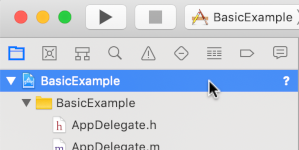
- คลิกชื่อโปรเจ็กต์ในแผงด้านซ้าย
- คลิกBuild Phases ในแผงตรงกลาง

- ขยายส่วนลิงก์ไบนารีกับไลบรารี
- ที่ด้านล่างของรายการไลบรารี ให้คลิกไอคอนบวก [+]
- คลิกเพิ่มอื่นๆ
- ในไดเรกทอรีที่คุณแตกไฟล์ SDK ที่ดาวน์โหลด ให้เลือก GoogleInteractiveMediaAds.framework แล้วคลิก Open
- ที่ด้านล่างของรายการไลบรารี ให้คลิกไอคอนบวก [+] อีกครั้ง
- ในคอลัมน์สถานะ ให้ตรวจสอบว่า
GoogleInteractiveMediaAds.frameworkเป็นRequired - ใส่
-ObjCแฟลกลิงก์เกอร์ในการตั้งค่าบิลด์ ดูข้อมูลเพิ่มเติมได้ที่ Apple QA1490
นำเข้า IMA SDK
เพิ่มเฟรมเวิร์ก IMA โดยใช้คำสั่งนำเข้า
Objective-C
#import "ViewController.h"
#import <AVKit/AVKit.h>
@import GoogleInteractiveMediaAds;
Swift
import AVFoundation
import GoogleInteractiveMediaAds
import UIKit
สร้างวิดีโอเพลเยอร์และผสานรวม IMA SDK
ตัวอย่างต่อไปนี้เริ่มต้น IMA SDK
Objective-C
// Live stream asset key, VOD content source and video IDs, and backup content URL.
static NSString *const kAssetKey = @"c-rArva4ShKVIAkNfy6HUQ";
static NSString *const kContentSourceID = @"2548831";
static NSString *const kVideoID = @"tears-of-steel";
static NSString *const kNetworkCode = @"21775744923";
static NSString *const kBackupStreamURLString =
@"http://googleimadev-vh.akamaihd.net/i/big_buck_bunny/bbb-,480p,720p,1080p,.mov.csmil/"
@"master.m3u8";
static const StreamType kDefaultStreamType = StreamTypeLive;
@interface ViewController () <IMAAdsLoaderDelegate,
IMAStreamManagerDelegate,
AVPlayerViewControllerDelegate>
@property(nonatomic) IMAAdsLoader *adsLoader;
@property(nonatomic) IMAAdDisplayContainer *adDisplayContainer;
@property(nonatomic) UIView *adContainerView;
@property(nonatomic) id<IMAVideoDisplay> videoDisplay;
@property(nonatomic) IMAStreamManager *streamManager;
@property(nonatomic) AVPlayerViewController *playerViewController;
@property(nonatomic, getter=isAdBreakActive) BOOL adBreakActive;
@end
@implementation ViewController
- (void)viewDidLoad {
[super viewDidLoad];
self.view.backgroundColor = [UIColor blackColor];
self.streamType = kDefaultStreamType;
[self setupAdsLoader];
[self setupPlayer];
[self setupAdContainer];
}
- (void)viewDidAppear:(BOOL)animated {
[super viewDidAppear:animated];
[self requestStream];
}
- (void)setupPlayer {
// Create a stream video player.
AVPlayer *player = [[AVPlayer alloc] init];
self.playerViewController = [[AVPlayerViewController alloc] init];
self.playerViewController.player = player;
// Attach video player to view hierarchy.
[self addChildViewController:self.playerViewController];
[self.view addSubview:self.playerViewController.view];
self.playerViewController.view.frame = self.view.bounds;
[self.playerViewController didMoveToParentViewController:self];
}
Swift
class ViewController:
UIViewController,
IMAAdsLoaderDelegate,
IMAStreamManagerDelegate,
AVPlayerViewControllerDelegate
{
// Live stream asset key, VOD content source and video IDs, Google Ad Manager network code, and
// backup content URL.
static let assetKey = "c-rArva4ShKVIAkNfy6HUQ"
static let contentSourceID = "2548831"
static let videoID = "tears-of-steel"
static let networkCode = "21775744923"
static let backupStreamURLString =
"http://googleimadev-vh.akamaihd.net/i/big_buck_bunny/bbb-,480p,720p,1080p,.mov.csmil/master.m3u8"
var adsLoader: IMAAdsLoader?
var videoDisplay: IMAAVPlayerVideoDisplay!
var adDisplayContainer: IMAAdDisplayContainer?
var adContainerView: UIView?
private var streamManager: IMAStreamManager?
private var contentPlayhead: IMAAVPlayerContentPlayhead?
private var playerViewController: AVPlayerViewController!
private var userSeekTime = 0.0
private var adBreakActive = false
private enum StreamType {
case live
/// Video on demand.
case vod
}
/// Set the stream type here.
private let currentStreamType: StreamType = .live
deinit {
NotificationCenter.default.removeObserver(self)
}
override func viewDidLoad() {
super.viewDidLoad()
self.view.backgroundColor = UIColor.black
setupAdsLoader()
setupPlayer()
setupAdContainer()
}
override func viewDidAppear(_ animated: Bool) {
super.viewDidAppear(animated)
requestStream()
}
func setupPlayer() {
let player = AVPlayer()
let playerViewController = AVPlayerViewController()
playerViewController.delegate = self
playerViewController.player = player
// Set up our content playhead and contentComplete callback.
contentPlayhead = IMAAVPlayerContentPlayhead(avPlayer: player)
NotificationCenter.default.addObserver(
self,
selector: #selector(ViewController.contentDidFinishPlaying(_:)),
name: NSNotification.Name.AVPlayerItemDidPlayToEndTime,
object: player.currentItem)
self.addChild(playerViewController)
playerViewController.view.frame = self.view.bounds
self.view.insertSubview(playerViewController.view, at: 0)
playerViewController.didMove(toParent: self)
self.playerViewController = playerViewController
}
ใน viewDidLoad() setupAdsLoader() จะสร้าง IMAAdsLoader
setupPlayer() จะสร้าง AVPlayerViewController และ setupAdContainer()
จะเตรียม UIView เพื่อแสดงโฆษณา เมื่อมุมมองปรากฏขึ้น
viewDidAppear() จะเรียกใช้ requestStream() เพื่อขอสตรีม DAI
ตัวอย่างนี้ใช้ค่าคงที่ เช่น
asset key สำหรับไลฟ์สด หรือ content source ID และ video ID สำหรับสตรีม VOD
เพื่อกำหนดพารามิเตอร์คำขอสตรีม นอกจากนี้ ตัวอย่างยังใช้คอมโพเนนต์ต่อไปนี้เพื่อจัดการ IMA SDK
adsLoader: จัดการคำขอสตรีมไปยัง Google Ad Manager เราขอแนะนำให้ใช้ อินสแตนซ์เดียวสำหรับวงจรของแอปvideoDisplay: การติดตั้งใช้งานIMAVideoDisplayที่ช่วยให้ IMA ควบคุม การเล่นวิดีโอและติดตามเหตุการณ์การเล่นโดยใช้ AVPlayeradDisplayContainer: จัดการมุมมองที่ใช้ในการแสดงผลองค์ประกอบ UI ของโฆษณาและ จัดการโฟกัส UI ระหว่างช่วงพักโฆษณาstreamManager: จัดการการเล่นของสตรีมโฆษณาและเนื้อหารวมกัน และ ส่งเหตุการณ์วงจรโฆษณาโดยใช้ผู้มอบสิทธิ์playerViewController: เพลเยอร์ tvOS ที่ใช้ในการนำเสนอวิดีโอ สตรีมที่จัดการโดย IMA SDKadBreakActive: แฟล็กบูลีนที่ระบุว่าช่วงพักโฆษณากำลังเล่นอยู่หรือไม่ ใช้เพื่อ ป้องกันการกรอโฆษณาและจัดการโฟกัส UI
ใช้ IMAAdsLoader
จากนั้นสร้างอินสแตนซ์ของ IMAAdsLoader และแนบมุมมองคอนเทนเนอร์โฆษณากับลำดับชั้นการแสดงผล
Objective-C
- (void)setupAdsLoader {
self.adsLoader = [[IMAAdsLoader alloc] init];
self.adsLoader.delegate = self;
}
- (void)setupAdContainer {
// Attach the ad container to the view hierarchy on top of the player.
self.adContainerView = [[UIView alloc] init];
[self.view addSubview:self.adContainerView];
self.adContainerView.frame = self.view.bounds;
// Keep hidden initially, until an ad break.
self.adContainerView.hidden = YES;
}
Swift
func setupAdsLoader() {
let adsLoader = IMAAdsLoader(settings: nil)
adsLoader.delegate = self
self.adsLoader = adsLoader
}
func setupAdContainer() {
// Attach the ad container to the view hierarchy on top of the player.
let adContainerView = UIView()
self.view.addSubview(adContainerView)
adContainerView.frame = self.view.bounds
// Keep hidden initially, until an ad break.
adContainerView.isHidden = true
self.adContainerView = adContainerView
}
ส่งคำขอสตรีม
สร้างค่าคงที่ 2-3 รายการเพื่อเก็บข้อมูลสตรีม แล้วใช้ฟังก์ชันคำขอสตรีมเพื่อส่งคำขอ
Objective-C
- (void)requestStream {
self.videoDisplay =
[[IMAAVPlayerVideoDisplay alloc] initWithAVPlayer:self.playerViewController.player];
self.adDisplayContainer = [[IMAAdDisplayContainer alloc] initWithAdContainer:self.adContainerView
viewController:self];
// Use the streamType property to determine which request to create.
switch (self.streamType) {
case StreamTypeLive: {
IMALiveStreamRequest *request =
[[IMALiveStreamRequest alloc] initWithAssetKey:kAssetKey
networkCode:kNetworkCode
adDisplayContainer:self.adDisplayContainer
videoDisplay:self.videoDisplay
userContext:nil];
NSLog(@"IMA: Requesting Live Stream with Asset Key: %@.", kAssetKey);
request.useHLSInterstitials = YES;
[self.adsLoader requestStreamWithRequest:request];
break;
}
case StreamTypeVOD: {
IMAVODStreamRequest *request =
[[IMAVODStreamRequest alloc] initWithContentSourceID:kContentSourceID
videoID:kVideoID
networkCode:kNetworkCode
adDisplayContainer:self.adDisplayContainer
videoDisplay:self.videoDisplay
userContext:nil];
NSLog(@"IMA: Requesting VOD Stream with Video ID: %@.", kVideoID);
[self.adsLoader requestStreamWithRequest:request];
break;
}
}
}
Swift
func requestStream() {
guard let playerViewController = self.playerViewController else { return }
guard let adContainerView = self.adContainerView else { return }
guard let adsLoader = self.adsLoader else { return }
self.videoDisplay = IMAAVPlayerVideoDisplay(avPlayer: playerViewController.player!)
let adDisplayContainer = IMAAdDisplayContainer(
adContainer: adContainerView, viewController: self)
self.adDisplayContainer = adDisplayContainer
switch self.currentStreamType {
case .live:
// Create a live stream request.
let request = IMALiveStreamRequest(
assetKey: ViewController.assetKey,
networkCode: ViewController.networkCode,
adDisplayContainer: adDisplayContainer,
videoDisplay: self.videoDisplay,
pictureInPictureProxy: nil,
userContext: nil)
print("IMA: Requesting Live Stream with asset key \(ViewController.assetKey)")
request.useHLSInterstitials = true
adsLoader.requestStream(with: request)
case .vod:
// Create a VOD stream request.
let request = IMAVODStreamRequest(
contentSourceID: ViewController.contentSourceID,
videoID: ViewController.videoID,
networkCode: ViewController.networkCode,
adDisplayContainer: adDisplayContainer,
videoDisplay: self.videoDisplay,
pictureInPictureProxy: nil,
userContext: nil)
print(
"IMA: Requesting VOD Stream with content source ID \(ViewController.contentSourceID) and "
+ "video ID \(ViewController.videoID)")
adsLoader.requestStream(with: request)
}
}
จัดการเหตุการณ์สตรีม
IMAAdsLoader และ IMAStreamManager จะทริกเกอร์เหตุการณ์ที่จัดการการเริ่มต้น ข้อผิดพลาด และการเปลี่ยนแปลงสถานะสตรีม เหตุการณ์เหล่านี้จะทริกเกอร์ผ่านโปรโตคอล IMAAdsLoaderDelegate และ IMAStreamManagerDelegate รอ
เหตุการณ์โฆษณาที่โหลดแล้วและเริ่มต้นสตรีม หากโฆษณาโหลดไม่สำเร็จ ให้เล่นสตรีมสำรองแทน
Objective-C
- (void)playBackupStream {
NSURL *backupStreamURL = [NSURL URLWithString:kBackupStreamURLString];
[self.videoDisplay loadStream:backupStreamURL withSubtitles:@[]];
[self.videoDisplay play];
[self startMediaSession];
}
- (void)startMediaSession {
[[AVAudioSession sharedInstance] setActive:YES error:nil];
[[AVAudioSession sharedInstance] setCategory:AVAudioSessionCategoryPlayback error:nil];
}
#pragma mark - IMAAdsLoaderDelegate
- (void)adsLoader:(IMAAdsLoader *)loader adsLoadedWithData:(IMAAdsLoadedData *)adsLoadedData {
// Initialize and listen to stream manager's events.
self.streamManager = adsLoadedData.streamManager;
self.streamManager.delegate = self;
[self.streamManager initializeWithAdsRenderingSettings:nil];
NSLog(@"Stream created with: %@.", self.streamManager.streamId);
}
- (void)adsLoader:(IMAAdsLoader *)loader failedWithErrorData:(IMAAdLoadingErrorData *)adErrorData {
// Fall back to playing the backup stream.
NSLog(@"Error loading ads: %@", adErrorData.adError.message);
[self playBackupStream];
}
Swift
@objc func contentDidFinishPlaying(_ notification: Notification) {
guard let adsLoader = self.adsLoader else { return }
adsLoader.contentComplete()
}
func startMediaSession() {
try? AVAudioSession.sharedInstance().setActive(true, options: [])
try? AVAudioSession.sharedInstance().setCategory(.playback)
}
// MARK: - IMAAdsLoaderDelegate
func adsLoader(_ loader: IMAAdsLoader, adsLoadedWith adsLoadedData: IMAAdsLoadedData) {
let streamManager = adsLoadedData.streamManager!
streamManager.delegate = self
streamManager.initialize(with: nil)
self.streamManager = streamManager
}
func adsLoader(_ loader: IMAAdsLoader, failedWith adErrorData: IMAAdLoadingErrorData) {
print("Error loading ads: \(adErrorData.adError.message)")
let streamUrl = URL(string: ViewController.backupStreamURLString)
self.videoDisplay.loadStream(streamUrl!, withSubtitles: [])
self.videoDisplay.play()
playerViewController.player?.play()
}
จัดการเหตุการณ์การบันทึกและข้อผิดพลาด
ผู้มอบสิทธิ์ให้จัดการสตรีมสามารถจัดการเหตุการณ์ต่างๆ ได้ แต่ สำหรับการใช้งานพื้นฐาน การใช้งานที่สำคัญที่สุดคือการบันทึกเหตุการณ์ การป้องกันการดำเนินการกรอขณะที่โฆษณากำลังเล่น และการจัดการข้อผิดพลาด
Objective-C
#pragma mark - IMAStreamManagerDelegate
- (void)streamManager:(IMAStreamManager *)streamManager didReceiveAdEvent:(IMAAdEvent *)event {
NSLog(@"StreamManager event (%@).", event.typeString);
switch (event.type) {
case kIMAAdEvent_STREAM_STARTED: {
[self startMediaSession];
break;
}
case kIMAAdEvent_STARTED: {
// Log extended data.
NSString *extendedAdPodInfo = [[NSString alloc]
initWithFormat:@"Showing ad %zd/%zd, bumper: %@, title: %@, description: %@, contentType:"
@"%@, pod index: %zd, time offset: %lf, max duration: %lf.",
event.ad.adPodInfo.adPosition, event.ad.adPodInfo.totalAds,
event.ad.adPodInfo.isBumper ? @"YES" : @"NO", event.ad.adTitle,
event.ad.adDescription, event.ad.contentType, event.ad.adPodInfo.podIndex,
event.ad.adPodInfo.timeOffset, event.ad.adPodInfo.maxDuration];
NSLog(@"%@", extendedAdPodInfo);
break;
}
case kIMAAdEvent_AD_BREAK_STARTED: {
self.adContainerView.hidden = NO;
// Trigger an update to send focus to the ad display container.
self.adBreakActive = YES;
[self setNeedsFocusUpdate];
break;
}
case kIMAAdEvent_AD_BREAK_ENDED: {
self.adContainerView.hidden = YES;
// Trigger an update to send focus to the content player.
self.adBreakActive = NO;
[self setNeedsFocusUpdate];
break;
}
case kIMAAdEvent_ICON_FALLBACK_IMAGE_CLOSED: {
// Resume playback after the user has closed the dialog.
[self.videoDisplay play];
break;
}
default:
break;
}
}
- (void)streamManager:(IMAStreamManager *)streamManager didReceiveAdError:(IMAAdError *)error {
// Fall back to playing the backup stream.
NSLog(@"StreamManager error: %@", error.message);
[self playBackupStream];
}
Swift
// MARK: - IMAStreamManagerDelegate
func streamManager(_ streamManager: IMAStreamManager, didReceive event: IMAAdEvent) {
print("StreamManager event \(event.typeString).")
switch event.type {
case IMAAdEventType.STREAM_STARTED:
self.startMediaSession()
case IMAAdEventType.STARTED:
// Log extended data.
if let ad = event.ad {
let extendedAdPodInfo = String(
format: "Showing ad %zd/%zd, bumper: %@, title: %@, "
+ "description: %@, contentType:%@, pod index: %zd, "
+ "time offset: %lf, max duration: %lf.",
ad.adPodInfo.adPosition,
ad.adPodInfo.totalAds,
ad.adPodInfo.isBumper ? "YES" : "NO",
ad.adTitle,
ad.adDescription,
ad.contentType,
ad.adPodInfo.podIndex,
ad.adPodInfo.timeOffset,
ad.adPodInfo.maxDuration)
print("\(extendedAdPodInfo)")
}
break
case IMAAdEventType.AD_BREAK_STARTED:
if let adContainerView = self.adContainerView {
adContainerView.isHidden = false
}
// Trigger an update to send focus to the ad display container.
adBreakActive = true
setNeedsFocusUpdate()
break
case IMAAdEventType.AD_BREAK_ENDED:
if let adContainerView = self.adContainerView {
adContainerView.isHidden = true
}
// Trigger an update to send focus to the content player.
adBreakActive = false
setNeedsFocusUpdate()
break
case IMAAdEventType.ICON_FALLBACK_IMAGE_CLOSED:
// Resume playback after the user has closed the dialog.
self.videoDisplay.play()
break
default:
break
}
}
func streamManager(_ streamManager: IMAStreamManager, didReceive error: IMAAdError) {
print("StreamManager error: \(error.message ?? "Unknown Error")")
}
เท่านี้ก็เรียบร้อย ตอนนี้คุณขอและแสดงโฆษณาด้วย IMA DAI SDK แล้ว ดูข้อมูลเพิ่มเติมเกี่ยวกับฟีเจอร์ SDK ขั้นสูงอื่นๆ ได้ในคำแนะนำอื่นๆ หรือตัวอย่างใน GitHub