

این راهنمای شروع سریع توضیح میدهد که چگونه یک صفحه ساده راهاندازی کنید که درخواستهایی به YouTube Data API ارسال میکند. این راهنمای شروع سریع درواقع نحوه انجام دو درخواست API را توضیح میدهد:
- برای بازیابی اطلاعات مربوط به کانال YouTube GoogleDevelopers، از کلید میانای برنامهسازی کاربردی استفاده خواهید کرد که برنامه شما را شناسایی میکند.
- از شناسه کارخواه OAuth 2.0 برای ارسال درخواست مجاز استفاده خواهید کرد که اطلاعات مربوط به کانال YouTube خودتان را بازیابی میکند.
پیشنیازها
برای اجرای این شروع سریع، به موارد زیر نیاز دارید:
- Node.js و npm (برای اجرای سرور وب محلی)
- دسترسی به اینترنت و مرورگر وب.
- «حساب Google».
مرحله ۱: راهاندازی پروژه و اطلاعات اعتباری
پروژهای در کنسول Cloud ایجاد یا انتخاب کنید. تکالیف زیر را در کنسول Cloud برای پروژهتان تکمیل کنید:
در پانل کتابخانه، YouTube Data API v3 را جستجو کنید. روی فهرستگان آن «میانای برنامهسازی کاربردی» کلیک کنید و مطمئن شوید که «میانای برنامهسازی کاربردی» برای پروژه شما فعال باشد.
در پانل اطلاعات کاربری، دو اطلاعات کاربری ایجاد کنید:
ایجاد کلید میانای API از کلید میانای API برای ایجاد درخواستهای میانای API که به مجوز کاربر نیاز ندارند استفاده خواهید کرد. برای مثال، برای بازیابی اطلاعات مربوط به کانال عمومی YouTube، به مجوز کاربر نیاز ندارید.
ایجاد شناسه کارخواه OAuth 2.0 نوع برنامه را روی برنامه وب تنظیم کنید. برای درخواستهایی که نیاز به مجوز کاربر دارند، باید از اطلاعات اعتباری OAuth 2.0 استفاده کنید. برای مثال، برای بازیابی اطلاعات مربوط به کانال YouTube کاربری که درحالحاضر اصالتسنجی شده است، به مجوز کاربر نیاز دارید.
در فیلد مبدأهای مجاز جاوا اسکریپت، نشانی وب
http://localhost:8000را وارد کنید. میتوانید فیلد نشانیهای وب هدایت مجاز را خالی بگذارید.
مرحله ۲: راهاندازی و اجرای نمونه
از ابزارک APIs Explorer در پانل کناری برای دریافت کد نمونه برای بازیابی اطلاعات درباره کانال YouTube GoogleDevelopers استفاده کنید. این درخواست از کلید API برای شناسایی برنامه شما استفاده میکند و به مجوز کاربر یا اجازههای ویژه از کاربر اجراکننده نمونه نیاز ندارد.
- مستندات مربوط به روش API channels.list را باز کنید.
در آن صفحه، بخش «موارد استفاده رایج» حاوی جدولی است که چندین روش رایج استفاده از این روش را توضیح میدهد. اولین فهرستگان در جدول برای فهرست کردن نتایج براساس شناسه کانال است.
روی نماد کد برای اولین فهرست کلیک کنید تا API Explorer تمامصفحه باز و پر شود.

سمت راست «کاوشگر میاناهای برنامهسازی کاربردی» تمامصفحه موارد زیر را نشان میدهد:
در زیر سرصفحه پارامترهای درخواست، فهرستی از پارامترهایی وجود دارد که روش پشتیبانی میکند. مقادیر پارامتر
partوidباید تنظیم شود. مقدار پارامترid،UC_x5XG1OV2P6uZZ5FSM9Ttw، شناسه کانال YouTube GoogleDevelopers است.در زیر پارامترها، بخشی بهنام اعتبارنامهها وجود دارد. منوِ کرکرهای در آن بخش باید مقدار کلید میانای برنامهسازی کاربردی را نمایش دهد. «کاوشگر API» بهطور پیشفرض از اعتبارنامههای نمایشی استفاده میکند تا شروع کار را آسانتر کند. اما برای اجرای نمونه بهصورت محلی، از کلید میانای برنامهسازی کاربردی خودتان استفاده خواهید کرد.
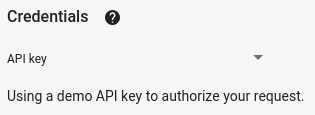
سمت چپ «کاوشگر API تمامصفحه» برگههایی را با نمونههای کد به زبانهای مختلف نشان میدهد. برگه JavaScript را انتخاب کنید.
نمونه کد را کپی کنید و آن را در فایلی با نام
example.htmlذخیره کنید.در نمونهای که بارگیری کردید، رشته
YOUR_API_KEYرا پیدا کنید و آن را با کلید میانای برنامهسازی کاربردی که در مرحله ۱ این راهنمای شروع سریع ایجاد کردید جایگزین کنید.بااستفاده از فرمان زیر از فهرست راهنمای کاریتان، سرور وب را راهاندازی کنید:
npx http-server -p 8000فایل example.html را در مرورگرتان باز کنید. همچنین ابزارهای توسعهدهنده مرورگر را باز کنید، مانند «ابزارهای توسعهدهنده» در مرورگر Chrome.
روی دکمه بار کردن در صفحه کلیک کنید تا «کتابخانه کارخواه Google APIs برای جاوااسکریپت» بار شود. پساز کلیک کردن روی دکمه، کنسول توسعهدهنده باید یادداشتی را نمایش دهد که نشان میدهد کارخواه GAPI بارگیری شده است.
برای ارسال درخواست API، روی دکمه اجرا کلیک کنید. سپس کنسول توسعهدهنده باید پاسخ میانای برنامهسازی کاربردی را نمایش دهد.
مرحله ۳: اجرای درخواست مجاز
در این مرحله، نمونه کد خود را بهگونهای تغییر میدهید که بهجای بازیابی اطلاعات درباره کانال YouTube GoogleDevelopers، اطلاعات مربوط به کانال YouTube خودتان را بازیابی کند. این درخواست به مجوز کاربر نیاز دارد.
به مستندات روش channels.list در API برگردید.
در بخش «موارد استفاده رایج»، روی نماد کد برای سومین فهرستگان در جدول کلیک کنید. این مورد استفاده برای فراخوانی روش
listبرای «کانال من» است.دوباره، در سمت راست «کاوشگر میاناهای برنامهسازی کاربردی» تمامصفحه، فهرستی از پارامترها را خواهید دید که پساز آن بخش اعتبارنامهها قرار دارد. بااینحال، دو تغییر نسبتبه مثالی که در آن اطلاعات کانال GoogleDevelopers را بازیابی کردید وجود دارد:
در بخش پارامترها، بهجای تنظیم مقدار پارامتر
id، مقدار پارامترmineباید رویtrueتنظیم شود. این دستور به سرور API میگوید اطلاعات مربوط به کانال کاربر اصالتسنجیشده فعلی را بازیابی کند.در بخش اطلاعات اعتباری، منوِ کرکرهای باید گزینه Google OAuth 2.0 را انتخاب کند.
علاوهبراین، اگر روی پیوند نمایش دامنهها کلیک کنید، دامنه https://www.googleapis.com/auth/youtube.readonly باید علامت زده شده باشد.

مانند مثال قبلی، برگه JavaScript را انتخاب کنید، نمونه کد را کپی کنید و آن را در
example.htmlذخیره کنید.در کد، رشته
YOUR_CLIENT_IDرا پیدا کنید و آن را با شناسه مشتری که در مرحله ۱ این راهنمای شروع سریع ایجاد کردهاید جایگزین کنید.بااستفاده از دستور زیر از فهرست راهنمای کاریتان، کار سرور وب را شروع کنید:
npx http-server -p 8000به فایل
http://localhost:8000/example.htmlدر مرورگرتان بروید. ابزارهای توسعهدهنده مرورگر، مانند «ابزارهای توسعهدهنده» در مرورگر Chrome را باز کنید.برای بار کردن «کتابخانه کارخواه Google APIs برای جاوا اسکریپت» و شروع جریان صدور مجوز، روی دکمه مجوز دادن و بار کردن در صفحه کلیک کنید. از شما خواسته میشود به برنامه اجازه دهید دادهها را از حساب YouTube شما بخواند.
اگر اجازه را اعطا کنید، کنسول توسعهدهنده باید پیامهایی نشان دهد که نشان میدهد ورود به سیستم موفقیتآمیز بوده است و مشتری «میانای برنامهسازی کاربردی» بارگیری شده است.
روی دکمه اجرا کلیک کنید تا درخواست API ارسال شود. سپس کنسول توسعهدهنده باید پاسخ میانای برنامهسازی کاربردی را نمایش دهد.