

As etapas descritas nesta página explicam como criar rapidamente um aplicativo iOS simples que faz solicitações à API YouTube Data. Este exemplo mostra como recuperar dados sobre o canal do YouTube GoogleDevelopers. O código também inclui comentários que explicam como modificar a consulta para recuperar dados sobre o canal do YouTube do usuário atual.
Pré-requisitos
Para executar este início rápido, você precisa de:
- Xcode 8.0 ou mais recente.
- CocoaPods.
- Acesso à Internet e a um navegador da Web.
- uma Conta do Google.
Etapa 1: ativar a API YouTube Data
-
Use este assistente para criar ou selecionar um projeto no Google Developers Console e ativar a API automaticamente. Clique em Continuar e em Acessar credenciais.
-
Na página Criar credenciais, clique no botão Cancelar.
-
Na parte de cima da página, selecione a guia Tela de permissão OAuth. Selecione um endereço de e-mail, insira um nome do produto, se ainda não estiver definido, e clique no botão Salvar.
-
Selecione a guia Credenciais, clique no botão Criar credenciais e selecione ID do cliente OAuth.
- Selecione o tipo de aplicativo iOS, insira o nome "Início rápido da API YouTube Data", o ID do pacote
com.example.QuickstartApp, e clique no botão Criar.
Etapa 2: preparar o espaço de trabalho
- Abra o Xcode e crie um novo projeto:
- Clique em Arquivo > Novo > Projeto , selecione o modelo iOS > Aplicativo > Aplicativo de visualização única e clique em Próxima.
- Defina o Nome do produto como "QuickstartApp", o Identificador da organização
como "com.example" e o Idioma como
Objective-C.
Abaixo do identificador da organização, você verá um
identificador de pacote gerado que corresponde ao ID do pacote iOS
(
com.example.QuickstartApp) inserido na etapa 1.b. - Clique em Próxima.
- Selecione um diretório de destino para o projeto e clique em Criar.
- Feche o projeto clicando em Arquivo > Fechar projeto.
- Abra uma janela do terminal e navegue até o diretório que contém o arquivo
QuickstartApp.xcodeprojque você acabou de criar. Execute os comandos a seguir para criar o Podfile, instalar a biblioteca e abrir o projeto do XCode resultante:
cat << EOF > Podfile &&
platform :ios, '8.0'
target 'QuickstartApp' do
    pod 'GoogleAPIClientForREST/YouTube', '~> 1.2.1'
    pod 'Google/SignIn', '~> 3.0.3'
end
EOF
pod install &&
open QuickstartApp.xcworkspace
No navegador de projetos do XCode, selecione o nó do projeto "QuickstartApp". Em seguida, clique no item de menu Arquivo > Adicionar arquivos a "QuickstartApp".
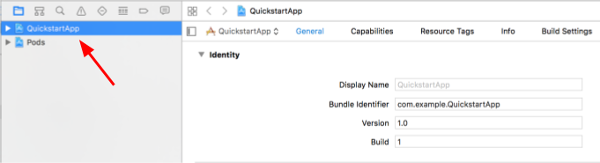
Localize e selecione o arquivo
GoogleService-Info.plistbaixado anteriormente. Clique no botão Opções.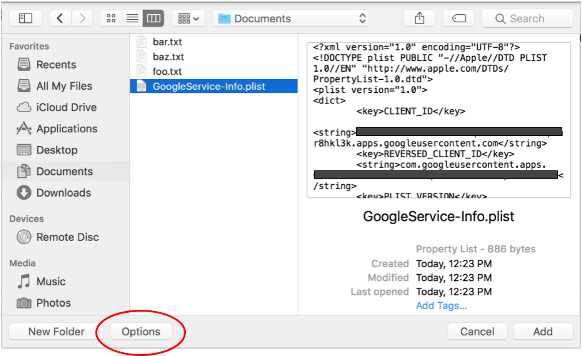
Faça as seguintes seleções na janela de opções e clique no botão Adicionar:
- Marque a caixa de seleção Copiar itens, se necessário.
- Marque todos os destinos listados na seção Adicionar a destinos.

Com o nó do projeto ainda selecionado, selecione "QuickstartApp" na seção DESTINOS , conforme mostrado nas duas imagens abaixo:
Clique na área mostrada nesta captura de tela:

Em seguida, selecione o destino adequado:

Selecione a guia Informações e expanda a seção Tipos de URL.
Clique no botão + e adicione um esquema de URL ao ID do cliente invertido. Para encontrar esse valor, abra o arquivo de configuração
GoogleService-Info.plistselecionado na etapa 2.f. Procure a chave REVERSED_CLIENT_ID. Copie e cole o valor da chave na caixa Esquemas de URL na página de configuração. Deixe os outros campos em branco.Recrie o projeto:
- Clique em Produto > Limpar pasta de build (mantendo a tecla option pressionada).
- Clique em Produto > Build.
Etapa 3: configurar o exemplo
Substitua o conteúdo dos arquivos a seguir pelo código fornecido:#import <UIKit/UIKit.h> @import GoogleSignIn; @interface AppDelegate : UIResponder <UIApplicationDelegate> @property (strong, nonatomic) UIWindow *window; @end
#import "AppDelegate.h"

@implementation AppDelegate

- (BOOL)application:(UIApplication *)application
didFinishLaunchingWithOptions:(NSDictionary *)launchOptions {
    // Initialize Google sign-in.
    [GIDSignIn sharedInstance].clientID = @"<YOUR_CLIENT_ID>";

    return YES;
}

- (BOOL)application:(UIApplication *)application
            openURL:(NSURL *)url
  sourceApplication:(NSString *)sourceApplication
         annotation:(id)annotation {
    return [[GIDSignIn sharedInstance] handleURL:url
                               sourceApplication:sourceApplication
                                      annotation:annotation];
}


@end
#import <UIKit/UIKit.h>
@import GoogleSignIn;
#import <GTLRYouTube.h>

@interface ViewController : UIViewController <GIDSignInDelegate, GIDSignInUIDelegate>

@property (nonatomic, strong) IBOutlet GIDSignInButton *signInButton;
@property (nonatomic, strong) UITextView *output;
@property (nonatomic, strong) GTLRYouTubeService *service;


@end
#import "ViewController.h"

@implementation ViewController

- (void)viewDidLoad {
    [super viewDidLoad];
    // Configure Google Sign-in.
    GIDSignIn* signIn = [GIDSignIn sharedInstance];
    signIn.delegate = self;
    signIn.uiDelegate = self;
    signIn.scopes = [NSArray arrayWithObjects:kGTLRAuthScopeYouTubeReadonly, nil];
    [signIn signInSilently];

    // Add the sign-in button.
    self.signInButton = [[GIDSignInButton alloc] init];
    [self.view addSubview:self.signInButton];

    // Create a UITextView to display output.
    self.output = [[UITextView alloc] initWithFrame:self.view.bounds];
    self.output.editable = false;
    self.output.contentInset = UIEdgeInsetsMake(20.0, 0.0, 20.0, 0.0);
    self.output.autoresizingMask = UIViewAutoresizingFlexibleHeight | UIViewAutoresizingFlexibleWidth;
    self.output.hidden = true;
    [self.view addSubview:self.output];

    // Initialize the service object.
    self.service = [[GTLRYouTubeService alloc] init];
}

- (void)signIn:(GIDSignIn *)signIn
didSignInForUser:(GIDGoogleUser *)user
     withError:(NSError *)error {
    if (error != nil) {
        [self showAlert:@"Authentication Error" message:error.localizedDescription];
        self.service.authorizer = nil;
    } else {
        self.signInButton.hidden = true;
        self.output.hidden = false;
        self.service.authorizer = user.authentication.fetcherAuthorizer;
        [self fetchChannelResource];
    }
}


// Construct a query and retrieve the channel resource for the GoogleDevelopers
// YouTube channel. Display the channel title, description, and view count.
- (void)fetchChannelResource {
    GTLRYouTubeQuery_ChannelsList *query =
    [GTLRYouTubeQuery_ChannelsList queryWithPart:@"snippet,statistics"];
  query.identifier = @"UC_x5XG1OV2P6uZZ5FSM9Ttw";
  // To retrieve data for the current user's channel, comment out the previous
  // line (query.identifier ...) and uncomment the next line (query.mine ...).
  // query.mine = true;

  [self.service executeQuery:query
                    delegate:self
           didFinishSelector:@selector(displayResultWithTicket:finishedWithObject:error:)];
}

// Process the response and display output
- (void)displayResultWithTicket:(GTLRServiceTicket *)ticket
             finishedWithObject:(GTLRYouTube_ChannelListResponse *)channels
                          error:(NSError *)error {
  if (error == nil) {
    NSMutableString *output = [[NSMutableString alloc] init];
    if (channels.items.count > 0) {
      [output appendString:@"Channel information:\n"];
      for (GTLRYouTube_Channel *channel in channels) {
        NSString *title = channel.snippet.title;
        NSString *description = channel.snippet.description;
        NSNumber *viewCount = channel.statistics.viewCount;
        [output appendFormat:@"Title: %@\nDescription: %@\nViewCount: %@\n", title, description, viewCount];
      }
    } else {
      [output appendString:@"Channel not found."];
    }
    self.output.text = output;
  } else {
    [self showAlert:@"Error" message:error.localizedDescription];
  }
}


// Helper for showing an alert
- (void)showAlert:(NSString *)title message:(NSString *)message {
    UIAlertController *alert =
    [UIAlertController alertControllerWithTitle:title
                                        message:message
                                 preferredStyle:UIAlertControllerStyleAlert];
    UIAlertAction *ok =
    [UIAlertAction actionWithTitle:@"OK"
                             style:UIAlertActionStyleDefault
                           handler:^(UIAlertAction * action)
     {
         [alert dismissViewControllerAnimated:YES completion:nil];
     }];
    [alert addAction:ok];
    [self presentViewController:alert animated:YES completion:nil];
}


@end
Etapa 4: executar a amostra
Mude para o esquema QuickstartApp clicando em Produto > Esquema > QuickstartApp e execute o exemplo (Cmd+R) usando o simulador de dispositivo ou um dispositivo configurado. Na primeira vez que você executar o exemplo, será necessário fazer login na sua Conta do Google e autorizar o acesso.
Observações
- As informações de autorização são armazenadas no seu Keychain. Portanto, as execuções subsequentes não vão solicitar autorização.