

Ein Device Access Projekt kann über die Device Access Console geändert werden.
Wählen Sie auf dem Startbildschirm ein vorhandenes Projekt aus, um den Informationsbildschirm des Projekts aufzurufen.
Projektnamen ändern
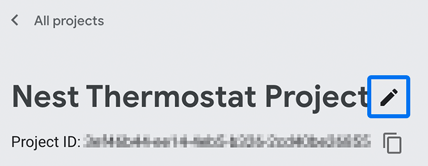
Ein Projektname kann jederzeit geändert werden. Der Name muss 1 bis 25 Zeichen lang sein, einschließlich Leerzeichen.
- Klicken Sie oben rechts neben dem aktuellen Projektnamen auf das Symbol zum Erstellen.
- Ändern Sie den Projektnamen und klicken Sie auf Speichern , wenn Sie fertig sind.
OAuth-Client-ID ändern
Die OAuth-Client-ID, die mit Ihrem Projekt verknüpft ist, kann jederzeit geändert werden. Beachten Sie, dass eine OAuth-Client-ID gültig und für ein projecteindeutig sein und nicht für andere projectfreigegeben werden darf.
Seien Sie vorsichtig, wenn Sie Ihre Client-ID ändern. In diesem Fall werden alle vorhandenen Zugriffstokens, die mit der vorherigen Client-ID verknüpft sind, widerrufen und alle nachfolgenden API-Aufrufe mit diesen Tokens schlagen fehl.
- Klicken Sie bei OAuth Client-ID auf das Symbol und wählen Sie Bearbeiten aus.
- Aktualisieren Sie die Client-ID und klicken Sie auf Speichern.
Eine Anleitung zum Abrufen einer Client-ID finden Sie unter Google Cloud Platform einrichten.
Veranstaltungen aktivieren
Wenn Sie bereits Ereignisse aktiviert haben (z. B. bei der Projekt erstellung), sollte das Feld Pub/Sub-Thema im Abschnitt Pub/Sub-Thema für Ereignisse aktivieren bereits einen Wert haben, eine Themen-ID im älteren Format:
projects/sdm-prod/topics/enterprise-project-id
Dieses Themenformat wird von Google gehostet und bleibt für Ihr Projekt bestehen, es sei denn, Sie deaktivieren das von Google gehostete Pub/Sub-Thema. Wenn Sie es später wieder aktivieren, werden Sie zum selbst gehosteten Pub/Sub-Thema weitergeleitet.
Selbst gehostete Pub/Sub-Themen können im eigenen Google Cloud-Projekt eines Entwicklers erstellt oder geändert werden. Der Entwickler ist auch für alle Kosten verantwortlich, die mit der Verwendung von Pub/Sub verbunden sind. Weitere Informationen finden Sie unter Pub/Sub-Preise .
Erstellen Sie das Pub/Sub-Thema:
gcloud pubsub topics create {topic} --message-retention-duration=0sGewähren Sie die erforderlichen SDM API-Berechtigungen, um auf Ereignisdaten für die Themen-ID Ihres Projekts zuzugreifen und sie zu veröffentlichen:
gcloud pubsub topics add-iam-policy-binding projects/{project}/topics/{topic} \
--member="group:sdm-publisher@googlegroups.com" \
--role="roles/pubsub.publisher"
Das Format Ihrer neu erstellten Themen-ID sieht so aus:
projects/gcp-project-name/subscriptions/topic-id
Notieren Sie sich Ihre Themen-ID. Sie benötigen sie, um die Aktivierung von Ereignissen abzuschließen. Weitere Informationen finden Sie unter Thema erstellen.
So aktivieren Sie Ereignisse:
- Klicken Sie auf Ereignisse aktivieren und dann auf Projekt erstellen.
- Klicken Sie bei Pub/Sub Thema auf das Symbol und wählen Sie Ereignisse mit Pub/Sub-Thema aktivieren aus.
- Geben Sie die Pub/Sub-Themen-ID ein, die entweder bereitgestellt oder zuvor erstellt wurde.
Kopieren Sie Ihre Themen-ID. Sie benötigen sie, um ein Abo für das Thema zu erstellen, damit Ereignisnachrichten abgerufen werden können. Weitere Informationen finden Sie unter Ereignisse.