

您可以透過 Device Access 控制台修改 Device Access 專案。
在主畫面上選取現有專案,進入專案資訊畫面。
修改專案名稱
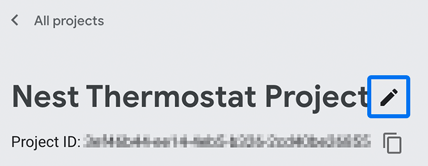
專案名稱隨時都能變更。名稱長度必須介於 1 至 25 個半形字元之間,包括空格。
- 按一下頂端目前專案名稱右側的 圖示。
- 修改專案名稱,然後按一下「儲存」。
修改 OAuth 用戶端 ID
您隨時可以變更與專案相關聯的 OAuth 用戶端 ID。 請注意,OAuth 用戶端 ID 必須有效且專屬於 project,不得與其他 project共用。
變更用戶端 ID 時請務必謹慎。這麼做的話,系統會取消授權與先前用戶端 ID 相關聯的所有現有存取權杖,且後續使用這些權杖發出的任何 API 呼叫都會失敗。
- 按一下「OAuth 用戶端 ID」的 圖示,然後選取「編輯」。
- 更新用戶端 ID,然後按一下「儲存」。
如要瞭解如何取得用戶端 ID,請參閱「設定 Google Cloud Platform」。
啟用活動功能
如果您已啟用事件 (例如在建立專案時),「啟用事件的 Pub/Sub 主題」部分中的「Pub/Sub 主題」欄位應已包含值 (稱為主題 ID),格式如下:
projects/sdm-prod/topics/enterprise-project-id
如要從 Google 代管主題遷移,請在 Device Access 控制台中停用 Google 代管的 Pub/Sub 主題,然後使用您在自己的 Google Cloud 專案中建立的自代管 Pub/Sub 主題,重新啟用事件。遷移 Pub/Sub 主題設定不會使現有使用者存取權杖或 OAuth 權限失效。
您可以在自己的 Google Cloud 雲端專案中建立或變更自行代管的 Pub/Sub 主題,並須遵守標準的 Google Cloud Pub/Sub 價格 (包括每月 10 GB 的免費方案)。
建立 Pub/Sub 主題:
gcloud pubsub topics create {topic} --message-retention-duration=0s授予必要的 SDM API 權限,以便存取及發布專案主題 ID 的事件資料:
gcloud pubsub topics add-iam-policy-binding projects/{project}/topics/{topic} \
--member="group:sdm-publisher@googlegroups.com" \
--role="roles/pubsub.publisher"
新建立的主題 ID 格式如下:
projects/gcp-project-name/subscriptions/topic-id
請記下主題 ID,您需要這個 ID 才能完成啟用事件。詳情請參閱「建立主題」。
如要啟用活動 (或從由 Google 代管的主題遷移):
- 如要建立新專案,請選取「啟用事件」,然後按一下「建立專案」。如要從 Google 代管主題遷移現有專案,請先在專案的資訊畫面中停用現有 Pub/Sub 主題。
- 按一下「Pub/Sub 主題」的 圖示,然後選取「啟用具有 Pub/Sub 主題的事件」 (或「編輯現有主題」)。
- 輸入您先前建立的自架式 Pub/Sub 主題 ID。
複製主題 ID,您需要這個 ID 才能建立主題訂閱項目,以便擷取事件訊息。 詳情請參閱「事件」。