

Device Access कंसोल की मदद से Device Access प्रोजेक्ट में बदलाव किया जा सकता है.
Device Access Console पर जाएं
प्रोजेक्ट की जानकारी वाली स्क्रीन पर जाने के लिए, होम स्क्रीन पर जाकर कोई मौजूदा प्रोजेक्ट चुनें.
प्रोजेक्ट का नाम बदलना
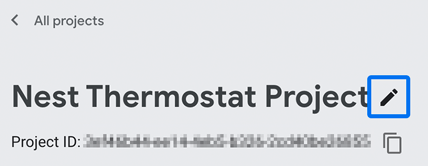
प्रोजेक्ट का नाम कभी भी बदला जा सकता है. नाम में 1 से 25 वर्ण होने चाहिए. इसमें स्पेस भी शामिल हैं.
- सबसे ऊपर, मौजूदा प्रोजेक्ट के नाम के दाईं ओर मौजूद आइकॉन पर क्लिक करें.
- प्रोजेक्ट के नाम में बदलाव करें. इसके बाद, सेव करें पर क्लिक करें.
OAuth क्लाइंट आईडी में बदलाव करना
आपके प्रोजेक्ट से जुड़े OAuth क्लाइंट आईडी को किसी भी समय बदला जा सकता है. ध्यान रखें कि OAuth क्लाइंट आईडी मान्य होना चाहिए और यह सिर्फ़ एक projectके लिए यूनीक होना चाहिए. इसे अन्य projectके साथ शेयर नहीं किया जा सकता.
क्लाइंट आईडी बदलते समय सावधानी बरतें. ऐसा करने पर, पिछले क्लाइंट आईडी से जुड़े सभी मौजूदा ऐक्सेस टोकन की पुष्टि नहीं की जाएगी. साथ ही, उन टोकन का इस्तेमाल करके किए गए सभी एपीआई कॉल पूरे नहीं होंगे.
- OAuth क्लाइंट आईडी के लिए, आइकॉन पर क्लिक करें. इसके बाद, बदलाव करें को चुनें.
- क्लाइंट आईडी अपडेट करें और सेव करें पर क्लिक करें.
क्लाइंट आईडी पाने के तरीके के बारे में जानने के लिए, Google Cloud Platform सेट अप करना लेख पढ़ें.
इवेंट सक्षम करें
अगर आपने पहले से ही इवेंट चालू कर दिए हैं (उदाहरण के लिए, प्रोजेक्ट बनाते समय), तो इवेंट के लिए Pub/Sub विषय चालू करें सेक्शन में मौजूद Pub/Sub विषय फ़ील्ड में पहले से ही कोई वैल्यू होनी चाहिए. इसे विषय का आईडी कहा जाता है. यह इस पुराने फ़ॉर्मैट में होता है:
projects/sdm-prod/topics/enterprise-project-id
Google के होस्ट किए गए विषय से माइग्रेट करने के लिए, Device Access Console में जाकर Google के होस्ट किए गए Pub/Sub विषय को बंद करें. इसके बाद, अपने Google Cloud प्रोजेक्ट में बनाए गए, खुद के होस्ट किए गए Pub/Sub विषय का इस्तेमाल करके इवेंट फिर से चालू करें. Pub/Sub विषय के कॉन्फ़िगरेशन को माइग्रेट करने से, उपयोगकर्ता के मौजूदा ऐक्सेस टोकन या OAuth अनुमतियां अमान्य नहीं होती हैं.
खुद होस्ट किए गए Pub/Sub विषयों को अपने Google Cloud प्रोजेक्ट में बनाया या बदला जा सकता है. इन पर Google Cloud Pub/Sub की स्टैंडर्ड कीमत लागू होती है. इसमें हर महीने 10 जीबी का मुफ़्त टियर शामिल है.
Pub/Sub विषय बनाएं:
gcloud pubsub topics create {topic} --message-retention-duration=0sअपने प्रोजेक्ट के विषय के आईडी के लिए, SDM API की ज़रूरी अनुमतियां दें, ताकि इवेंट डेटा को ऐक्सेस और पब्लिश किया जा सके:
gcloud pubsub topics add-iam-policy-binding projects/{project}/topics/{topic} \
--member="group:sdm-publisher@googlegroups.com" \
--role="roles/pubsub.publisher"
आपके बनाए गए नए विषय के आईडी का फ़ॉर्मैट इस तरह दिखेगा:
projects/gcp-project-name/subscriptions/topic-id
अपने विषय का आईडी नोट कर लें. इवेंट चालू करने के लिए, आपको इसकी ज़रूरत होगी. ज़्यादा जानकारी के लिए, कोई विषय बनाना लेख पढ़ें.
इवेंट चालू करने के लिए (या Google से होस्ट किए गए विषय से माइग्रेट करने के लिए):
- अगर आपको नया प्रोजेक्ट बनाना है, तो इवेंट चालू करें को चुनें. इसके बाद, प्रोजेक्ट बनाएं पर क्लिक करें. अगर आपको किसी मौजूदा प्रोजेक्ट को Google से होस्ट किए गए विषय से माइग्रेट करना है, तो सबसे पहले प्रोजेक्ट की जानकारी वाली स्क्रीन में जाकर, मौजूदा Pub/Sub विषय को बंद करें.
- Pub/Sub विषय के लिए, आइकॉन पर क्लिक करें. इसके बाद, PubSub विषय के साथ इवेंट चालू करें या मौजूदा विषय में बदलाव करें को चुनें.
- सेल्फ़-होस्ट किए गए Pub/Sub विषय का वह आईडी डालें जिसे आपने पहले बनाया था.
अपने विषय का आईडी कॉपी करें. आपको विषय की सदस्यता बनाने के लिए इसकी ज़रूरत होगी, ताकि इवेंट के मैसेज वापस पाए जा सकें. ज़्यादा जानकारी के लिए, इवेंट देखें.