

А Device Access Проект можно изменить через Device Access Консоль.
Перейдите в Device Access Консоль
Чтобы перейти к информационному экрану проекта, выберите существующий проект на главном экране.
Измените название проекта.
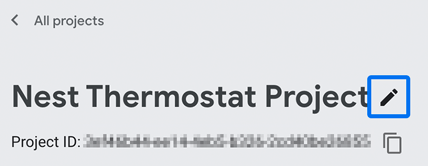
Название проекта можно изменить в любое время. Название должно содержать от 1 до 25 символов, включая пробелы.
- Нажмите на значок справа от названия текущего проекта вверху.
- Измените название проекта и нажмите «Сохранить», когда закончите.
Измените идентификатор клиента OAuth.
Идентификатор клиента OAuth, связанный с вашим проектом, можно изменить в любое время. Помните, что идентификатор клиента OAuth должен быть действительным и уникальным для каждого проекта. projectи не может быть передан другим. projectс.
Будьте осторожны при изменении идентификатора клиента. В этом случае все существующие токены доступа, связанные с предыдущим идентификатором клиента, будут деавторизованы, и любые последующие вызовы API с использованием этих токенов завершатся неудачей.
- Щелкните значок для идентификатора клиента OAuth и выберите «Редактировать» .
- Обновите идентификатор клиента и нажмите «Сохранить» .
Инструкции по получению идентификатора клиента см. в разделе «Настройка Google Cloud Platform» .
Включить события
Если вы уже включили события (например, при создании проекта ), поле «Тема публикации/подписки» в разделе « Включить тему публикации/подписки для событий» уже должно содержать значение, называемое идентификатором темы, в старом формате:
projects/sdm-prod/topics/enterprise-project-id
Этот формат тем размещается на серверах Google и будет использоваться в вашем проекте до тех пор, пока вы не отключите тему Pub/Sub, размещенную на серверах Google. Если вы включите ее позже, вы переключитесь на тему Pub/Sub, размещенную на собственных серверах.
Создавать или изменять темы Pub/Sub, размещенные на собственном сервере, можно в собственном проекте Google Cloud разработчика. Разработчик также несет ответственность за все расходы, связанные с использованием Pub/Sub; подробную информацию о ценах на Pub/Sub см. в соответствующем разделе.
Создайте тему Pub/Sub:
gcloud pubsub topics create {topic} --message-retention-duration=0sПредоставьте API SDM необходимые разрешения для доступа и публикации данных событий для идентификатора темы вашего проекта:
gcloud pubsub topics add-iam-policy-binding projects/{project}/topics/{topic} \
--member="group:sdm-publisher@googlegroups.com" \
--role="roles/pubsub.publisher"
Формат вашего вновь созданного идентификатора темы будет выглядеть следующим образом:
projects/gcp-project-name/subscriptions/topic-id
Запишите идентификатор вашей темы (Topic ID), он понадобится вам для активации событий. Дополнительную информацию см. в разделе «Создание темы» .
Для включения событий:
- Установите флажок «Включить события» и нажмите «Создать проект» .
- Щелкните значок для темы Pub/Sub и выберите «Включить события с темой PubSub» .
- Введите идентификатор темы публикации/подтемы, который был предоставлен или создан ранее.
Скопируйте идентификатор вашей темы (Topic ID), он понадобится для создания подписки на тему, чтобы можно было получать сообщения о событиях. Более подробную информацию можно найти в разделе «События» .