
I collegamenti degli account vengono eseguiti utilizzando il flusso del codice di autorizzazione OAuth 2.0, standard di settore.
OAuth 2.1 e PKCE per gli agenti
Per gli agenti AI senza stato e le pipeline multimodali, è consigliabile applicare OAuth 2.1.
- PKCE (Proof Key for Code Exchange): deve essere utilizzato per proteggere il flusso del codice di autorizzazione, impedendo attacchi di intercettazione.
- Nessun flusso implicito: il flusso implicito espone i token di accesso nell'URL, il che rappresenta un rischio per la sicurezza degli ambienti degli agenti.
Il tuo servizio deve supportare gli endpoint di autorizzazione e scambio di token conformi a OAuth 2.0/2.1.
Create the project
To create your project to use account linking:
- Go to the Google API Console.
- Click Create project.
- Enter a name or accept the generated suggestion.
- Confirm or edit any remaining fields.
- Click Create.
To view your project ID:
- Go to the Google API Console.
- Find your project in the table on the landing page. The project ID appears in the ID column.
Configure your OAuth Consent Screen
The Google Account Linking process includes a consent screen which tells users the application requesting access to their data, what kind of data they are asking for and the terms that apply. You will need to configure your OAuth consent screen before generating a Google API client ID.
- Open the OAuth consent screen page of the Google APIs console.
- If prompted, select the project you just created.
On the "OAuth consent screen" page, fill out the form and click the “Save” button.
Application name: The name of the application asking for consent. The name should accurately reflect your application and be consistent with the application name users see elsewhere. The application name will be shown on the Account Linking consent screen.
Application logo: An image on the consent screen that will help users recognize your app. The logo is shown on Account linking consent screen and on account settings
Support email: For users to contact you with questions about their consent.
Scopes for Google APIs: Scopes allow your application to access your user's private Google data. For the Google Account Linking use case, default scope (email, profile, openid) is sufficient, you don’t need to add any sensitive scopes. It is generally a best practice to request scopes incrementally, at the time access is required, rather than up front. Learn more.
Authorized domains: To protect you and your users, Google only allows applications that authenticate using OAuth to use Authorized Domains. Your applications' links must be hosted on Authorized Domains. Learn more.
Application Homepage link: Home page for your application. Must be hosted on an Authorized Domain.
Application Privacy Policy link: Shown on Google Account Linking consent screen. Must be hosted on an Authorized Domain.
Application Terms of Service link (Optional): Must be hosted on an Authorized Domain.
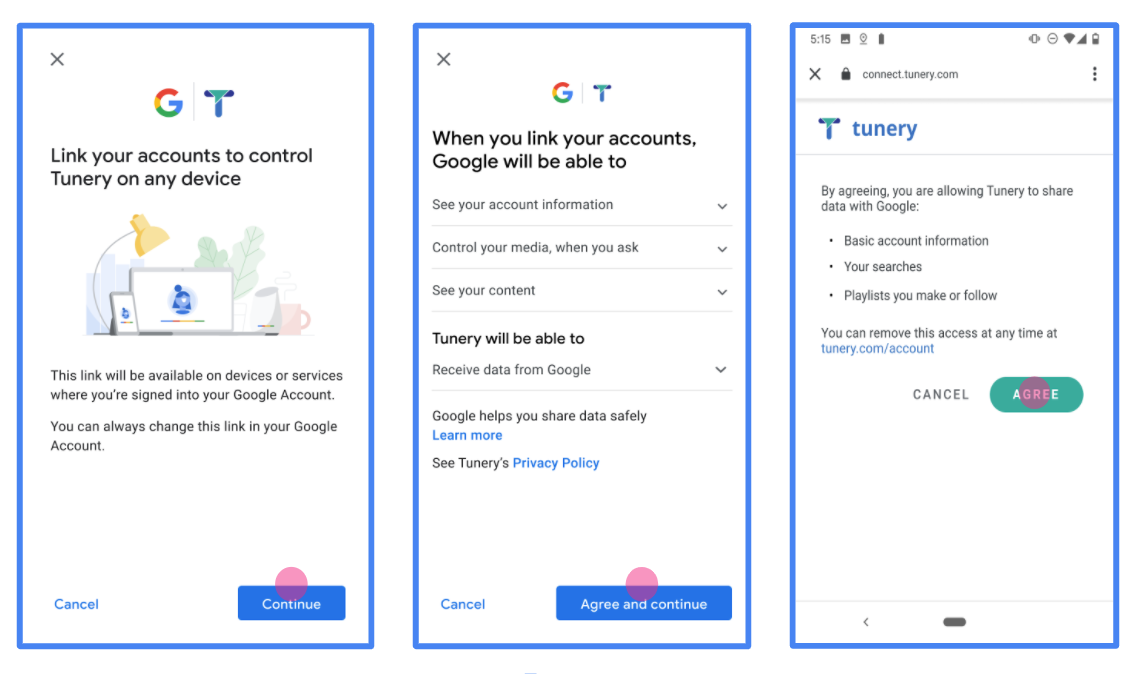
Figure 1. Google Account Linking Consent Screen for a fictitious Application, Tunery
Check "Verification Status", if your application needs verification then click the "Submit For Verification" button to submit your application for verification. Refer to OAuth verification requirements for details.
Implementare il server OAuth
Un'implementazione del server OAuth 2.0 del flusso del codice di autorizzazione è costituita da due endpoint, che il tuo servizio rende disponibili tramite HTTPS. Il primo endpoint è l'endpoint di autorizzazione, che è responsabile di trovare o ottenere il consenso degli utenti per l'accesso ai dati. L'endpoint di autorizzazione presenta un'interfaccia utente di accesso agli utenti che non hanno ancora eseguito l'accesso e registra il consenso all'accesso richiesto. Il secondo endpoint è l'endpoint di scambio dei token, che viene utilizzato per ottenere stringhe criptate, chiamate token, che autorizzano un utente ad accedere al tuo servizio.
Quando un'applicazione Google deve chiamare una delle API del tuo servizio, Google utilizza questi endpoint insieme per ottenere l'autorizzazione dai tuoi utenti a chiamare queste API per loro conto.
Collegamento dell'account Google: flusso del codice di autorizzazione OAuth
Il seguente diagramma di sequenza descrive in dettaglio le interazioni tra l'utente, Google e gli endpoint del tuo servizio.
Ruoli e responsabilità
La seguente tabella definisce i ruoli e le responsabilità degli attori nel flusso OAuth di collegamento dell'Account Google (GAL). Tieni presente che in GAL Google funge da client OAuth, mentre il tuo servizio funge da provider di identità/servizi.
| Attore / componente | Ruolo GAL | Responsabilità |
|---|---|---|
| App / server Google | Client OAuth | Avvia il flusso, riceve il codice di autorizzazione, lo scambia con token e li archivia in modo sicuro per accedere alle API del tuo servizio. |
| Il tuo endpoint di autorizzazione | Server di autorizzazione | Autentica gli utenti e ottiene il loro consenso a condividere l'accesso ai loro dati con Google. |
| Endpoint di scambio token | Server di autorizzazione | Convalida i codici di autorizzazione e i token di aggiornamento ed emette token di accesso al server Google. |
| URI di reindirizzamento Google | Endpoint di callback | Riceve il reindirizzamento dell'utente dal tuo servizio di autorizzazione con i valori
code e state. |
Una sessione del flusso del codice di autorizzazione OAuth 2.0 avviata da Google ha il seguente flusso:
- Google apre l'endpoint di autorizzazione nel browser dell'utente. Se il flusso è iniziato su un dispositivo solo vocale per un'azione, Google trasferisce l'esecuzione a uno smartphone.
- L'utente esegue l'accesso, se non l'ha già fatto, e concede a Google l'autorizzazione ad accedere ai propri dati con la tua API, se non l'ha già concessa.
- Il tuo servizio crea un codice di autorizzazione e lo restituisce a Google. Per farlo, reindirizza il browser dell'utente a Google con il codice di autorizzazione allegato alla richiesta.
- Google invia il codice di autorizzazione all'endpoint di scambio dei token, che verifica l'autenticità del codice e restituisce un token di accesso e un token di aggiornamento. Il token di accesso è un token di breve durata che il tuo servizio accetta come credenziali per accedere alle API. Il token di aggiornamento è un token a lunga durata che Google può archiviare e utilizzare per acquisire nuovi token di accesso quando scadono.
- Una volta completato il flusso di collegamento dell'account, ogni richiesta successiva inviata da Google contiene un token di accesso.
Implementation Recipe
Segui questi passaggi per implementare il flusso del codice di autorizzazione.
Passaggio 1: gestisci le richieste di autorizzazione
Quando Google avvia il collegamento dell'account, reindirizza l'utente all'endpoint di autorizzazione. Per i contratti di protocollo dettagliati e i requisiti dei parametri, consulta l'endpoint di autorizzazione.
Per gestire la richiesta, esegui le seguenti azioni:
Convalida la richiesta:
- Verifica che
client_idcorrisponda all'ID client assegnato a Google. - Verifica che
redirect_uricorrisponda all'URL di reindirizzamento di Google previsto:none https://oauth-redirect.googleusercontent.com/r/YOUR_PROJECT_ID https://oauth-redirect-sandbox.googleusercontent.com/r/YOUR_PROJECT_ID - Verifica che
response_typesiacode.
- Verifica che
Autentica l'utente:
- Controlla se l'utente ha eseguito l'accesso al tuo servizio.
- Se l'utente non ha eseguito l'accesso, invitalo a completare la procedura di accesso o registrazione.
Genera codice di autorizzazione:
- Crea un codice di autorizzazione univoco e non intuibile associato all'utente e al client.
- Imposta la scadenza del codice dopo circa 10 minuti.
Reindirizza di nuovo a Google:
- Reindirizza il browser all'URL fornito in
redirect_uri. - Aggiungi i seguenti parametri di query:
code: il codice di autorizzazione che hai generato.state: il valore dello stato non modificato ricevuto da Google.
- Reindirizza il browser all'URL fornito in
Passaggio 2: gestisci le richieste di scambio di token
L'endpoint di scambio di token elabora due tipi di richieste: lo scambio di codici con token e l'aggiornamento dei token di accesso scaduti. Per i contratti di protocollo dettagliati e i requisiti dei parametri, consulta Endpoint Token Exchange.
A. Scambiare codici di autorizzazione con token
Quando Google riceve il codice di autorizzazione, chiama l'endpoint di scambio dei token (POST) per recuperare i token.
Convalida la richiesta:
- Verifica
client_ideclient_secret. - Verifica che il codice di autorizzazione sia valido e non scaduto.
- Verifica che
redirect_uricorrisponda al valore utilizzato nel passaggio 1. - Se la convalida non va a buon fine, restituisci un errore HTTP
400 Bad Requestcon{"error": "invalid_grant"}.
- Verifica
Token problema:
- Genera un
refresh_tokendi lunga durata e unaccess_tokendi breve durata (in genere 1 ora). - Restituisci un codice HTTP
200 OKcon la risposta standard del token JSON.
- Genera un
B. Aggiornare i token di accesso
Quando il token di accesso scade, Google ne richiede uno nuovo utilizzando il token di aggiornamento.
Convalida la richiesta:
- Verifica
client_id,client_secreterefresh_token. - Se la convalida non va a buon fine, restituisci un errore HTTP
400 Bad Requestcon{"error": "invalid_grant"}.
- Verifica
Emetti un nuovo token di accesso:
- Genera un nuovo
access_tokentemporaneo. - Restituisci un codice HTTP
200 OKcon la risposta del token JSON (inclusa facoltativamente una nuova risposta del token di aggiornamento).
- Genera un nuovo
Handle userinfo requests
The userinfo endpoint is an OAuth 2.0 protected resource that return claims about the linked user. Implementing and hosting the userinfo endpoint is optional, except for the following use cases:
- Linked Account Sign-In with Google One Tap.
- Frictionless subscription on AndroidTV.
After the access token has been successfully retrieved from your token endpoint, Google sends a request to your userinfo endpoint to retrieve basic profile information about the linked user.
| userinfo endpoint request headers | |
|---|---|
Authorization header |
The access token of type Bearer. |
For example, if your userinfo endpoint is available at
https://myservice.example.com/userinfo, a request might look like the following:
GET /userinfo HTTP/1.1
Host: myservice.example.com
Authorization: Bearer ACCESS_TOKEN
For your userinfo endpoint to handle requests, do the following steps:
- Extract access token from the Authorization header and return information for the user associated with the access token.
- If the access token is invalid, return an HTTP 401 Unauthorized error with using the
WWW-AuthenticateResponse Header. Below is an example of a userinfo error response:HTTP/1.1 401 Unauthorized WWW-Authenticate: error="invalid_token", error_description="The Access Token expired"
If the access token is valid, return and HTTP 200 response with the following JSON object in the body of the HTTPS response:
{ "sub": "USER_UUID", "email": "EMAIL_ADDRESS", "given_name": "FIRST_NAME", "family_name": "LAST_NAME", "name": "FULL_NAME", "picture": "PROFILE_PICTURE", }userinfo endpoint response subA unique ID that identifies the user in your system. emailEmail address of the user. given_nameOptional: First name of the user. family_nameOptional: Last name of the user. nameOptional: Full name of the user. pictureOptional: Profile picture of the user.
Convalidare l'implementazione
Puoi convalidare l'implementazione utilizzando lo strumento OAuth 2.0 Playground.
Nello strumento, segui questi passaggi:
- Fai clic su Configurazione per aprire la finestra di configurazione di OAuth 2.0.
- Nel campo Flusso OAuth, seleziona Lato client.
- Nel campo Endpoint OAuth, seleziona Personalizzato.
- Specifica l'endpoint OAuth 2.0 e l'ID client che hai assegnato a Google nei campi corrispondenti.
- Nella sezione Passaggio 1, non selezionare alcun ambito Google. Lascia invece questo campo vuoto o digita un ambito valido per il tuo server (o una stringa arbitraria se non utilizzi gli ambiti OAuth). Quando hai finito, fai clic su Autorizza API.
- Nelle sezioni Passaggio 2 e Passaggio 3, segui il flusso OAuth 2.0 e verifica che ogni passaggio funzioni come previsto.
Puoi convalidare l'implementazione utilizzando lo strumento Demo di collegamento dell'Account Google.
Nello strumento, segui questi passaggi:
- Fai clic sul pulsante Accedi con Google.
- Scegli l'account che vuoi collegare.
- Inserisci l'ID servizio.
- (Facoltativo) Inserisci uno o più ambiti per i quali richiederai l'accesso.
- Fai clic su Avvia demo.
- Quando richiesto, conferma che puoi dare il consenso e rifiutare la richiesta di collegamento.
- Verifica di essere reindirizzato alla tua piattaforma.