
يتم ربط الحسابات باستخدام عملية رمز التفويض المتوافقة مع معيار الصناعة OAuth 2.0.
بروتوكول OAuth 2.1 ومفتاح حماية تبادل الرموز (PKCE) للوكلاء
بالنسبة إلى وكلاء الذكاء الاصطناعي غير المرتبطين بحالة معيّنة وعمليات نقل البيانات المتعددة الوسائط، يُنصح بفرض استخدام بروتوكول OAuth 2.1.
- Proof Key for Code Exchange (PKCE): يجب استخدامه لتأمين مسار رمز التفويض، ما يمنع هجمات الاعتراض.
- لا توجد عملية ضمنية: يعرّض التدفّق الضمني رموز الدخول في عنوان URL، ما يمثّل خطرًا أمنيًا على بيئات الوكلاء.
يجب أن تتيح خدمتك نقاط نهاية متوافقة مع بروتوكولَي OAuth 2.0 و2.1 للتفويض و تبادل الرموز.
إنشاء المشروع
لإنشاء مشروعك لاستخدام ميزة ربط الحسابات، اتّبِع الخطوات التالية:
- انتقِل إلى وحدة التحكم في واجهة Google API.
- انقر على إنشاء مشروع.
- أدخِل اسمًا أو اقبل الاقتراح الذي تم إنشاؤه.
- أكِّد أي حقول متبقية أو عدِّلها.
- انقر على إنشاء.
للاطّلاع على رقم تعريف مشروعك، اتّبِع الخطوات التالية:
- انتقِل إلى وحدة التحكم في واجهة Google API.
- ابحث عن مشروعك في الجدول على الصفحة المقصودة. يظهر رقم تعريف المشروع في العمود المعرّف.
ضبط شاشة طلب الموافقة المتعلّقة ببروتوكول OAuth
تتضمّن عملية ربط حساب Google شاشة طلب الموافقة التي تُطلع المستخدمين على التطبيق الذي يطلب الوصول إلى بياناتهم، ونوع البيانات التي يطلبها، والبنود السارية. عليك ضبط شاشة طلب الموافقة المتعلّقة ببروتوكول OAuth قبل إنشاء معرّف عميل لواجهة Google API.
- افتح صفحة شاشة طلب الموافقة المتعلّقة ببروتوكول OAuth في وحدة تحكّم Google APIs.
- إذا طُلب منك ذلك، اختَر المشروع الذي أنشأته للتو.
في صفحة "شاشة طلب الموافقة المتعلّقة ببروتوكول OAuth"، املأ النموذج وانقر على الزر "حفظ".
اسم التطبيق: اسم التطبيق الذي يطلب الموافقة. يجب أن يوضّح الاسم تطبيقك بدقة وأن يكون متوافقًا مع اسم التطبيق الذي يظهر للمستخدمين في أماكن أخرى. سيظهر اسم التطبيق على شاشة طلب الموافقة على ربط الحساب.
شعار التطبيق: صورة تظهر على شاشة طلب الموافقة وتساعد المستخدمين في التعرّف على تطبيقك. يظهر الشعار على شاشة طلب الموافقة على ربط الحساب وعلى إعدادات الحساب.
عنوان البريد الإلكتروني المخصّص للدعم: يمكن للمستخدمين التواصل معك من خلاله لطرح أسئلة حول موافقتهم.
نطاقات واجهات Google API: تتيح النطاقات لتطبيقك الوصول إلى بيانات المستخدم على Google الخاصة بالمستخدم. بالنسبة إلى حالة استخدام ربط حساب Google، يكون النطاق التلقائي (البريد الإلكتروني، والملف الشخصي، وopenid) كافيًا، ولا تحتاج إلى إضافة أي نطاقات حساسة. من أفضل الممارسات عمومًا طلب النطاقات بشكل تدريجي، عند الحاجة إلى إذن الوصول، بدلاً من طلبها مسبقًا. مزيد من المعلومات
النطاقات المعتمَدة: لحمايتك وحماية المستخدمين، لا تسمح Google إلا للتطبيقات التي تتم مصادقتها باستخدام OAuth باستخدام النطاقات المعتمَدة. يجب أن تكون روابط تطبيقاتك مستضافة على نطاقات معتمَدة. مزيد من المعلومات
رابط الصفحة الرئيسية للتطبيق: الصفحة الرئيسية لتطبيقك يجب أن تتم استضافته على نطاق معتمَد.
رابط سياسة الخصوصية للتطبيق: يظهر على شاشة طلب الموافقة على ربط حساب Google. يجب أن تتم استضافته على نطاق معتمَد.
رابط بنود خدمة التطبيق (اختياري): يجب أن تتم استضافته على نطاق معتمَد.
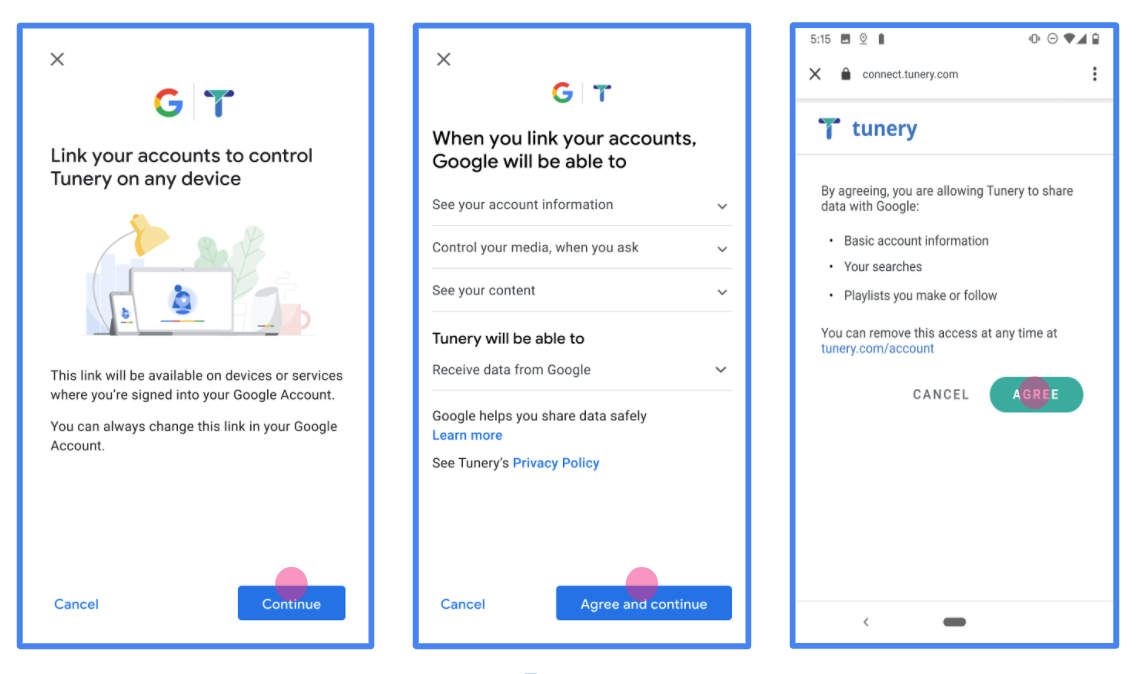
الشكل 1 شاشة الموافقة على ربط حساب Google بتطبيق وهمي، Tunery
تحقَّق من "حالة التحقّق"، وإذا كان طلبك بحاجة إلى التحقّق، انقر على الزر "إرسال طلب التحقّق" لإرسال طلبك. يُرجى الاطّلاع على متطلبات إثبات الأهلية في OAuth للحصول على التفاصيل.
تنفيذ خادم OAuth
يتضمّن تنفيذ خادم OAuth 2.0 لمسار رمز التفويض نقطتَي نهاية، وتوفّر خدمتك هاتين النقطتَين من خلال HTTPS. نقطة النهاية الأولى هي نقطة نهاية التفويض، وهي المسؤولة عن العثور على موافقة المستخدمين أو الحصول عليها للوصول إلى البيانات. تعرض نقطة نهاية التفويض واجهة مستخدم لتسجيل الدخول للمستخدمين الذين لم يسجّلوا الدخول بعد، وتسجّل الموافقة على إذن الوصول المطلوب. نقطة النهاية الثانية هي نقطة نهاية تبادل الرموز المميزة، والتي تُستخدَم للحصول على سلاسل مشفّرة تُعرف بالرموز المميزة، وتسمح للمستخدم بالوصول إلى خدمتك.
عندما يحتاج أحد تطبيقات Google إلى طلب بيانات من إحدى واجهات برمجة التطبيقات الخاصة بخدمتك، تستخدم Google نقاط النهاية هذه معًا للحصول على إذن من المستخدمين لطلب البيانات من واجهات برمجة التطبيقات هذه نيابةً عنهم.
ربط حساب Google: مسار رمز التفويض في OAuth
يوضّح مخطط التسلسل التالي تفاعلات بين المستخدم وGoogle ونقاط نهاية خدمتك.
الأدوار والمسؤوليات
يحدّد الجدول التالي أدوار ومسؤوليات الجهات الفاعلة في مسار OAuth لربط حساب Google (GAL). يُرجى العِلم أنّه في GAL، تعمل Google بصفتها عميل OAuth، بينما تعمل خدمتك بصفتها مقدّم خدمة/هوية.
| الجهة الفاعلة / المكوّن | دور قائمة العناوين العمومية | المسؤوليات |
|---|---|---|
| تطبيق / خادم Google | عميل OAuth | يبدأ عملية المصادقة، ويتلقّى رمز التفويض، ويستبدله برموز مميّزة، ويخزّنها بشكل آمن للوصول إلى واجهات برمجة التطبيقات الخاصة بخدمتك. |
| نقطة نهاية التفويض | خادم التفويض | تتم مصادقة المستخدمين والحصول على موافقتهم على مشاركة بياناتهم مع Google. |
| نقطة نهاية تبادل الرموز المميزة | خادم التفويض | يتحقّق من صحة رموز التفويض ورموز إعادة التحميل، ويصدر رموز دخول إلى خادم Google. |
| معرّف الموارد المنتظم (URI) الخاص بإعادة التوجيه من Google | نقطة نهاية معاودة الاتصال | تتلقّى عملية إعادة توجيه المستخدم من خدمة التفويض مع القيمتَين code وstate. |
تتضمّن جلسة مسار رمز التفويض في OAuth 2.0 التي بدأتها Google الخطوات التالية:
- يفتح Google نقطة نهاية التفويض في متصفّح المستخدم. إذا بدأت عملية التنفيذ على جهاز مزوّد بميزة التفاعل الصوتي فقط، ينقل Google عملية التنفيذ إلى هاتف.
- يسجّل المستخدم الدخول، إذا لم يكن قد سجّل الدخول من قبل، ويمنح Google الإذن بالوصول إلى بياناته باستخدام واجهة برمجة التطبيقات، إذا لم يكن قد منح الإذن من قبل.
- تنشئ خدمتك رمز تفويض وتعرضه على Google. لإجراء ذلك، أعِد توجيه متصفّح المستخدم إلى Google مع تضمين رمز التفويض في الطلب.
- ترسل Google رمز التفويض إلى نقطة نهاية تبادل الرموز المميّزة، والتي تتحقّق من صحة الرمز وتعرض رمز دخول والرمز المميز لإعادة التحميل. رمز الدخول هو رمز مميز قصير الأمد تقبله خدمتك كبيانات اعتماد للوصول إلى واجهات برمجة التطبيقات. الرمز المميز لإعادة التحميل هو رمز مميز طويل الأمد يمكن أن تخزّنه Google وتستخدمه للحصول على رموز دخول جديدة عند انتهاء صلاحيتها.
- بعد أن يكمل المستخدم مسار ربط الحساب، سيحتوي كل طلب لاحق ترسله Google على رمز دخول.
وصفة التنفيذ
اتّبِع الخطوات التالية لتنفيذ مسار رمز التفويض.
الخطوة 1: التعامل مع طلبات التفويض
عندما تبدأ Google عملية ربط الحساب، تعيد توجيه المستخدم إلى نقطة نهاية التفويض. للحصول على عقود البروتوكول التفصيلية ومتطلبات المعلمات، اطّلِع على نقطة نهاية التفويض.
للتعامل مع الطلب، يُرجى اتّخاذ الإجراءات التالية:
التحقّق من صحة الطلب:
- تأكَّد من أنّ
client_idيتطابق مع معرّف العميل الذي تمّ تعيينه لـ Google. - تأكَّد من أنّ
redirect_uriيتطابق مع عنوان URL المتوقّع لإعادة التوجيه من Google:- المنتج:
https://oauth-redirect.googleusercontent.com/r/YOUR_PARTNER_ID - وضع الحماية:
https://oauth-redirect-sandbox.googleusercontent.com/r/YOUR_PARTNER_ID
- المنتج:
- تأكَّد من أنّ قيمة
response_typeهيcode.
- تأكَّد من أنّ
مصادقة المستخدم:
- تحقَّق مما إذا كان المستخدم قد سجّل الدخول إلى خدمتك.
- إذا لم يكن المستخدم مسجّلاً الدخول، اطلب منه إكمال عملية تسجيل الدخول أو الاشتراك.
إنشاء رمز تفويض:
- أنشئ رمز تفويض فريدًا لا يمكن تخمينه ومرتبطًا بالمستخدم والعميل.
- اضبط الرمز على أن تنتهي صلاحيته بعد 10 دقائق تقريبًا.
إعادة التوجيه إلى Google:
- أعِد توجيه المتصفّح إلى عنوان URL المقدَّم في
redirect_uri. - أضِف مَعلمات طلب البحث التالية:
code: رمز التفويض الذي أنشأتهstate: قيمة الحالة غير المعدَّلة التي تم تلقّيها من Google
- أعِد توجيه المتصفّح إلى عنوان URL المقدَّم في
الخطوة 2: التعامل مع طلبات استبدال الرموز المميزة
تعالج نقطة نهاية تبادل الرموز المميزة نوعَين من الطلبات: تبادل الرموز مقابل الرموز المميزة، وتجديد رموز الدخول المنتهية الصلاحية. للحصول على تفاصيل حول عقود البروتوكول ومتطلبات المَعلمات، يُرجى الاطّلاع على نقطة نهاية Token Exchange.
أ. تبديل رموز التفويض بالرموز المميّزة
عندما تتلقّى Google رمز التفويض، فإنّها تتصل بنقطة نهاية تبادل الرموز المميّزة (POST) لاسترداد الرموز المميّزة.
التحقّق من صحة الطلب:
- تأكَّد من
client_idوclient_secret. - تأكَّد من أنّ رمز التفويض صالح ولم تنتهِ صلاحيته.
- تأكَّد من أنّ الرقم
redirect_uriيتطابق مع القيمة المستخدَمة في الخطوة 1. - إذا تعذّر التحقّق، أرسِل الرمز
400 Bad Requestلبروتوكول نقل الروابط النصية (HTTP) مع{"error": "invalid_grant"}.
- تأكَّد من
إصدار الرموز المميزة:
- أنشئ
refresh_tokenطويل الأمد وaccess_tokenقصير الأمد (عادةً ساعة واحدة). - أرسِل استجابة HTTP
200 OKمع استجابة الرمز المميز JSON العادية.
- أنشئ
ب. إعادة تحميل رموز الدخول
عند انتهاء صلاحية رمز الدخول المميز، تطلب Google رمزًا جديدًا باستخدام رمز إعادة التحميل.
التحقّق من صحة الطلب:
- تحقَّق من
client_idوclient_secretوrefresh_token. - إذا تعذّر التحقّق، أرسِل الرمز
400 Bad Requestلبروتوكول نقل الروابط النصية (HTTP) مع{"error": "invalid_grant"}.
- تحقَّق من
إصدار رمز دخول جديد:
- إنشاء
access_tokenجديد صالح لفترة قصيرة - إرجاع رمز HTTP
200 OKمع استجابة الرمز المميّز JSON (يمكنك اختياريًا تضمين الرمز المميز لإعادة التحميل جديد).
- إنشاء
Handle userinfo requests
The userinfo endpoint is an OAuth 2.0 protected resource that return claims about the linked user. Implementing and hosting the userinfo endpoint is optional, except for the following use cases:
- Linked Account Sign-In with Google One Tap.
- Frictionless subscription on AndroidTV.
After the access token has been successfully retrieved from your token endpoint, Google sends a request to your userinfo endpoint to retrieve basic profile information about the linked user.
| userinfo endpoint request headers | |
|---|---|
Authorization header |
The access token of type Bearer. |
For example, if your userinfo endpoint is available at
https://myservice.example.com/userinfo, a request might look like the following:
GET /userinfo HTTP/1.1
Host: myservice.example.com
Authorization: Bearer ACCESS_TOKEN
For your userinfo endpoint to handle requests, do the following steps:
- Extract access token from the Authorization header and return information for the user associated with the access token.
- If the access token is invalid, return an HTTP 401 Unauthorized error with using the
WWW-AuthenticateResponse Header. Below is an example of a userinfo error response:HTTP/1.1 401 Unauthorized WWW-Authenticate: error="invalid_token", error_description="The Access Token expired"
If the access token is valid, return and HTTP 200 response with the following JSON object in the body of the HTTPS response:
{ "sub": "USER_UUID", "email": "EMAIL_ADDRESS", "given_name": "FIRST_NAME", "family_name": "LAST_NAME", "name": "FULL_NAME", "picture": "PROFILE_PICTURE", }userinfo endpoint response subA unique ID that identifies the user in your system. emailEmail address of the user. given_nameOptional: First name of the user. family_nameOptional: Last name of the user. nameOptional: Full name of the user. pictureOptional: Profile picture of the user.
التحقّق من صحة عملية التنفيذ
You can validate your implementation by using the OAuth 2.0 Playground tool.
In the tool, do the following steps:
- Click Configuration to open the OAuth 2.0 Configuration window.
- In the OAuth flow field, select Client-side.
- In the OAuth Endpoints field, select Custom.
- Specify your OAuth 2.0 endpoint and the client ID you assigned to Google in the corresponding fields.
- In the Step 1 section, don't select any Google scopes. Instead, leave this field blank or type a scope valid for your server (or an arbitrary string if you don't use OAuth scopes). When you're done, click Authorize APIs.
- In the Step 2 and Step 3 sections, go through the OAuth 2.0 flow and verify that each step works as intended.
You can validate your implementation by using the Google Account Linking Demo tool.
In the tool, do the following steps:
- Click the Sign in with Google button.
- Choose the account you'd like to link.
- Enter the service ID.
- Optionally enter one or more scopes that you will request access for.
- Click Start Demo.
- When prompted, confirm that you may consent and deny the linking request.
- Confirm that you are redirected to your platform.