
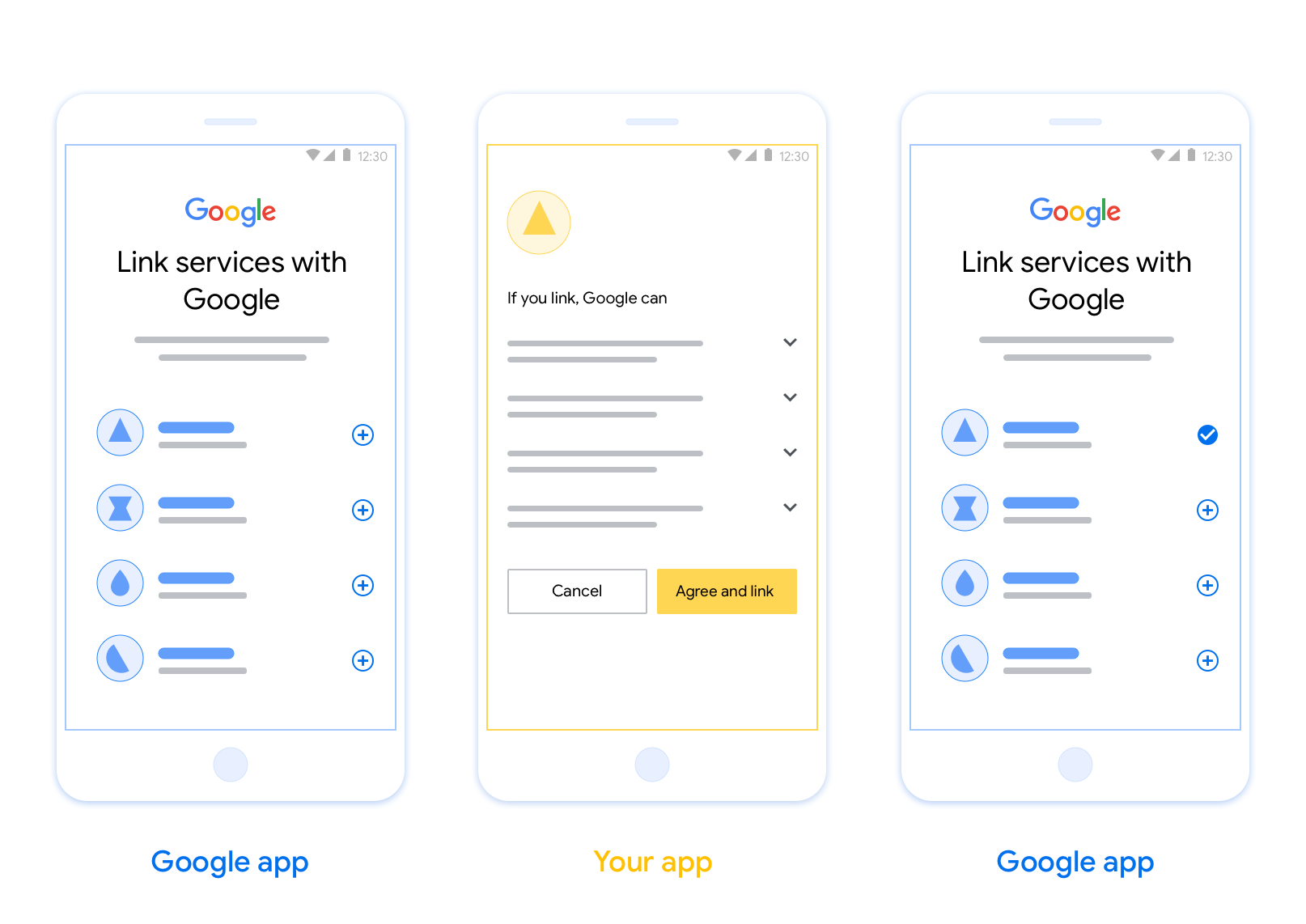
OAuth-based App Flip Linking (App Flip) allows your users to quickly link their accounts in your authentication system to their Google Accounts. If your app is installed on your user's phone when they initiate the account linking process, they are seamlessly flipped to your app to obtain user authorization.
This approach provides a faster linking process since the user does not have to re-enter their username and password to authenticate; instead, App Flip leverages the credentials from the user's account on your app. Once a user has linked their Google Account with your app, they can take advantage of any integrations that you have developed.
You can set up App Flip for both iOS and Android apps.
Requirements
To implement App Flip, you must fulfill the following requirements:
- You must have an Android or iOS app.
- You must own, manage and maintain an OAuth 2.0 server which supports the OAuth 2.0 authorization code flow.
OAuth-based App Flip Flow
The following sequence diagram details the interaction between the User, Google App, Your App, and Your Authorization Server for App Flip.
Roles and responsibilities
The following table defines the roles and responsibilities of the actors in the App Flip flow.
| Actor / Component | GAL Role | Responsibilities |
|---|---|---|
| Google App / Server | OAuth Client | Initiates the linking process, triggers a deep link to your mobile app, exchanges the authorization code for tokens, and securely stores them to access your service's APIs. |
| Your App | Authorization Agent | Authenticates the user (typically using existing app credentials), obtains consent, and retrieves an authorization code from your server. |
| Your Authorization Server | Authorization Server | Validates authorization codes and refresh tokens, and issues access tokens to the Google Server. |
إرشادات التصميم
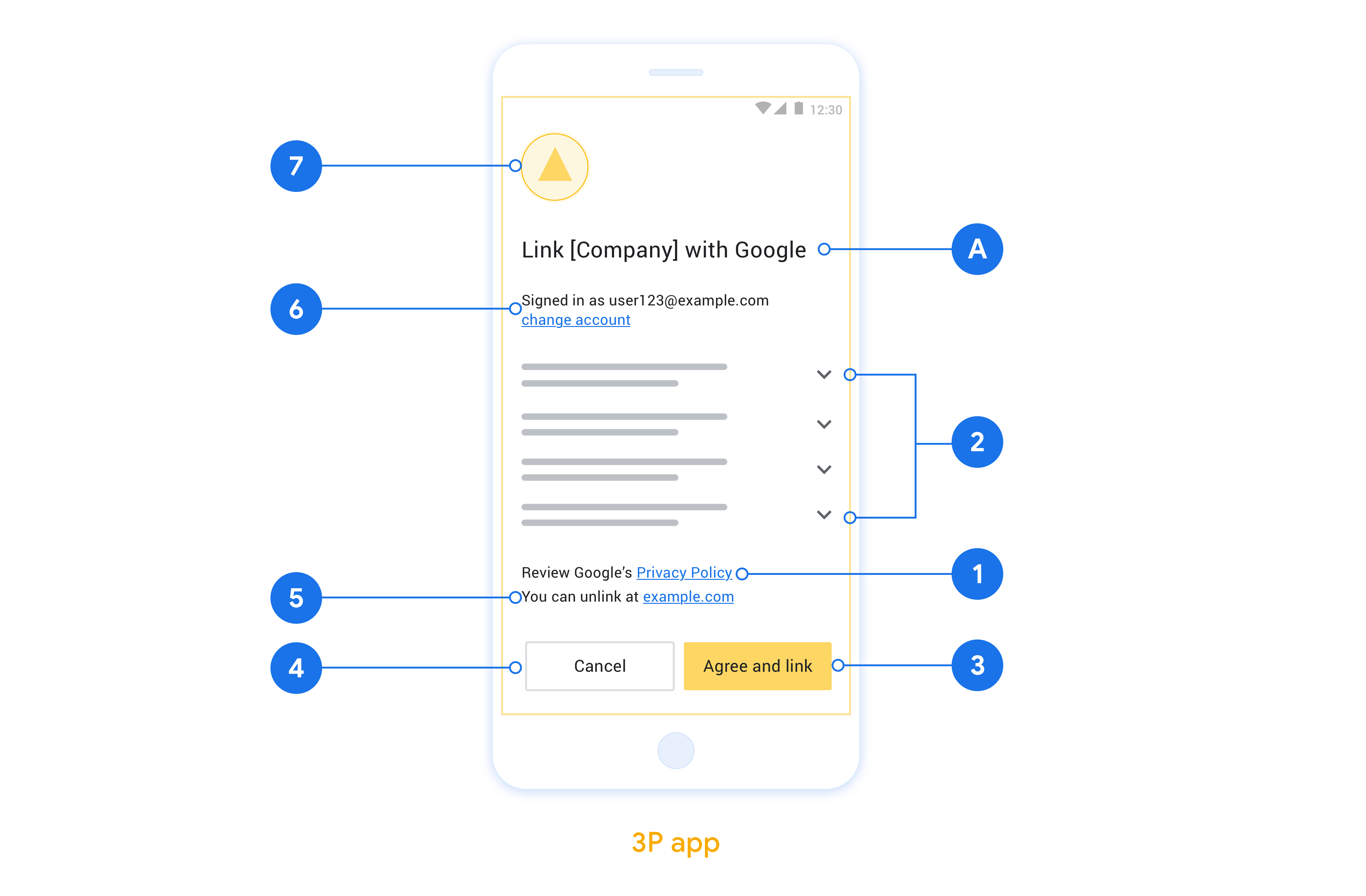
يوضّح هذا القسم متطلبات التصميم واقتراحات شاشة الموافقة على ربط الحسابات في App Flip. بعد أن يتصل Google بتطبيقك، يعرض تطبيقك شاشة الموافقة للمستخدم.
المتطلبات
- يجب توضيح أنّ حساب المستخدم سيتم ربطه بحساب على Google، وليس بمنتج معيّن من Google، مثل Google Home أو "مساعد Google".
اقتراحات
ننصحك باتّخاذ الإجراءات التالية:
عرض سياسة خصوصية Google تضمين رابط يؤدي إلى سياسة خصوصية Google في شاشة طلب الموافقة
البيانات التي ستتم مشاركتها استخدِم لغة واضحة وموجزة لتوضيح البيانات التي تطلبها Google من المستخدمين وسبب طلبها.
عبارة واضحة تحثّ على اتّخاذ إجراء: يجب تضمين عبارة واضحة تحثّ على اتّخاذ إجراء في شاشة الموافقة، مثل "الموافقة والربط"، لأنّ المستخدمين بحاجة إلى فهم البيانات التي يُطلب منهم مشاركتها مع Google لربط حساباتهم.
إمكانية الرفض أو الإلغاء: توفير طريقة للمستخدمين للرجوع أو الرفض أو الإلغاء، إذا اختاروا عدم الربط
إمكانية إلغاء الربط: توفير آلية للمستخدمين لإلغاء الربط، مثل عنوان URL يؤدي إلى إعدادات حساباتهم على منصتك بدلاً من ذلك، يمكنك تضمين رابط يؤدي إلى حساب Google حيث يمكن للمستخدمين إدارة حساباتهم المرتبطة.
إمكانية تغيير حساب المستخدم اقترِح طريقة تتيح للمستخدمين التبديل بين حساباتهم. ويكون ذلك مفيدًا بشكل خاص إذا كان المستخدمون يميلون إلى امتلاك حسابات متعدّدة.
- إذا كان على المستخدم إغلاق شاشة الموافقة للتبديل بين الحسابات، أرسِل خطأ قابلاً للاسترداد إلى Google ليتمكّن المستخدم من تسجيل الدخول إلى الحساب المطلوب باستخدام ربط الحسابات عبر OAuth ومسار الربط الضمني.
تضمين شعارك: عرض شعار شركتك على شاشة الموافقة استخدِم إرشادات الأسلوب لتحديد موضع شعارك. إذا كنت تريد عرض شعار Google أيضًا، يُرجى الاطّلاع على الشعارات والعلامات التجارية.
تنفيذ ميزة "تبديل التطبيقات" في تطبيقاتك
لتنفيذ ميزة "التبديل السريع بين التطبيقات"، عليك تعديل رمز تفويض المستخدم في تطبيقك لقبول رابط لصفحة في التطبيق من Google.
لإتاحة ميزة App Flip في تطبيق Android، اتّبِع التعليمات الواردة في دليل التنفيذ على Android.
لإتاحة ميزة "تبديل التطبيقات" في تطبيق iOS، اتّبِع التعليمات الواردة في دليل التنفيذ على iOS.
تجربة ميزة "ربط التطبيقات بسرعة"
يمكن محاكاة ميزة "تبديل التطبيقات" باستخدام تطبيقات نموذجية وتجريبية قبل توفّر تطبيقات الإنتاج التي تم التحقّق منها وخادم OAuth 2.0 يعمل.
أثناء استخدام ميزة "ربط التطبيقات بسرعة"، سيفتح أحد تطبيقات Google تطبيقك أولاً، ثم سيطلب رمز تفويض من خادم OAuth 2.0، وفي الخطوة الأخيرة، سيتم إرجاع الرد إلى تطبيق Google.
المتطلبات الأساسية
لمحاكاة أحد تطبيقات Google وتفعيل الغرض الذي يشغّل تطبيقك، نزِّل وثبِّت "أداة اختبار ميزة App Flip" على Android وiOS.
نزِّل تطبيق App Flip Sample وثبِّته على Android وiOS لمحاكاة تطبيقك واختيار نوع استجابة OAuth 2.0.
تسلسل الاختبار
- افتح "أداة اختبار App Flip".
- اضغط على
Try Flip!لتشغيل تطبيق "نموذج تطبيق App Flip". - اختَر ردًا من أزرار الاختيار في نموذج التطبيق.
- اضغط على
Sendلعرض ردّ محاكى لبروتوكول OAuth 2.0 في "أداة الاختبار". - راجِع رسائل سجلّ "أداة الاختبار" بحثًا عن auth_code أو تفاصيل الخطأ.
اختبار الإصدار العلني
يمكن اختبار ميزة "تبديل التطبيقات" في مرحلة الإنتاج بعد إكمال عملية التسجيل وتنفيذ خادم OAuth 2.0.
ننصحك باستخدام حساب Google واحد وعنوان بريد إلكتروني خاص بالمهمة لإجراء الاختبارات المبرمَجة.
يمكن الاطّلاع على حالة ربط الحسابات باستخدام الحسابات المرتبطة عند تسجيل الدخول بصفتك صاحب حساب Google. يمكن أيضًا إلغاء ربط الحسابات بين الاختبارات المتكرّرة من هنا.
يمكنك اختياريًا تنفيذ RISC لإلغاء الربط آليًا وإعلام Google بالتغيير.