
Podsumowanie
W kampaniach produktowych stawki ustawiasz dla grupy produktów, a nie dla słów kluczowych.
Grupy produktów możesz utworzyć po utworzeniu grupy reklam. Wszystkie produkty w grupie produktów mają tę samą stawkę.
Grupy reklam w kampanii produktowej mogą mieć maksymalnie 20 000 grup produktów.
Kroki ręczne
Oto kroki, które należy wykonać, aby utworzyć grupy produktów w interfejsie Google Ads.
- Utwórz nową kampanię produktową dla Wszystkich produktów.
- Utwórz nową grupę reklam.
Kliknij + obok opcji Wszystkie produkty , aby dodać podział.
Grupy produktów można podzielić maksymalnie 6 razy.
Aby ręcznie dodać wartości podziału jako listę:
- Wybierz Samodzielnie dodaj wartości zbiorczo.
- Dodaj każdy podział (po jednym elemencie w wierszu).
- Potwierdź zmiany.
Ta funkcja jest dostępna tylko w przypadku niektórych atrybutów.
Ustaw maksymalną stawkę CPC dla każdej grupy produktów. Jeśli używasz strategii automatycznego określania stawek, maksymalna stawka CPC może zostać ustawiona automatycznie.
Więcej informacji znajdziesz w artykule Zarządzanie kampanią produktową za pomocą grup produktów.
Kroki automatyczne
Upewnij się, że masz już wykonane te czynności:
- Połącz Merchant Center z Google Ads.
- Utwórz nową kampanię produktową.
Utwórz nową grupę reklam. Aby utworzyć grupę informacji o produktach za pomocą interfejsu Google Ads API:
Aby utworzyć węzeł główny drzewa grup informacji o produktach:
- Utwórz nową grupę informacji o produktach.
Ustaw identyfikator węzła głównego na wartość tymczasową, np.
-1.Podczas tworzenia drzewa grup informacji o produktach każdy podział musi być całkowicie podzielony.
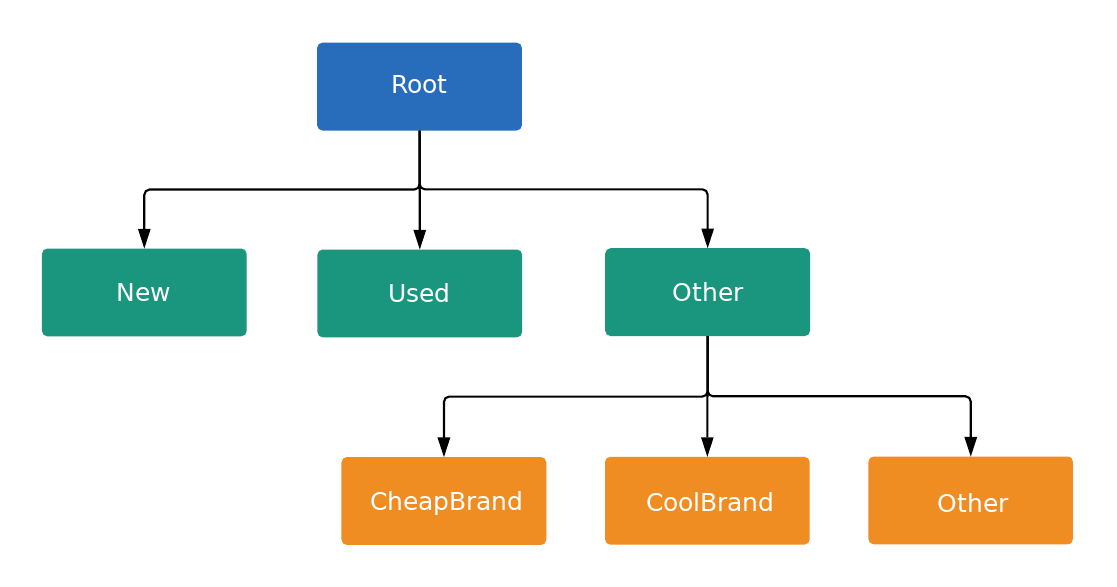
Drzewo musi zawierać grupowanie dla innych (Wszystko inne w interfejsie Google Ads). Jeśli nie zrobisz tego prawidłowo, operacje mutate nie będą działać.
Aby utworzyć węzeł podrzędny:
- Utwórz nową grupę informacji o produktach i ustaw
ListingGroupTypena jedną z tych wartości:UNIT. Jest to węzeł liścia drzewa. Nie musi być możliwy do określenia stawki. W inteligentnych kampaniach produktowych nie można określać stawek za jednostkę.SUBDIVISION. Dzieli drzewo na kolejny podział. Pamiętaj, aby ustawić tymczasowy identyfikator węzła.
Ustaw
case_valuewęzła naListingDimensionInfo, według którego chcesz podzielić (atrybut produktu w interfejsie Google Ads ), np.product_brand.Aby podzielić grupę produktów według
ProductBiddingCategory, ustaw wartość na identyfikator numeryczny, a nie ciąg kategorii. Identyfikator znajdziesz wProductBiddingCategoryConstant.Ustaw identyfikator nadrzędny węzła na wartość
getIdpodziału nadrzędnego lub węzła głównego.
Drzewo grup informacji o produktach nie może mieć więcej niż 7 poziomów.
- Utwórz nową grupę informacji o produktach i ustaw
Powtórz krok 5 dla każdej
UNITpodziału na bieżącym poziomie drzewa.Do każdego podziału dołącz węzeł liścia z pustą wartością
case_value. Reprezentuje to wszystkie inne wartości.W przypadku każdego
SUBDIVISIONna bieżącym poziomie:- Zanotuj wartość identyfikatora. Jest to identyfikator nadrzędny dla następnego poziomu.
- Przejdź o poziom niżej w drzewie.
- Powtórz kroki od 5 do 7.
Utwórz
AdGroupCriteriondla każdejUNIT. Powiąże to grupę informacji o produktach z grupą reklam.Inne grupy reklam i kampanie o niższym priorytecie mogą nadal określać stawki za produkty, które spełniają te same kryteria. Aby wykluczyć grupę produktów z określania stawek, zastosuj wartość
negative.Włącz grupę reklam, aby zacząć określać stawki za pomocą struktury grup informacji o produktach.
Więcej informacji znajdziesz w artykule Tworzenie nowej grupy informacji o produktach oraz w przykładzie w języku Python.
Oto przykład drzewa grup informacji o produktach: