
概要
ショッピング キャンペーンでは、キーワードではなく商品グループに入札します。
商品グループは、広告グループを作成した後に作成できます。商品グループ内のすべての在庫アイテムには同じ入札単価が設定されます。
ショッピング キャンペーン内の広告グループには、最大 2 万件の商品グループを設定できます。
手動で行う場合の手順
Google 広告の管理画面で商品グループを作成する手順は次のとおりです。
- すべての商品を対象とする新しいショッピング キャンペーンを作成します。
- 新しい広告グループを作成します。
[すべての商品] の横にある [+] をクリックして、サブディビジョンを追加します。
商品グループは 6 回まで分割できます。
区分値をリストとして手動で追加する手順は次のとおりです。
- [値を手動で一括追加] を選択します。
- 各細分化を追加します(1 行に 1 つの項目)。
- 変更を確定します。
この機能は一部の属性でのみご利用いただけます。
各商品グループの上限クリック単価を設定します。自動入札戦略を使用している場合は、上限クリック単価が自動的に設定されます。
詳しくは、商品グループでショッピング キャンペーンを管理する方法をご覧ください。
自動で行う場合の手順
次の手順が完了していることを確認します。
- Merchant Center を Google 広告にリンクします。
- 新しいショッピング キャンペーンを作成します。
次の手順で、リスティング グループ ツリーのルートノードを作成します。
- 新しいリスティング グループを作成する。
ルートの ID を一時的な値(
-1など)に設定します。リスティング グループ ツリーを作成する際は、各下位区分を完全に分割する必要があります。
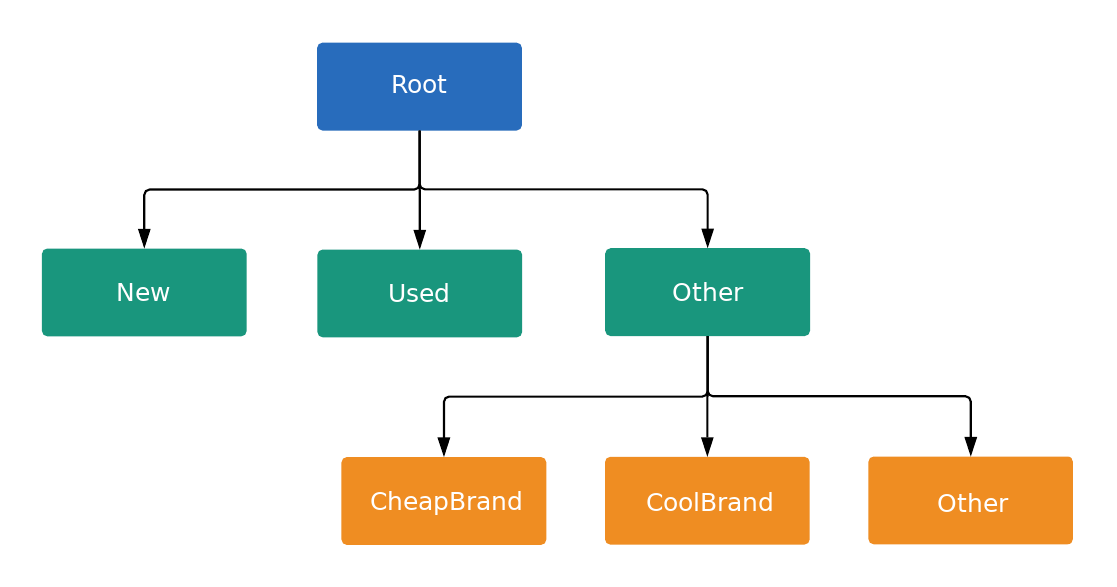
ツリーには、[その他](Google 広告 UI の [その他すべて])のグループ化が必要です。これを正しく行わないと、変更オペレーションは機能しません。
子ノードを作成する手順は次のとおりです。
- 新しいリスティング グループを作成し、
ListingGroupTypeを次のいずれかに設定します。UNIT。これはツリーのリーフノードです。入札可能である必要はありません。スマート ショッピング キャンペーンでは、単価設定はできません。SUBDIVISION。ツリーを別のサブディビジョンで分割します。ノードの一時 ID を設定することを忘れないでください。
ノードの
case_valueを、細分化するListingDimensionInfo(Google 広告 UI の商品属性)に設定します(例:product_brand)。商品グループを
ProductBiddingCategoryでパーティショニングするには、値をカテゴリ文字列ではなく数値 ID に設定します。ID はProductBiddingCategoryConstantで確認できます。ノードの親 ID を、親サブディビジョンまたはルートノードの
getId値に設定します。
リスティング グループのツリーは 7 階層まで設定できます。
- 新しいリスティング グループを作成し、
現在のツリーレベルのサブディビジョンのすべての
UNITに対して、ステップ 5 を繰り返します。各サブディビジョンに、空の
case_valueを含むリーフノードを含めます。これは他のすべての値を表します。現在のレベルの各
SUBDIVISIONについて:- ID の値をメモします。これは、次のレベルの親 ID です。
- ツリーを 1 つ下のレベルに移動します。
- ステップ 5 ~ 7 を繰り返します。
すべての
UNITに対してAdGroupCriterionを作成します。これにより、商品グループが広告グループに関連付けられます。優先度が低い他の広告グループやキャンペーンでも、同じ条件に合致する商品に入札できる場合があります。
negativeを適用して、商品グループを入札から除外します。リスティング グループの構造で入札を開始するには、広告グループを有効にします。
詳しくは、新しいリスティング グループを作成すると Python の例をご覧ください。
以下に、リスティング グループ ツリーの例を示します。