
Zusammenfassung
Bei Shopping-Kampagnen geben Sie Gebote für eine Produktgruppe anstelle von Keywords ab.
Sie können Produktgruppen erstellen, nachdem Sie eine Anzeigengruppe erstellt haben. Für alle Inventarartikel in einer Produktgruppe gilt dasselbe Gebot.
Anzeigengruppen in einer Shopping-Kampagne können bis zu 20.000 Produktgruppen enthalten.
Manuelle Schritte
So erstellen Sie Produktgruppen über die Google Ads-Benutzeroberfläche:
- Erstellen Sie eine neue Shopping-Kampagne für Alle Produkte.
- Erstellen Sie eine neue Anzeigengruppe.
Klicken Sie neben Alle Produkte auf das Pluszeichen , um eine Unterteilung hinzuzufügen.
Produktgruppen können bis zu sechsmal unterteilt werden.
So fügen Sie Unterteilungswerte manuell als Liste hinzu:
- Wählen Sie Werte manuell im Bulk-Verfahren hinzufügen aus.
- Fügen Sie jede Unterteilung hinzu (ein Element pro Zeile).
- Bestätigen Sie die Änderungen.
Diese Funktion ist nur für bestimmte Attribute verfügbar.
Legen Sie für jede Produktgruppe ein maximales CPC-Gebot fest. Wenn Sie eine automatische Gebotsstrategie verwenden, kann das maximale CPC-Gebot für Sie festgelegt werden.
Weitere Informationen finden Sie im Hilfeartikel Shopping-Kampagnen mithilfe von Produktgruppen verwalten.
Automatisierte Schritte
Folgendes muss bereits erledigt sein:
- Merchant Center mit Google Ads verknüpfen.
- Neue Shopping-Kampagne erstellen
Neue Anzeigengruppe erstellen. So erstellen Sie eine Eintragsgruppe über die Google Ads API:
So erstellen Sie einen Stammknoten für die Eintragsgruppen-Struktur:
- Erstellen Sie eine neue Eintragsgruppe.
Legen Sie für die ID des Stammknotens einen temporären Wert fest, z. B.
-1.Jede Unterteilung muss vollständig partitioniert sein, wenn Sie eine Eintragsgruppenstruktur erstellen.
Die Struktur muss eine Gruppierung für Sonstiges (Alles andere in der Google Ads-Benutzeroberfläche) enthalten. Andernfalls funktionieren die Mutate-Vorgänge nicht richtig.
So erstellen Sie einen untergeordneten Knoten:
- Erstellen Sie eine neue Eintragsgruppe und legen Sie für
ListingGroupTypeeinen der folgenden Werte fest:UNIT: Dies ist ein Blattknoten der Struktur. Er muss nicht gebotsfähig sein. Bei smarten Shopping-Kampagnen können Sie keine Gebote pro Einheit festlegen.SUBDIVISION: Dadurch wird die Struktur nach einer weiteren Unterteilung aufgeteilt. Denken Sie daran, eine temporäre ID für den Knoten festzulegen.
Legen Sie für
case_valuedes Knotens den WertListingDimensionInfofest, nach dem Sie unterteilen möchten (Produktattribut in der Google Ads Benutzeroberfläche), z. B.product_brand.Wenn Sie eine Produktgruppe nach
ProductBiddingCategorypartitionieren möchten, legen Sie für den Wert eine numerische ID und nicht die Kategorienfolge fest. Die ID finden Sie inProductBiddingCategoryConstant.Legen Sie für die übergeordnete ID des Knotens den Wert
getIdder übergeordneten Unterteilung oder des Stammknotens fest.
Eine Eintragsgruppenstruktur darf maximal sieben Ebenen tief sein.
- Erstellen Sie eine neue Eintragsgruppe und legen Sie für
Wiederholen Sie Schritt 5 für jede
UNITder Unterteilung auf der aktuellen Ebene der Struktur.Fügen Sie für jede Unterteilung einen Blattknoten mit einem leeren
case_valuehinzu. Dieser Knoten steht für alle anderen Werte.Für jede
SUBDIVISIONauf der aktuellen Ebene:- Notieren Sie sich den ID-Wert. Dies ist die übergeordnete ID für die nächste Ebene.
- Gehen Sie eine Ebene tiefer in der Struktur.
- Wiederholen Sie die Schritte 5 bis 7.
Erstellen Sie für jede
UNITeinAdGroupCriterion. Dadurch wird die Eintragsgruppe mit der Anzeigengruppe verknüpft.Andere Anzeigengruppen und Kampagnen mit niedrigerer Priorität können weiterhin Gebote für Produkte abgeben, die denselben Kriterien entsprechen. Wenden Sie
negativean, um eine Produktgruppe vom Bieten auszuschließen.Aktivieren Sie die Anzeigengruppe, um mit der Eintragsgruppenstruktur Gebote abzugeben.
Weitere Informationen finden Sie unter Neue Eintragsgruppe erstellen und im Python-Beispiel.
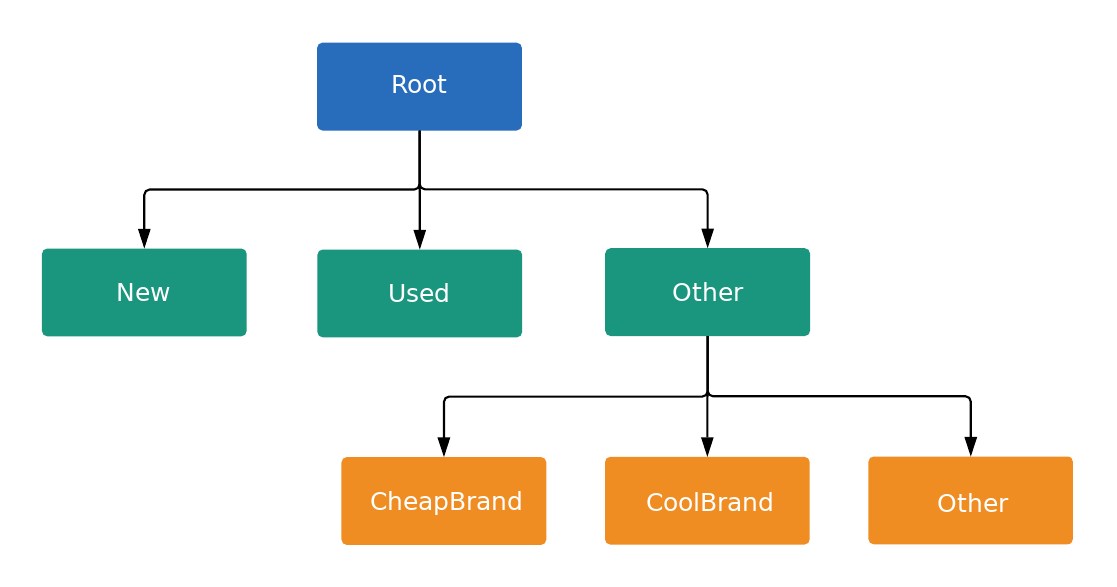
Hier ein Beispiel für eine Eintragsgruppenstruktur: