
สรุป
เมื่อใช้แคมเปญ Shopping คุณจะเสนอราคาสำหรับกลุ่มสินค้าแทนคำหลัก
คุณสร้างกลุ่มสินค้าได้หลังจากสร้างกลุ่มโฆษณาแล้ว รายการสินค้าคงคลังทั้งหมดในกลุ่มสินค้าจะใช้ราคาเสนอเดียวกัน
กลุ่มโฆษณาภายในแคมเปญ Shopping สามารถมีกลุ่มสินค้าได้สูงสุดไม่เกิน 20,000 กลุ่ม
ขั้นตอนด้วยตนเอง
ขั้นตอนในการสร้างกลุ่มสินค้าผ่าน UI ของ Google Ads มีดังนี้
- สร้างแคมเปญ Shopping ใหม่ สำหรับ สินค้าทั้งหมด
- สร้างกลุ่มโฆษณาใหม่
คลิก + ข้างสินค้าทั้งหมด เพื่อเพิ่มกลุ่มย่อย
คุณแยกย่อยกลุ่มสินค้าได้สูงสุด 6 ครั้ง
ทำตามขั้นตอนต่อไปนี้เพื่อเพิ่มค่าการแยกย่อยเป็นรายการด้วยตนเอง
- เลือกเพิ่มค่าจำนวนมากด้วยตนเอง
- เพิ่มการแยกย่อยแต่ละรายการ (1 รายการต่อบรรทัด)
- ยืนยันการเปลี่ยนแปลง
ฟีเจอร์นี้ใช้ได้กับแอตทริบิวต์บางรายการเท่านั้น
กำหนดราคาเสนอ CPC สูงสุดสำหรับกลุ่มสินค้าแต่ละกลุ่ม หากคุณใช้กลยุทธ์การเสนอราคาอัตโนมัติ ระบบจะกำหนด CPC สูงสุดให้คุณ
ดูรายละเอียดเพิ่มเติมได้ที่จัดการแคมเปญ Shopping ด้วยกลุ่มสินค้า
ขั้นตอนอัตโนมัติ
ตรวจสอบว่าคุณได้ทำตามขั้นตอนต่อไปนี้เรียบร้อยแล้ว
- ลิงก์ Merchant Center กับ Google Ads
- สร้างแคมเปญ Shopping ใหม่
สร้างกลุ่มโฆษณาใหม่ ขั้นตอนในการสร้างกลุ่มรายชื่อผ่าน Google Ads API มีดังนี้
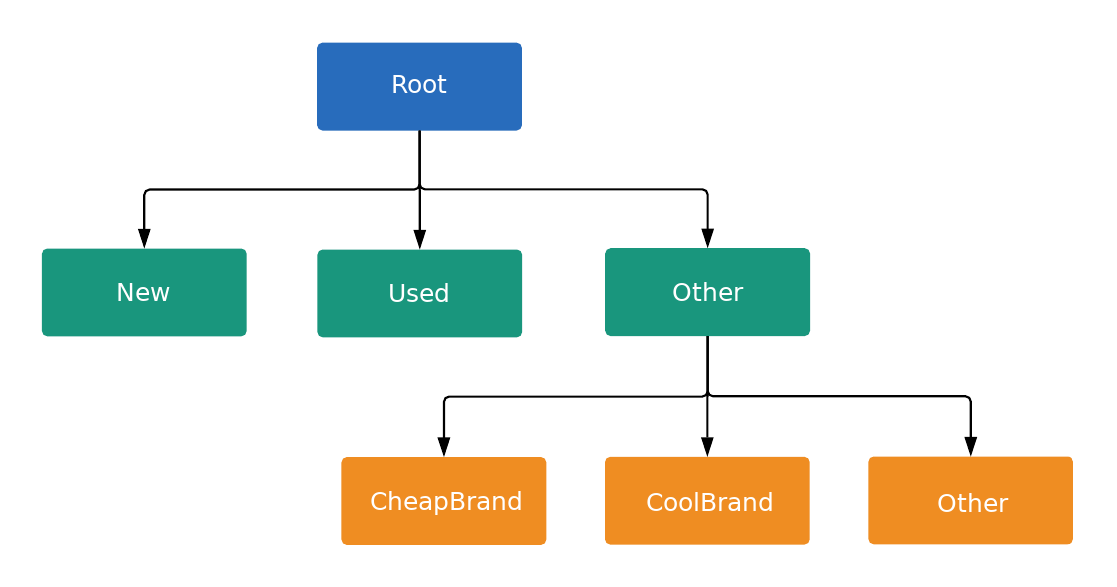
ทำตามขั้นตอนต่อไปนี้เพื่อสร้างโหนดรากสำหรับแผนผังกลุ่มรายชื่อ
- สร้างกลุ่มรายชื่อใหม่
ตั้งค่ารหัสของรากเป็นค่าชั่วคราว เช่น
-1การแยกย่อยแต่ละรายการต้องมีการแบ่งพาร์ติชันอย่างสมบูรณ์เมื่อคุณสร้างแผนผังกลุ่มรายชื่อ
แผนผังต้องมีการจัดกลุ่มสำหรับอื่นๆ (อย่างอื่นที่เหลือทั้งหมด ใน UI ของ Google Ads) การดำเนินการเปลี่ยนแปลงจะใช้งานไม่ได้หากคุณทำไม่ถูกต้อง
ทำตามขั้นตอนต่อไปนี้เพื่อสร้างโหนดลูก
- สร้างกลุ่มรายชื่อใหม่และตั้งค่า
ListingGroupTypeเป็นค่าใดค่าหนึ่งต่อไปนี้UNITซึ่งเป็นโหนดปลายทางของแผนผัง ไม่จำเป็นต้องเสนอราคาได้ คุณเสนอราคาต่อหน่วยในแคมเปญ Smart Shopping ไม่ได้SUBDIVISIONซึ่งจะแยกแผนผังตามการแยกย่อยอื่น อย่าลืมตั้งค่ารหัสชั่วคราวสำหรับโหนด
ตั้งค่า
case_valueของโหนดเป็นListingDimensionInfoที่คุณ ต้องการแยกย่อยตาม (คุณสมบัติของสินค้า ใน UI ของ Google Ads ) เช่นproduct_brandหากต้องการแบ่งพาร์ติชันกลุ่มสินค้าตาม
ProductBiddingCategoryให้ตั้งค่า เป็นรหัสตัวเลข ไม่ใช่สตริงหมวดหมู่ คุณดูรหัสได้ในProductBiddingCategoryConstantตั้งค่ารหัสระดับบนสุดสำหรับโหนดเป็นค่า
getIdของการแยกย่อยระดับบนสุดหรือโหนดราก
แผนผังกลุ่มรายชื่อต้องลึกไม่เกิน 7 ระดับ
- สร้างกลุ่มรายชื่อใหม่และตั้งค่า
ทำขั้นตอนที่ 5 ซ้ำสำหรับ
UNITทุกรายการของการแยกย่อยในระดับแผนผังปัจจุบันรวมโหนดปลายทางที่มี
case_valueว่างเปล่าสำหรับการแยกย่อยแต่ละรายการ ซึ่งแสดงค่าอื่นๆ ทั้งหมดสำหรับ
SUBDIVISIONแต่ละรายการในระดับปัจจุบัน ให้ทำดังนี้- จดค่ารหัสไว้ ซึ่งจะเป็นรหัสระดับบนสุดสำหรับระดับถัดไป
- เลื่อนลงไป 1 ระดับในแผนผัง
- ทำขั้นตอนที่ 5 ถึง 7 ซ้ำ
สร้าง
AdGroupCriterionสำหรับUNITทุกรายการ ซึ่งจะเชื่อมโยงกลุ่มรายชื่อกับกลุ่มโฆษณากลุ่มโฆษณาและแคมเปญอื่นๆ ที่มีลำดับความสำคัญต่ำกว่าอาจยังเสนอราคาสำหรับผลิตภัณฑ์ที่ตรงตามเกณฑ์เดียวกัน ใช้
negativeเพื่อยกเว้นกลุ่มสินค้าจากการเสนอราคาเปิดใช้กลุ่มโฆษณาเพื่อเริ่มเสนอราคาด้วยโครงสร้างกลุ่มรายชื่อ
ดูรายละเอียดเพิ่มเติมได้ที่สร้างกลุ่มรายชื่อใหม่และตัวอย่าง Python
ตัวอย่างแผนผังกลุ่มรายชื่อ