
Özet
Alışveriş kampanyalarında anahtar kelimeler yerine ürün grubuna teklif verirsiniz.
Reklam grubu oluşturduktan sonra ürün grupları oluşturabilirsiniz. Bir ürün grubundaki tüm envanter öğeleri aynı teklife sahiptir.
Bir Alışveriş kampanyasındaki reklam grupları en fazla 20.000 ürün grubu içerebilir.
Manuel adımlar
Google Ads kullanıcı arayüzü üzerinden ürün grupları oluşturma adımlarını aşağıda bulabilirsiniz.
- Tüm Ürünler için yeni bir Alışveriş kampanyası oluşturun.
- Yeni bir reklam grubu oluşturun.
Bir alt bölüm eklemek için Tüm ürünler'in yanındaki + işaretini tıklayın.
Ürün grupları en fazla 6 kez alt bölüme ayrılabilir.
Alt bölüm değerlerini manuel olarak liste şeklinde eklemek için aşağıdaki adımları uygulayın:
- Değerleri manuel olarak toplu bir şekilde ekleyin'i seçin.
- Her alt bölümü ekleyin (her satıra bir öğe).
- Değişiklikleri onaylayın.
Bu özellik yalnızca bazı özellikler için kullanılabilir.
Her ürün grubu için bir maks. TBM teklifi belirleyin. Otomatik teklif stratejisi kullanıyorsanız maksimum TBM sizin için ayarlanabilir.
Daha fazla bilgi için Ürün grupları içeren bir Alışveriş kampanyasını yönetme başlıklı makaleyi inceleyin.
Otomatik adımlar
Aşağıdaki işlemleri tamamladığınızdan emin olun:
- Merchant Center'ı Google Ads'e bağlayın.
- Yeni bir Alışveriş kampanyası oluşturun.
Yeni bir reklam grubu oluşturun. Google Ads API üzerinden listeleme grubu oluşturma adımları şunlardır:
Listeleme grubu ağacı için kök düğüm oluşturmak üzere aşağıdaki adımları uygulayın:
- Yeni bir listeleme grubu oluşturun.
Kökün kimliğini geçici bir değere ayarlayın (örneğin,
-1).Listeleme grubu ağacı oluştururken her alt bölüm tamamen ayrılmalıdır.
Ağaçta diğer (Google Ads kullanıcı arayüzünde Diğer her şey) için bir gruplandırma olmalıdır. Bu işlemi doğru şekilde yapmazsanız değiştirme işlemleri çalışmaz.
Alt düğüm oluşturmak için aşağıdaki adımları uygulayın:
- Yeni bir listeleme grubu oluşturun ve
ListingGroupTypedeğerini aşağıdakilerden biri olarak ayarlayın:UNIT. Bu, ağacın yaprak düğümüdür. Teklif verilebilir olması gerekmez. Akıllı Alışveriş kampanyalarında birim başına teklif veremezsiniz.SUBDIVISION. Bu, ağacı başka bir alt bölüme göre böler. Düğüm için geçici bir kimlik ayarlamayı unutmayın.
Düğümün
case_valuedeğerini, alt bölümlere ayırmak istediğinizListingDimensionInfoolarak ayarlayın (Google Ads kullanıcı arayüzünde ürün özelliği). Örneğinproduct_brand.Bir ürün grubunu
ProductBiddingCategoryözelliğine göre bölmek için değeri kategori dizesi olarak değil, sayısal kimlik olarak ayarlayın. KimliğiProductBiddingCategoryConstantbölümünde bulabilirsiniz.Düğümün üst kimliğini, üst alt bölümün veya kök düğümün
getIddeğeri olarak ayarlayın.
Bir listeleme grubu ağacı en fazla yedi düzey derinliğinde olabilir.
- Yeni bir listeleme grubu oluşturun ve
Mevcut ağaç düzeyindeki alt bölümün her
UNITiçin beşinci adımı tekrarlayın.Her alt bölüm için boş bir
case_valueiçeren bir yaprak düğüm ekleyin. Bu, diğer tüm değerleri temsil eder.Geçerli düzeydeki her
SUBDIVISIONiçin:- Kimlik değerini not edin. Bu, sonraki seviyenin üst kimliğidir.
- Ağaçta bir alt seviyeye gidin.
- Beşinci adımdan yedinci adıma kadar olan işlemleri tekrarlayın.
Her
UNITiçin birAdGroupCriterionoluşturun. Bu işlem, listeleme grubunu reklam grubuyla ilişkilendirir.Daha düşük önceliğe sahip diğer reklam grupları ve kampanyalar, aynı ölçütlere uyan ürünler için teklif vermeye devam edebilir. Bir ürün grubunu tekliften hariç tutmak için
negativeuygulayın.Listeleme grubu yapısıyla teklif vermeye başlamak için reklam grubunu etkinleştirin.
Daha fazla bilgi için Yeni bir listeleme grubu oluşturma ve Python örneği başlıklı makaleleri inceleyin.
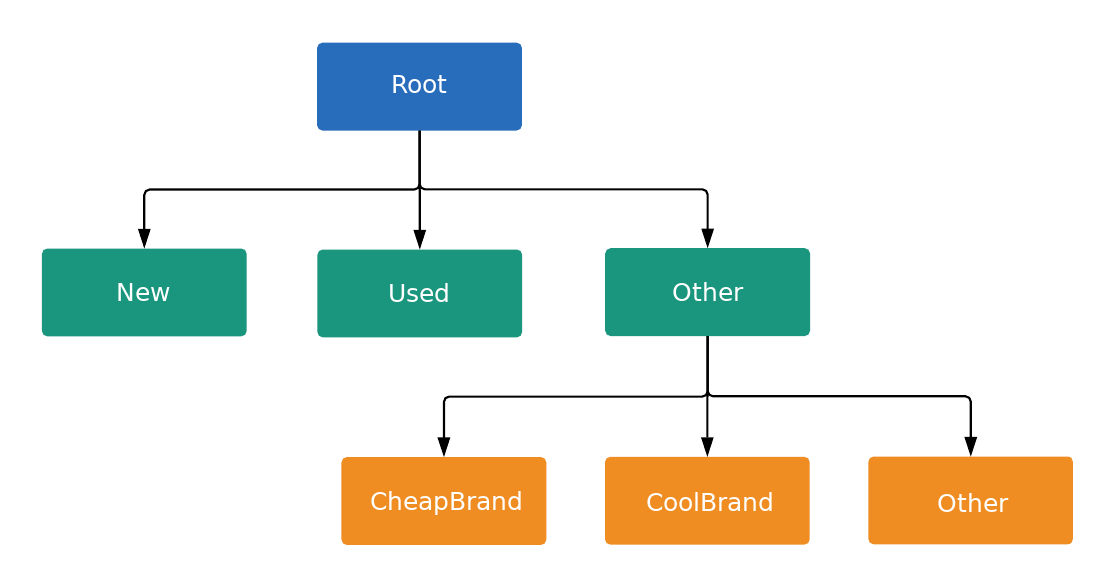
Aşağıda bir listeleme grubu ağacı örneği verilmiştir: