

Bu kılavuzda, dönüşüm ölçümünün AMP açılış sayfalarında doğru şekilde çalışması için gereken kurulum ve yapılandırma açıklanmaktadır.
Google Ads için AMP'yi tam olarak anlamak istiyorsanız Google Ads açılış sayfaları için AMP'yi kullanma başlıklı makaleyi inceleyin. Bu makale, AMP'nin Google Ads ile birlikte dağıtılmasına yönelik adım adım bir kılavuzdur.
Google Analytics'i kullanıyorsanız kullanıcı oturumlarının AMP sayfalarında ve sitenizin geri kalanında doğru şekilde birleştirilmesi için AMP için Google Analytics oturum birleştirme özelliğini ayarlama bölümündeki adımları da uyguladığınızdan emin olun. Google Analytics'teki Hedefler/Dönüşümler Dışa Aktarma özelliklerini kullanıyorsanız veya Google Ads'i Google Analytics'e bağlıyorsanız Google Analytics'i yapılandırmanız önerilir.
Arka plan
Doğru dönüşüm ölçümü için reklam tıklamaları, açılış sayfalarınıza bir GCLID ("Google tıklama tanımlayıcısı") iletir. Açılış sayfaları, GCLID'yi alanınızdaki bir çerezde depolar. GCLID parametresi daha sonra sitenizdeki dönüşüm etiketlerine dahil edilir. Daha fazla bilgi için Google Ads web sitesi dönüşümlerini nasıl izler? başlıklı makaleyi okuyun.
AMP açılış sayfaları doğrudan kendi alanınızdan sunulduğu için GCLID'yi alanınızdaki bir çerezde saklayabilir. AMP açılış sayfalarınız ve dönüşüm sayfalarınız, çerez paylaşamayan farklı alanlarda veya alt alanlarda bulunuyorsa GCLID'yi URL'deki bir sorgu parametresini kullanarak sitenizin sayfalarına giden bağlantılarda iletmeniz gerekir. Ardından, site sayfalarınızdaki etiketler GCLID'yi sorgu parametresinden alabilir ve GCLID'yi alanınızda çerez olarak depolayabilir.
Ön koşul
Web sitenizdeki dönüşümleri tüm tarayıcılarda ölçmek için Google Ads otomatik etiketlemeyi etkinleştirdiğinizden emin olun.
Temel Yapılandırma
1. adım: AMP açılış sayfalarındaki etiketler
amp-analytics bileşenini kullanmak için öncelikle gerekli komut dosyasını AMP sayfanızın üstbilgisine ekleyin. Ardından, Google Ads etiketlerini amp-analytics kullanarak Google etiketi veya Google Etiket Yöneticisi aracılığıyla yapılandırabilirsiniz.
1. Seçenek: Google etiketi
Dönüşüm kimliğinizle birlikte AMP açılış sayfalarınızda varsayılan AMP için Google etiketini kullandığınızda web sitesi ziyaretçileri "Tüm ziyaretçiler" yeniden pazarlama listelerinize eklenir (yeniden pazarlamayı ayarladıysanız).
Ayrıca, GCLID'nin varsayılan olarak iletilmesini sağlar (ör. AMP açılış sayfanız, site sayfalarınıza giden bağlantılarla aynı alanda veya alt alanda barındırılıyorsa varsayılan olarak bir dönüşümü bağlar). Aşağıdaki örnek kod snippet'inde kendi ads conversion ID değerinizi kullanın:
<amp-analytics type="gtag" data-credentials="include">
<script type="application/json">
{
  "vars" : {
    "gtag_id": "ads conversion id",
    "config" : {
      "ads conversion id": { "groups": "default" }
    }
  }
}
</script>
</amp-analytics>
gtag_id için, AMP sayfalarınızda kullandığınız herhangi bir Google ürününe (ör. Google Ads veya Search Ads 360) ait kimliği belirtebilirsiniz ancak yalnızca bir ürün kimliği kullanın.
2. Seçenek: Google Etiket Yöneticisi
- GTM AMP kapsayıcısı oluşturun ve varsayılan kod snippet'ini AMP sayfanıza ekleyin.
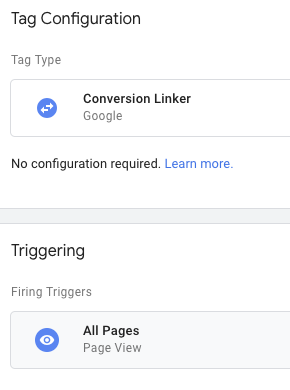
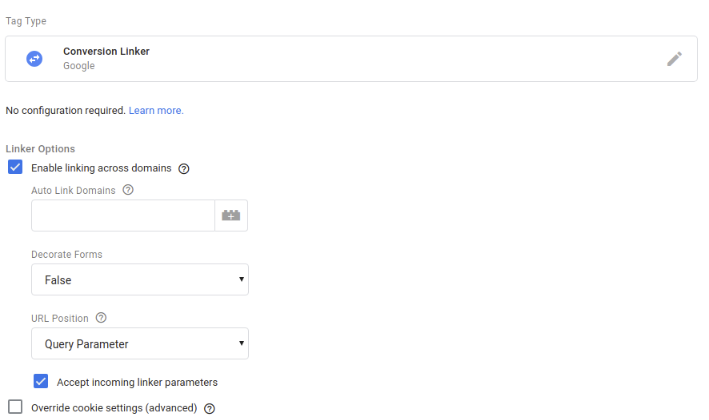
- Giden bağlantılara GCLID parametresini eklemek için Google Etiket Yöneticisi AMP kapsayıcınıza Dönüşüm Bağlayıcı etiketi ekleyin.
Google Analytics kullanıyorsanız oturum birleştirme için Alanlar arasında bağlantı oluşturmayı etkinleştirin ve Google Analytics İstemci Kimliği'ne bağlantıyı etkinleştirin'i de seçin. Ayrıntılı bilgi için AMP için Google Analytics oturum birleştirmeyi ayarlama başlıklı makaleyi inceleyin.
2. adım: AMP olmayan sayfalardaki etiketler
AMP olmayan sayfalarda gereken etiketlerle ilgili aşağıdaki seçenekleri inceleyin. Aşağıdaki seçeneklerin her biri için Google Ads web sitesi dönüşümlerini nasıl izler? başlıklı makaledeki ayrıntılı talimatları uygulayın.
1. Seçenek: Google etiketi
Burada açıklandığı gibi:
- Google etiketi snippet'ini web sitenizin tüm sayfalarına yerleştirin.
- Dönüşüm sayfalarında, Google etiketi snippet'inden sonra kodun herhangi bir yerine yerleştirilebilen etkinlik snippet'ini kullanın.
2. Seçenek: Google Etiket Yöneticisi
Google Etiket Yöneticisi web kapsayıcınızda:
- Google Etiket Yöneticisi Google Ads Dönüşümü etiketi oluşturun.
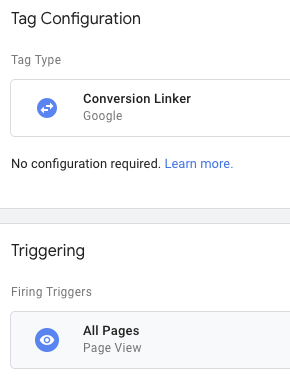
Google Etiket Yöneticisi web kapsayıcısında bir Dönüşüm Bağlayıcı etiketini etkinleştirin.
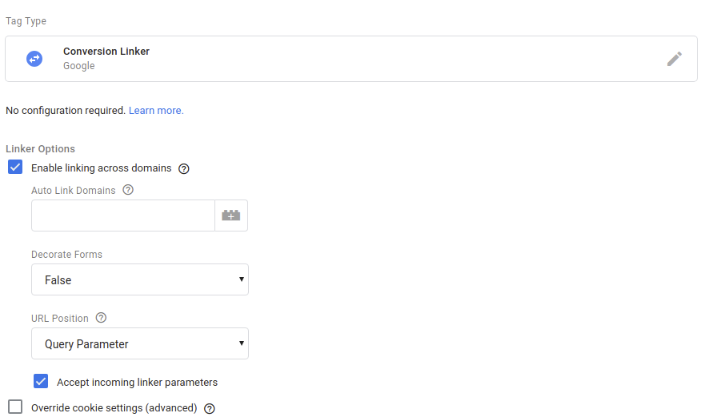
Site sayfalarınızdaki Etiket Yöneticisi kodu snippet'i bir iframe'de yükleniyorsa Alanlar Arası Bağlantı'yı, Dönüşüm Bağlayıcı etiketiniz için Gelen bağlayıcı parametrelerini kabul et etkin olacak şekilde de yapılandırdığınızdan emin olun.
Gelişmiş yapılandırma: Alanlar arası dönüşüm ölçümünü ayarlama
AMP sayfalarınız standart olmayan bir alt alandaysa (ör. www., m. veya amp. değilse) ya da AMP sayfaları farklı bir üst düzey alandaki sayfalara bağlanıyorsa dönüşüm ölçümünün doğru şekilde çalışması için ek yapılandırma gerekir.
1. adım: AMP açılış sayfalarındaki etiketler
Google Ads etiketlerini Google etiketi veya Google Etiket Yöneticisi ile yapılandırabilirsiniz.
1. Seçenek: Google etiketi
- AMP sayfalarınızda AMP için Google etiketini uygulayın.
- Aşağıdaki AMP sayfası için kod snippet'ini ekleyin:
- ads conversion id yerine gerçek Google Ads dönüşüm kimliğinizi girin.
- AMP sayfanızın barındırıldığı alan adının yanı sıra hedef alan adlarını veya alt alan adlarını eklemek için
domainssimgesini kullanın.
<amp-analytics type="gtag" data-credentials="include">
<script type="application/json">
{
"vars" : {
    "gtag_id": "ads conversion id",
    "linker": { "domains": ["subdomain1.example.com", "subdomain2.example.com","www.example2.com"] },
    "config" : {
      "ads conversion id": { "groups": "default" }
    }
  }
}
</script>
</amp-analytics>
gtag_id için, AMP sayfalarınızda kullandığınız herhangi bir Google ürününe (ör. Google Ads veya Search Ads 360) ait kimliği belirtebilirsiniz ancak yalnızca bir ürün kimliği kullanın.
2. Seçenek: Google Etiket Yöneticisi
- Google Etiket Yöneticisi AMP kapsayıcısı oluşturun ve AMP'ye uygun etiketler dağıtın.
- AMP kapsayıcınıza bir Dönüşüm Bağlayıcı etiketi ekleyin.
AMP sayfanızın barındırıldığı alan adının yanı sıra tüm giden bağlantıların alan adlarını virgülle ayrılmış bir liste olarak ekleyin.
Aşağıdaki varsayılan Google Etiket Yöneticisi AMP kod snippet'ini AMP sayfanıza ekleyin:
<!-- Google Tag Manager --> <amp-analytics config="https://www.googletagmanager.com/amp.json?id= <GTM_CONTAINER_ID>>m.url=SOURCE_URL" data-credentials="include"> </amp-analytics>
2. adım: AMP olmayan sayfalardaki etiketler
AMP olmayan sayfalar gtag.js, Google Etiket Yöneticisi veya analytics.js ile etiketlenebilir:
1. Seçenek: Google etiketi
Aşağıdaki kod snippet'ini AMP olmayan sayfalara ekleyin:
- ads conversion id yerine doğru Google Ads dönüşüm kimliğinizi girin.
- AMP sayfanızın barındırıldığı alan adının yanı sıra hedef alan adlarını veya alt alan adlarını eklemek için
domainssimgesini kullanın.
<script>
  window.dataLayer = window.dataLayer || [];
  function gtag(){dataLayer.push(arguments);}
  gtag('js', new Date());
  gtag('config', '<var>ads conversion id</var>', {
    'linker': {
      'domains': ['subdomain1.example.com','subdomains2.example.com','www.example2.com']
    }
  });
</script>
2. Seçenek: Google Etiket Yöneticisi
Google Etiket Yöneticisi web kapsayıcısında:
- Dönüşüm bağlayıcı etiketinizi alanlar arası bağlantı oluşturacak şekilde ayarlamak için talimatları uygulayın.
- AMP olmayan sayfalarınızda varsayılan Google Etiket Yöneticisi kod snippet'ini kullanın.
- Google Analytics kullanıyorsanız oturum birleştirme için Google Analytics etiketine
allowLinkeralanını ekleyin.
3. seçenek: Analytics.js
AMP olmayan sayfalarınızda, AMP Bağlayıcı parametrelerini okumak için varsayılan analytics.js kod snippet'ini kullanabilirsiniz.
<!-- Google Analytics -->
<script>
(function(i,s,o,g,r,a,m){i['GoogleAnalyticsObject']=r;i[r]=i[r]||function(){
(i[r].q=i[r].q||[]).push(arguments)},i[r].l=1*new Date();a=s.createElement(o),
m=s.getElementsByTagName(o)[0];a.async=1;a.src=g;m.parentNode.insertBefore(a,m)
})(window,document,'script','https://www.google-analytics.com/analytics.js','ga');
ga('create', 'GA_MEASUREMENT_ID', 'auto');
ga('send', 'pageview');
</script>
<!-- End Google Analytics -->
İsteğe bağlı olarak, AMP sayfalarınız sitenize giden bağlantılardan farklı bir üst düzey alanda barındırılıyorsa veya iyi bilinen bir alt alanda değilse (ör. www., amp. veya m. üzerinde değilse) aşağıda vurgulanan yapılandırmayı analytics.js için alanlar arası yapılandırmada açıklandığı gibi ekleyin:
<!-- Google Analytics -->
<script>
(function(i,s,o,g,r,a,m){i['GoogleAnalyticsObject']=r;i[r]=i[r]||function(){
(i[r].q=i[r].q||[]).push(arguments)},i[r].l=1*new Date();a=s.createElement(o),
m=s.getElementsByTagName(o)[0];a.async=1;a.src=g;m.parentNode.insertBefore(a,m)
})(window,document,'script','https://www.google-analytics.com/analytics.js','ga');
ga('create', 'GA_MEAUSREMENT_ID', 'auto', {'allowLinker': true});
ga('require', 'linker');
ga('linker:autoLink', ['subdomain1.example.com', 'subdomains2.example.com', 'www.example2.com'] );
ga('send', 'pageview');
</script>
<!-- End Google Analytics -->
İsteğe bağlı yapılandırma
Bu bölümde, AMP dağıtımınız için gerekebilecek ek isteğe bağlı yapılandırma açıklanmaktadır.
AMP sayfalarındaki dönüşüm etkinliği
Çoğu durumda dönüşüm, kullanıcı yolculuğundaki sonraki sayfalarda gerçekleşir. Bu sayfalar büyük olasılıkla AMP olmayan sayfalardır. Bu durumlarda, Google Ads web sitesi dönüşümlerini nasıl izler? bölümündeki talimatları uygulayın.
Bu bölümde, dönüşümü doğrudan AMP açılış sayfasında ölçmek istediğiniz durum ele alınmaktadır.
Google etiketini kullanma
Dönüşümünüzü kaydetmek istediğiniz sayfada, Google Ads etkinlik snippet'ini tetikleyiciler nesnesine yapıştırın. Google Ads dönüşümünü raporlamak için AMP dönüşüm sayfasında görünmesi gereken etiketin tam örneğini burada bulabilirsiniz.
<!-- Google tag (gtag) -->
  <amp-analytics type="gtag" data-credentials="include">
    <script type="application/json">
    {
      "vars": {
        "gtag_id": "ads conversion id",
        "config": {
          "ads conversion id": {
           "groups": "default"
          }
        }
      },
      "triggers": {
        "ads conversion label": {
          "on": "visible",
          "vars": {
            "event_name": "purchase",
            "transaction_id": "",
            "value": 15,
            "currency": "USD",
            "send_to": "ads conversion id/ads conversion label"
          }
        }
      }
    }
    </script>
  </amp-analytics>
Bu <amp-analytics> etiketindeki aşağıdaki alanlara dikkat edin:
gtag_idalanı, Google Ads dönüşümleri tarafından sağlanan kimliği içerir.- AMP sayfalarınızda kullandığınız herhangi bir Google ürününe ait kimliği belirtebilirsiniz ancak
gtag_idalanında tek bir Google ürününe ait kimliği kullanın. - Config nesnesi, AMP sitenizdeki etkinliği ölçmek için kullandığınız her Google ürünü için bir alan içermelidir.
- Hem Google Ads hem de Search Ads 360 kullanıyorsanız ek talimatlar için bu makaleyi inceleyin.
- Bu örnekte,
amp-analyticsbileşeni "page visible" etkinliği tarafından tetiklenir. Alternatif olarak, dönüşümü farklı bir etkinlik için (ör. düğme tıklaması) tetiklenecek şekilde de yapılandırabilirsiniz.
Google Etiket Yöneticisi'ni kullanma
Google Etiket Yöneticisi AMP kapsayıcısına gerektiği şekilde dönüşüm veya yeniden pazarlama etiketleri ekleyin:
Google Ads telefon araması izleme
Google Ads'de dönüşüm izlemeyi etkinleştirmek için AMP sayfalarında telefon araması izleme desteklenir. Bu özelliğin şu anda Safari tarayıcıda desteklenmediğini unutmayın.
1. adım: Dönüşüm yapılandırmasını bulun
Başlamak için Google Ads hesabınızda telefon uzantısı oluşturmayla ilgili talimatları uygulayın. call conversion oluşturduktan sonra, AMP etiketlerinde kullanılmak üzere oluşturulan koddan bir dizi yapılandırma parametresi çıkarmanız gerekir. Bu işlem, yeni Google Ads deneyimindeki Google Etiket Yöneticisi yapılandırması veya orijinal Google Ads deneyimindeki telefon araması izleme snippet'i kullanılarak yapılır.
1. seçenek: Google Ads kullanıcı arayüzünü kullanma
Google Etiket Yöneticisi tarafından sağlanan dönüşüm alanlarını kullanmak için Google Ads hesabınızda oturum açın ve ölçüm dönüşümü hesabı ayarlarına gidin. Ardından, aşağıdaki adımları uygulayın:
- Yeni bir dönüşüm izleyici eklemek için + işaretini tıklayın ve Telefon Görüşmeleri seçeneğini belirleyin.
- İletişim kutusunda Mobil web sitenizdeki numaranıza yapılan tıklamalar'ı ve Devam'ı seçin.
- İlgili tüm alanları dahil ederek dönüşümü yapılandırın, ardından etiketi oluşturun.
- Yapılandırmayı incelemek için Google Etiket Yöneticisi'ni kullanın'ı seçin.
- Aşağıda açıklanan AMP çağrı izleyiciyi yapılandırmak için sağlanan dönüşüm kimliğini ve dönüşüm etiketini kullanın.
2. seçenek: Arama İzleme kodu snippet'ini kullanma
| Telefon görüşmesi snippet'i değişkeni | AMP telefon araması izleme kullanımı |
|---|---|
ak |
Dönüşüm Kimliği |
cl |
Dönüşüm Etiketi |
Bu örnekte, ak ve cl değerleri sırasıyla 123456789 ve _ABcDEFg12hI34567jK'dür.
<script>
(function(a,e,c,f,g,b,d){var h={ak:"123456789",cl:"_ABcDEFg12hI34567jK"};a[c]=a[c]||function(){(a[c].q=a[c].q||[]).push(arguments)};a[f]||(a[f]=h.ak);b=e.createElement(g);b.async=1;b.src="//www.gstatic.com/wcm/loader.js";d=e.getElementsByTagName(g)[0];d.parentNode.insertBefore(b,d);a._googWcmGet=function(b,d,e){a[c](2,b,h,d,null,new Date,e)}})(window,document,"_googWcmImpl","_googWcmAk","script");
</script>
2. adım: AMP arama izleyiciyi yapılandırın
Yukarıda elde edilen değerleri AMP telefon araması izleme yapılandırma URL'sinde kullanın. Diğer AMP modüllerinde olduğu gibi, AMP çağrı izleme modülünü sayfanızın üstbilgisine eklemeniz gerekir:
<head>
<script async custom-element="amp-call-tracking" src="https://cdn.ampproject.org/v0/amp-call-tracking-0.1.js"></script>
</head>
Arama dönüşümlerinin ölçülmesini etkinleştirmek için tıklayıp arama bağlantılarına Google Ads telefon araması izleme yapılandırmasına yönelik bir bağlantı eklenmelidir:
<amp-call-tracking
  config="https://www.googleadservices.com/pagead/conversion/7777777777/wcm?cl=AAAAAAAAAAAAA&tel=1800-123-4567&mode=1">
  <a href="tel:18001234567">+1-800-123-4567</a>
</amp-call-tracking>
Bu örneği kullanmak için Google Ads dönüşüm kurulumu sırasında sağlanan dönüşüm izleme kodundan alınan dönüşüm kimliğinizi (bu örnekte 7777777777) ve dönüşüm etiketinizi (bu örnekte AAAAAAAAAAAAA) değiştirin. tel URL parametresinin, içerilen bağlantıdaki telefon numarasıyla eşleşmesi gerektiğini unutmayın.
Sınırlamalar
Alanlar arası bağlantı, bağlantıya istemci kimliği ekleyerek çalıştığından, kullanıcı sonraki sayfaya gitmeden AMP sayfasını kapatırsa farklı alanlar arasında dönüşüm bağlantısı oluşturulmaz.