

W tym przewodniku opisujemy konfigurację wymaganą do prawidłowego działania pomiaru konwersji na stronach docelowych AMP.
Aby w pełni zrozumieć, jak używać stron AMP w Google Ads, przeczytaj artykuł Używanie AMP na stronach docelowych ustawionych w Google Ads, który zawiera szczegółowe instrukcje wdrażania stron AMP w Google Ads.
Jeśli korzystasz z Google Analytics, wykonaj też czynności opisane w artykule Konfigurowanie ujednolicenia sesji Google Analytics w przypadku stron AMP, aby sesje użytkowników były prawidłowo łączone na stronach AMP i w pozostałej części witryny. Skonfigurowanie Google Analytics jest zalecane, jeśli korzystasz z funkcji eksportowania celów lub konwersji w Google Analytics albo łączysz Google Ads z Google Analytics.
Tło
Aby zapewnić dokładny pomiar konwersji, kliknięcia reklam przekazują do stron docelowych parametr GCLID („identyfikator kliknięcia Google”). Strony docelowe będą przechowywać parametr GCLID w pliku cookie w Twojej domenie, a parametr GCLID będzie następnie uwzględniany w tagach konwersji w Twojej witrynie. Więcej informacji znajdziesz w artykule Jak Google Ads śledzi konwersje w witrynie.
Ponieważ strony docelowe AMP są wyświetlane bezpośrednio z Twojej domeny, mogą przechowywać parametr GCLID w pliku cookie w Twojej domenie. Jeśli strony docelowe AMP i strony konwersji znajdują się w różnych domenach lub subdomenach, które nie mogą udostępniać plików cookie, musisz przekazywać parametr GCLID w linkach wychodzących do stron witryny za pomocą parametru zapytania w adresie URL. Tagi na stronach witryny mogą następnie pobrać parametr GCLID z parametru zapytania i zapisać go jako plik cookie w Twojej domenie.
Warunek wstępny
Aby mierzyć konwersje w witrynie we wszystkich przeglądarkach, włącz Google Ads automatyczne tagowanie.
Podstawowa konfiguracja
Krok 1. Tagi na stronach docelowych AMP
Aby używać komponentu amp-analytics, zacznij od dodania wymaganego skryptu w nagłówku strony AMP. Tagi Google Ads możesz skonfigurować za pomocą komponentu amp-analytics, korzystając z tagu Google lub Menedżera tagów Google.
Opcja 1. Tag Google
Użycie domyślnego tagu Google dla stron AMP na stronach docelowych AMP z identyfikatorem konwersji powoduje dodanie użytkowników witryny do list remarketingowych „Wszyscy użytkownicy” (jeśli masz skonfigurowany remarketing).
Domyślnie włącza też przekazywanie parametru GCLID (czyli domyślnie łączy konwersję, jeśli strona docelowa AMP jest hostowana w tej samej domenie lub subdomenie co linki wychodzące do stron witryny). W poniższym przykładowym fragmencie kodu użyj własnego ads conversion ID:
<amp-analytics type="gtag" data-credentials="include">
<script type="application/json">
{
  "vars" : {
    "gtag_id": "ads conversion id",
    "config" : {
      "ads conversion id": { "groups": "default" }
    }
  }
}
</script>
</amp-analytics>
W polu gtag_id możesz podać identyfikator z dowolnej usługi Google (np. Google Ads lub Search Ads 360), z której korzystasz na swoich stronach AMP, ale tylko z jednej.
Opcja 2. Menedżer tagów Google
- Utwórz kontener AMP w Menedżerze tagów Google i dodaj do strony AMP domyślny fragment kodu.
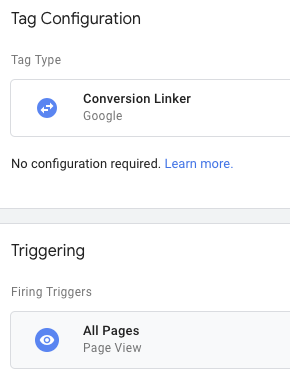
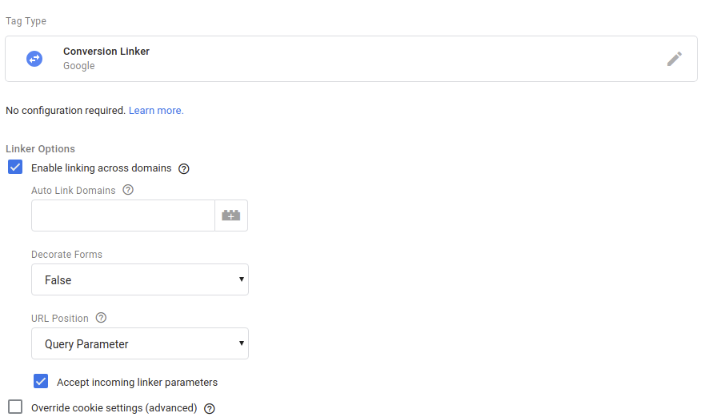
- Dodaj do kontenera AMP w Menedżerze tagów Google tag łączący konwersje, aby dodać parametr GCLID do linków wychodzących.
Jeśli korzystasz z Google Analytics, wybierz też opcje Włącz połączenia między domenami i Włącz łączenie z identyfikatorem klienta Google Analytics , aby ujednolicić sesje. Więcej informacji znajdziesz w artykule Konfigurowanie ujednolicenia sesji Google Analytics w przypadku stron AMP.
Krok 2. Tagi na stronach innych niż AMP
Zapoznaj się z tymi opcjami tagów wymaganych na stronach innych niż AMP. W przypadku każdej z tych opcji postępuj zgodnie ze szczegółowymi instrukcjami w artykule Jak Google Ads śledzi konwersje w witrynie.
Opcja 1. Tag Google
Zgodnie z opisem tutaj:
- Umieść fragment kodu tagu Google na wszystkich stronach witryny.
- Na stronach konwersji użyj fragmentu kodu zdarzenia, który można umieścić w dowolnym miejscu kodu po fragmencie kodu tagu Google.
Opcja 2. Menedżer tagów Google
W kontenerze internetowym Menedżera tagów Google:
- Utwórz tag Google Ads konwersji w Menedżerze tagów Google.
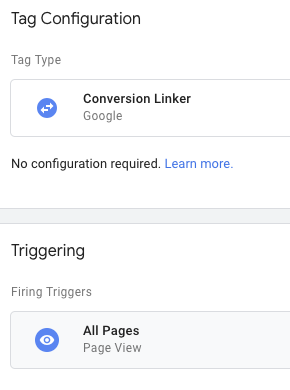
Włącz tag łączący konwersje w kontenerze internetowym Menedżera tagów Google.
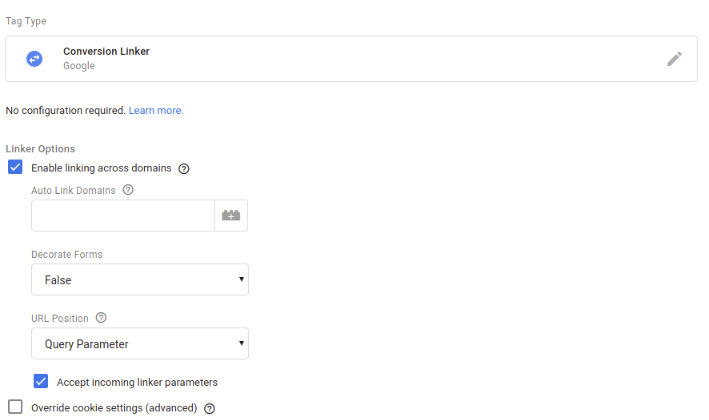
Jeśli fragment kodu Menedżera tagów na stronach witryny jest wczytywany w elemencie iframe, skonfiguruj też łączenie między domenami z włączoną opcją Akceptuj przychodzące parametry kreatora linków w tagu łączącym konwersje.
Konfiguracja zaawansowana: konfigurowanie pomiaru konwersji w różnych domenach
Jeśli strony AMP znajdują się w niestandardowej subdomenie (czyli nie www., m., ani amp.) albo jeśli strony AMP zawierają linki do stron w innej domenie najwyższego poziomu,
wymagana jest dodatkowa konfiguracja, aby pomiar konwersji działał
prawidłowo.
Krok 1. Tagi na stronach docelowych AMP
Tagi Google Ads możesz skonfigurować za pomocą tagu Google lub Menedżera tagów Google.
Opcja 1. Tag Google
- Zaimplementuj tag Google dla stron AMP na swoich stronach AMP.
- Dodaj poniższy fragment kodu do strony AMP:
- Zastąp ciąg ads conversion id swoim rzeczywistym identyfikatorem konwersji Google Ads.
- Użyj parametru
domains, aby dodać domenę, w której hostowana jest strona AMP, oraz wszystkie domeny docelowe lub subdomeny.
<amp-analytics type="gtag" data-credentials="include">
<script type="application/json">
{
"vars" : {
    "gtag_id": "ads conversion id",
    "linker": { "domains": ["subdomain1.example.com", "subdomain2.example.com","www.example2.com"] },
    "config" : {
      "ads conversion id": { "groups": "default" }
    }
  }
}
</script>
</amp-analytics>
W polu gtag_id możesz podać identyfikator z dowolnej usługi Google (np. Google Ads lub Search Ads 360), z której korzystasz na swoich stronach AMP, ale tylko z jednej.
Opcja 2. Menedżer tagów Google
- Utwórz kontener AMP w Menedżerze tagów Google i wdróż tagi zgodne ze stronami AMP.
- Dodaj tag łączący konwersje do kontenera AMP.
Dodaj domenę, w której hostowana jest strona AMP, oraz domeny wszystkich linków wychodzących w postaci listy rozdzielonej przecinkami.
Dodaj do strony AMP domyślny fragment kodu AMP Menedżera tagów Google:
<!-- Google Tag Manager --> <amp-analytics config="https://www.googletagmanager.com/amp.json?id= <GTM_CONTAINER_ID>>m.url=SOURCE_URL" data-credentials="include"> </amp-analytics>
Krok 2. Tagi na stronach innych niż AMP
Strony inne niż AMP można otagować za pomocą tagu gtag.js, Menedżera tagów Google lub tagu analytics.js:
Opcja 1. Tag Google
Dodaj poniższy fragment kodu na stronach innych niż AMP:
- Zastąp ads conversion id prawidłowym identyfikatorem konwersji Google Ads.
- Użyj parametru
domains, aby dodać domenę, w której hostowana jest strona AMP, oraz wszystkie domeny docelowe lub subdomeny.
<script>
  window.dataLayer = window.dataLayer || [];
  function gtag(){dataLayer.push(arguments);}
  gtag('js', new Date());
  gtag('config', '<var>ads conversion id</var>', {
    'linker': {
      'domains': ['subdomain1.example.com','subdomains2.example.com','www.example2.com']
    }
  });
</script>
Opcja 2. Menedżer tagów Google
W kontenerze internetowym Menedżera tagów Google:
- Postępuj zgodnie z instrukcjami, aby skonfigurować tag łączący konwersje tak, aby łączyć konwersje w różnych domenach.
- Użyj na stronach innych niż AMP domyślnego fragmentu kodu Menedżera tagów Google.
- Jeśli korzystasz z Google Analytics, dodaj do tagu Google
Analytics pole
allowLinker, aby ujednolicić sesje.
Opcja 3. Plik analytics.js
W przypadku stron innych niż AMP możesz używać domyślnego analytics.js do odczytu parametrów tagu łączącego AMP.
<!-- Google Analytics -->
<script>
(function(i,s,o,g,r,a,m){i['GoogleAnalyticsObject']=r;i[r]=i[r]||function(){
(i[r].q=i[r].q||[]).push(arguments)},i[r].l=1*new Date();a=s.createElement(o),
m=s.getElementsByTagName(o)[0];a.async=1;a.src=g;m.parentNode.insertBefore(a,m)
})(window,document,'script','https://www.google-analytics.com/analytics.js','ga');
ga('create', 'GA_MEASUREMENT_ID', 'auto');
ga('send', 'pageview');
</script>
<!-- End Google Analytics -->
Opcjonalnie: jeśli Twoje strony AMP są hostowane w innej domenie najwyższego poziomu niż
podana w linkach wychodzących, które występują w Twojej witrynie, lub jeśli strony AMP nie znajdują się w dobrze znanej subdomenie
(np. nie w www., amp., m.), dodaj zaznaczoną poniżej konfigurację w sposób podany w artykule Konfigurowanie śledzenia w wielu domenach
(analytics.js):
<!-- Google Analytics -->
<script>
(function(i,s,o,g,r,a,m){i['GoogleAnalyticsObject']=r;i[r]=i[r]||function(){
(i[r].q=i[r].q||[]).push(arguments)},i[r].l=1*new Date();a=s.createElement(o),
m=s.getElementsByTagName(o)[0];a.async=1;a.src=g;m.parentNode.insertBefore(a,m)
})(window,document,'script','https://www.google-analytics.com/analytics.js','ga');
ga('create', 'GA_MEAUSREMENT_ID', 'auto', {'allowLinker': true});
ga('require', 'linker');
ga('linker:autoLink', ['subdomain1.example.com', 'subdomains2.example.com', 'www.example2.com'] );
ga('send', 'pageview');
</script>
<!-- End Google Analytics -->
Konfiguracja opcjonalna
W tej sekcji opisujemy dodatkową konfigurację opcjonalną, która może być potrzebna w przypadku wdrożenia stron AMP.
Zdarzenie konwersji na stronach AMP
W większości przypadków konwersja nastąpi na kolejnych stronach ścieżki użytkownika, które prawdopodobnie nie są stronami AMP. W takich przypadkach postępuj zgodnie z instrukcjami w artykule Jak Google Ads śledzi konwersje w witrynie konwersje.
W tej sekcji opisujemy przypadek, w którym chcesz mierzyć konwersję na samej stronie docelowej AMP.
Korzystanie z tagu Google
Na stronie, na której chcesz rejestrować konwersję, wklej fragment kodu zdarzenia Google Ads do obiektu triggers. Oto pełny przykład tagu, który powinien się znaleźć na stronie konwersji AMP, aby raportować konwersję Google Ads.
<!-- Google tag (gtag) -->
  <amp-analytics type="gtag" data-credentials="include">
    <script type="application/json">
    {
      "vars": {
        "gtag_id": "ads conversion id",
        "config": {
          "ads conversion id": {
           "groups": "default"
          }
        }
      },
      "triggers": {
        "ads conversion label": {
          "on": "visible",
          "vars": {
            "event_name": "purchase",
            "transaction_id": "",
            "value": 15,
            "currency": "USD",
            "send_to": "ads conversion id/ads conversion label"
          }
        }
      }
    }
    </script>
  </amp-analytics>
Zwróć uwagę na te pola w tagu <amp-analytics>:
- Pole
gtag_idzawiera identyfikator podany przez konwersje Google Ads. - W polu
gtag_idmożesz podać identyfikator z dowolnej usługi Google, z której korzystasz na swoich stronach AMP, ale tylko z jednej. - Obiekt config musi zawierać po jednym polu dla każdej usługi Google, której używasz do pomiaru aktywności w witrynie AMP.
- Jeśli korzystasz zarówno z Google Ads, jak i z Search Ads 360, przeczytaj ten artykuł, aby uzyskać dodatkowe instrukcje.
- W tym przykładzie komponent
amp-analyticsjest aktywowany przez zdarzenie „page visible” (strona widoczna). Możesz też skonfigurować konwersję tak, aby uruchamiała się w przypadku innego zdarzenia, np. kliknięcia przycisku.
Korzystanie z Menedżera tagów Google
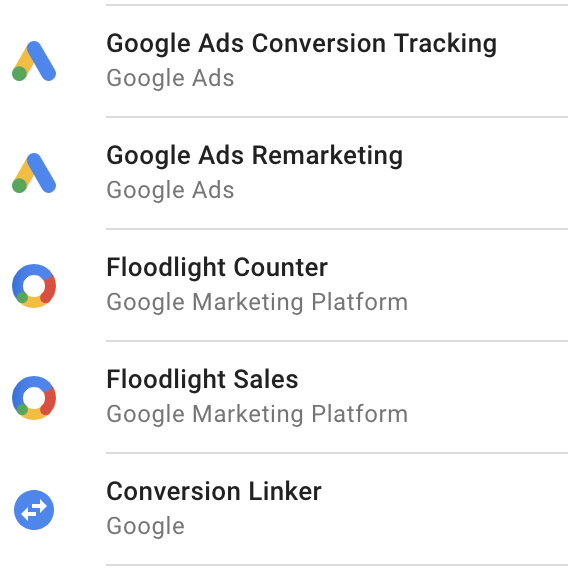
W kontenerze AMP Menedżera tagów Google dodaj w razie potrzeby tagi konwersji lub remarketingu:
Śledzenie konwersji telefonicznych w Google Ads
Śledzenie konwersji telefonicznych jest obsługiwane na stronach AMP, aby umożliwić śledzenie konwersji w Google Ads. Pamiętaj, że ta funkcja nie jest obecnie obsługiwana w przeglądarce Safari.
Krok 1. Znajdź konfigurację konwersji
Na początek postępuj zgodnie z instrukcjami konfigurowania rozszerzenia połączenia na koncie Google Ads. Po utworzeniu konwersji telefonicznej musisz wyodrębnić z wygenerowanego kodu kilka parametrów konfiguracji, które będą używane w tagach AMP. Możesz to zrobić za pomocą konfiguracji Menedżera tagów Google w nowej odsłonie Google Ads lub za pomocą fragmentu kodu śledzenia konwersji telefonicznych w oryginalnym interfejsie Google Ads.
Opcja 1. Korzystanie z interfejsu Google Ads
Aby używać pól konwersji udostępnianych przez Menedżera tagów Google, zaloguj się na konto Google Ads i otwórz ustawienia konta konwersji pomiaru. Następnie wykonaj te czynności:
- Kliknij + , aby dodać nowy moduł śledzenia konwersji, i wybierz opcję Połączenia telefoniczne.
- W oknie dialogowym kliknij kolejno Kliknięcia numeru telefonu w Twojej witrynie mobilnej i Dalej.
- Skonfiguruj konwersję, w tym wszystkie odpowiednie pola, a następnie utwórz tag.
- Aby sprawdzić konfigurację, kliknij Użyj Menedżera tagów Google.
- Użyj podanego identyfikatora konwersji i etykiety konwersji, aby skonfigurować moduł śledzenia połączeń AMP opisany poniżej.
Opcja 2. Korzystanie z fragmentu kodu śledzenia połączeń
| Zmienna fragmentu kodu połączenia | Użycie śledzenia konwersji telefonicznych AMP |
|---|---|
ak |
Identyfikator konwersji |
cl |
Etykieta konwersji |
W tym przykładzie wartości ak i cl to odpowiednio 123456789 i _ABcDEFg12hI34567jK.
<script>
(function(a,e,c,f,g,b,d){var h={ak:"123456789",cl:"_ABcDEFg12hI34567jK"};a[c]=a[c]||function(){(a[c].q=a[c].q||[]).push(arguments)};a[f]||(a[f]=h.ak);b=e.createElement(g);b.async=1;b.src="//www.gstatic.com/wcm/loader.js";d=e.getElementsByTagName(g)[0];d.parentNode.insertBefore(b,d);a._googWcmGet=function(b,d,e){a[c](2,b,h,d,null,new Date,e)}})(window,document,"_googWcmImpl","_googWcmAk","script");
</script>
Krok 2. Skonfiguruj moduł śledzenia połączeń AMP
Użyj wartości uzyskanych powyżej w adresie URL konfiguracji śledzenia konwersji telefonicznych AMP. Podobnie jak w przypadku innych modułów AMP, musisz dodać moduł śledzenia połączeń AMP do nagłówka strony:
<head>
<script async custom-element="amp-call-tracking" src="https://cdn.ampproject.org/v0/amp-call-tracking-0.1.js"></script>
</head>
Aby włączyć pomiar konwersji telefonicznych, linki typu „kliknij, aby zadzwonić” muszą być oznaczone linkiem do konfiguracji śledzenia konwersji telefonicznych Google Ads:
<amp-call-tracking
  config="https://www.googleadservices.com/pagead/conversion/7777777777/wcm?cl=AAAAAAAAAAAAA&tel=1800-123-4567&mode=1">
  <a href="tel:18001234567">+1-800-123-4567</a>
</amp-call-tracking>
Aby użyć tego przykładu, zastąp identyfikator konwersji (w tym przykładzie 7777777777) i etykietę konwersji (w tym przykładzie AAAAAAAAAAAAA) pobrane z kodu śledzenia konwersji podanego podczas konfigurowania konwersji Google Ads. Pamiętaj, że parametr adresu URL tel powinien odpowiadać numerowi telefonu w linku.
Ograniczenia
Łączenie konwersji w różnych domenach nie nastąpi, jeśli użytkownik zamknie stronę AMP bez przejścia na następną stronę. Stanie się tak, ponieważ łączenie między domenami działa poprzez wstawianie parametrów w linku.