

Ce guide décrit la configuration requise pour que la mesure des conversions fonctionne correctement sur les pages de destination AMP.
Pour comprendre pleinement le format AMP pour Google Ads, consultez Utiliser le format AMP pour les pages de destination Google Ads qui est un guide pas à pas pour déployer le format AMP avec Google Ads.
Si vous utilisez Google Analytics, veillez également à suivre les étapes de la section Configurer l'unification de session Google Analytics pour AMP afin que les sessions utilisateur soient correctement associées sur les pages AMP et le reste de votre site. Nous vous recommandons de configurer Google Analytics si vous utilisez les fonctionnalités d'exportation des objectifs/conversions dans Google Analytics ou si vous associez Google Ads à Google Analytics.
Arrière-plan
Pour mesurer les conversions avec précision, les clics sur les annonces transmettent un GCLID ("identifiant de clic Google") à vos pages de destination. Les pages de destination stockent le GCLID dans un cookie sur votre domaine, puis le paramètre GCLID est inclus dans les balises de conversion sur votre site. Pour en savoir plus, consultez Comment Google Ads suit les conversions sur les sites Web.
Étant donné que les pages de destination AMP sont diffusées directement à partir de votre propre domaine, elles peuvent stocker le GCLID dans un cookie sur votre domaine. Si vos pages de destination AMP et vos pages de conversion se trouvent sur des domaines ou des sous-domaines différents qui ne peuvent pas partager de cookies, vous devez transmettre le GCLID sur les liens sortants vers les pages de votre site à l'aide d'un paramètre de requête dans l'URL. Les balises sur les pages de votre site peuvent ensuite récupérer le GCLID à partir du paramètre de requête et le stocker en tant que cookie sur votre domaine.
Conditions préalables
Veillez à activer le marquage automatique Google Ads pour mesurer les conversions sur votre site Web pour tous les navigateurs.
Configuration de base
Étape 1 : Balises sur les pages de destination AMP
Pour utiliser le amp-analytics composant, commencez par inclure le script requis dans l'en-tête de votre page AMP. Vous pouvez ensuite configurer les balises Google Ads à l'aide d'amp-analytics via la balise Google ou Google Tag Manager.
Option 1 : Balise Google
L'utilisation de la balise Google par défaut pour AMP sur vos pages de destination AMP avec votre ID de conversion ajoute les visiteurs de votre site Web à vos listes de remarketing "Tous les visiteurs" (si vous avez configuré le remarketing).
Elle permet également de transmettre le GCLID par défaut (c'est-à-dire qu'elle associe une conversion par défaut si votre page de destination AMP est hébergée sur le même domaine ou sous-domaine que les liens sortants vers les pages de votre site). Dans l'exemple d'extrait de code suivant, utilisez votre propre ads conversion ID :
<amp-analytics type="gtag" data-credentials="include">
<script type="application/json">
{
  "vars" : {
    "gtag_id": "ads conversion id",
    "config" : {
      "ads conversion id": { "groups": "default" }
    }
  }
}
</script>
</amp-analytics>
Pour gtag_id, vous pouvez spécifier l'ID du produit Google que vous utilisez pour vos pages AMP, quel qu'il soit (par exemple, Google Ads
ou Search Ads 360). Notez cependant que le champ n'accepte l'ID que d'un seul
produit Google.
Option 2: Google Tag Manager
- Créez un conteneur AMP GTM et ajoutez l'extrait de code par défaut snippet à votre page AMP.
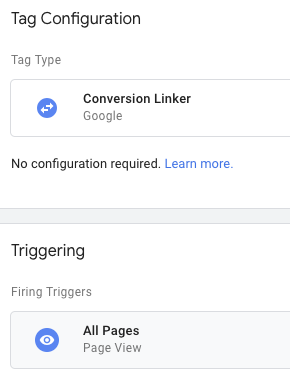
- Ajoutez une balise Conversion Linker à votre conteneur AMP Google Tag Manager pour ajouter le paramètre GCLID aux liens sortants.
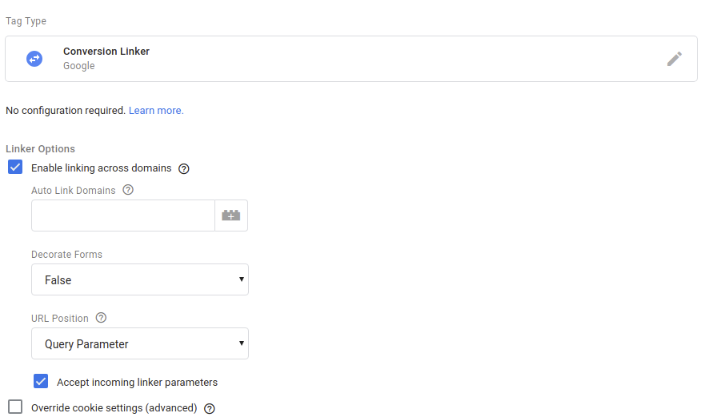
Si vous utilisez Google Analytics, sélectionnez également Activer l'association entre plusieurs domaines et Activer l'association à un ID client Google Analytics pour l'unification de session. Pour en savoir plus, consultez Configurer l'unification de session Google Analytics pour AMP.
Étape 2 : Balises sur les pages non-AMP
Consultez les options suivantes pour les balises nécessaires sur les pages non-AMP. Suivez les instructions détaillées de la section Comment Google Ads suit les conversions sur les sites Web pour chacune des options ci-dessous.
Option 1 : Balise Google
Comme décrit ici :
- Placez l'extrait de code de la balise Google sur toutes les pages de votre site Web.
- Sur les pages de conversion, utilisez l'extrait d'événement, qui peut être placé n'importe où dans le code après l'extrait de code d'une balise Google.
Option 2: Google Tag Manager
Dans votre conteneur Web Google Tag Manager :
- Créez une balise de conversion Google Ads Google Tag Manager.
Activez une balise Conversion Linker dans le conteneur Web Google Tag Manager.
Si l'extrait de code Tag Manager sur les pages de votre site est chargé dans un iframe, veillez également à configurer l'association entre plusieurs domaines avec Accepter les paramètres Linker entrants activée pour votre balise Conversion Linker.
Configuration avancée : Configurer la mesure des conversions sur plusieurs domaines
Si vos pages AMP se trouvent sur un sous-domaine non standard (c'est-à-dire autre que www., m.,
ou amp.) ou si les pages AMP renvoient à des pages sur un domaine de premier niveau différent,
une configuration supplémentaire est nécessaire pour que la mesure des conversions fonctionne
correctement.
Étape 1 : Balises sur les pages de destination AMP
Vous pouvez configurer les balises Google Ads avec la balise Google ou Google Tag Manager.
Option 1 : Balise Google
- Implémentez la balise Google pour AMP sur vos pages AMP.
- Ajoutez l'extrait de code pour la page AMP ci-dessous :
- Remplacez ads conversion id par votre ID de conversion Google Ads réel.
- Utilisez
domainspour ajouter le domaine sur lequel votre page AMP est hébergée, ainsi que tous les domaines ou sous-domaines de destination.
<amp-analytics type="gtag" data-credentials="include">
<script type="application/json">
{
"vars" : {
    "gtag_id": "ads conversion id",
    "linker": { "domains": ["subdomain1.example.com", "subdomain2.example.com","www.example2.com"] },
    "config" : {
      "ads conversion id": { "groups": "default" }
    }
  }
}
</script>
</amp-analytics>
Pour gtag_id, vous pouvez spécifier l'ID du produit Google que vous utilisez pour vos pages AMP, quel qu'il soit (par exemple, Google Ads
ou Search Ads 360). Notez cependant que le champ n'accepte l'ID que d'un seul
produit Google.
Option 2: Google Tag Manager
- Créez un conteneur AMP Google Tag Manager et déployez des balises compatibles avec AMP.
- Ajoutez une balise Conversion Linker tag à votre conteneur AMP.
Ajoutez le domaine sur lequel votre page AMP est hébergée, ainsi que tous les domaines des liens sortants sous forme de liste d'éléments délimités par une virgule.
Ajoutez l'extrait de code AMP Google Tag Manager par défaut ci-dessous à votre page AMP :
<!-- Google Tag Manager --> <amp-analytics config="https://www.googletagmanager.com/amp.json?id= <GTM_CONTAINER_ID>>m.url=SOURCE_URL" data-credentials="include"> </amp-analytics>
Étape 2 : Balises sur les pages non-AMP
Les pages non-AMP peuvent être balisées avec gtag.js, Google Tag Manager ou analytics.js :
Option 1 : Balise Google
Ajoutez l'extrait de code ci-dessous sur les pages non-AMP :
- Remplacez ads conversion id par votre ID de conversion Google Ads correct.
- Utilisez
domainspour ajouter le domaine sur lequel votre page AMP est hébergée, ainsi que tous les domaines ou sous-domaines de destination.
<script>
  window.dataLayer = window.dataLayer || [];
  function gtag(){dataLayer.push(arguments);}
  gtag('js', new Date());
  gtag('config', '<var>ads conversion id</var>', {
    'linker': {
      'domains': ['subdomain1.example.com','subdomains2.example.com','www.example2.com']
    }
  });
</script>
Option 2: Google Tag Manager
Dans le conteneur Web Google Tag Manager :
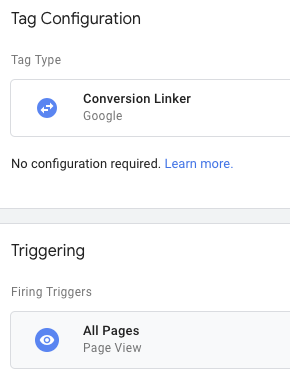
- Suivez les instructions pour configurer votre balise Conversion Linker afin qu'elle associe les conversions sur plusieurs domaines.
- Utilisez l'extrait de code Google Tag Manager par défaut sur vos pages non-AMP.
- Si vous utilisez Google Analytics, ajoutez un champ
allowLinkerà la balise Google Analytics pour l'unification de session.
Option 3: Analytics.js
Pour vos pages non-AMP, vous pouvez utiliser l'extrait de code analytics.js par défaut pour lire les paramètres AMP Linker.
<!-- Google Analytics -->
<script>
(function(i,s,o,g,r,a,m){i['GoogleAnalyticsObject']=r;i[r]=i[r]||function(){
(i[r].q=i[r].q||[]).push(arguments)},i[r].l=1*new Date();a=s.createElement(o),
m=s.getElementsByTagName(o)[0];a.async=1;a.src=g;m.parentNode.insertBefore(a,m)
})(window,document,'script','https://www.google-analytics.com/analytics.js','ga');
ga('create', 'GA_MEASUREMENT_ID', 'auto');
ga('send', 'pageview');
</script>
<!-- End Google Analytics -->
Si vos pages AMP sont hébergées sur un domaine de premier niveau différent de celui des
liens sortants vers votre site ou si vos pages AMP ne se trouvent pas sur un sous-domaine bien connu
(c'est-à-dire autre que www., amp. ou m.), vous pouvez également ajouter la configuration mise en surbrillance ci-dessous,
comme décrit dans l'article Configurer le suivi de plusieurs domaines (
analytics.js) :
<!-- Google Analytics -->
<script>
(function(i,s,o,g,r,a,m){i['GoogleAnalyticsObject']=r;i[r]=i[r]||function(){
(i[r].q=i[r].q||[]).push(arguments)},i[r].l=1*new Date();a=s.createElement(o),
m=s.getElementsByTagName(o)[0];a.async=1;a.src=g;m.parentNode.insertBefore(a,m)
})(window,document,'script','https://www.google-analytics.com/analytics.js','ga');
ga('create', 'GA_MEAUSREMENT_ID', 'auto', {'allowLinker': true});
ga('require', 'linker');
ga('linker:autoLink', ['subdomain1.example.com', 'subdomains2.example.com', 'www.example2.com'] );
ga('send', 'pageview');
</script>
<!-- End Google Analytics -->
Configuration facultative
Cette section couvre la configuration facultative supplémentaire qui peut être nécessaire pour votre déploiement AMP.
Événement de conversion sur les pages AMP
Dans la plupart des cas, la conversion aura lieu sur les pages suivantes du parcours utilisateur, qui sont probablement des pages non-AMP. Dans ce cas, suivez les instructions de la section Comment Google Ads suit les conversions sur les sites Web.
Cette section couvre le cas où vous souhaitez mesurer une conversion sur la page de destination AMP elle-même.
Utiliser la balise Google
Sur la page sur laquelle vous souhaitez enregistrer votre conversion, collez l'extrait d'événement Google Ads dans l'objet des déclencheurs. Voici un exemple complet de la balise qui doit apparaître sur la page de conversion AMP pour générer un rapport sur une conversion Google Ads.
<!-- Google tag (gtag) -->
  <amp-analytics type="gtag" data-credentials="include">
    <script type="application/json">
    {
      "vars": {
        "gtag_id": "ads conversion id",
        "config": {
          "ads conversion id": {
           "groups": "default"
          }
        }
      },
      "triggers": {
        "ads conversion label": {
          "on": "visible",
          "vars": {
            "event_name": "purchase",
            "transaction_id": "",
            "value": 15,
            "currency": "USD",
            "send_to": "ads conversion id/ads conversion label"
          }
        }
      }
    }
    </script>
  </amp-analytics>
Notez les champs suivants dans cette balise <amp-analytics> :
- Le champ
gtag_idcontient l'ID fourni par les conversions Google Ads. - Vous pouvez spécifier l'ID du produit Google que vous utilisez pour votre page AMP, quel qu'il soit. Notez cependant que le champ
gtag_idn'accepte l'ID que d'un seul produit Google. - L'objet de configuration doit contenir un champ pour chaque produit Google que vous utilisez pour mesurer l'activité sur votre site AMP.
- Si vous utilisez à la fois Google Ads et Search Ads 360, consultez cet article pour obtenir des instructions supplémentaires.
- Dans cet exemple, le composant
amp-analyticsest déclenché par l'événement "page visible". Vous pouvez également configurer la conversion pour qu'elle se déclenche pour un autre événement, comme un clic sur un bouton.
Utiliser Google Tag Manager
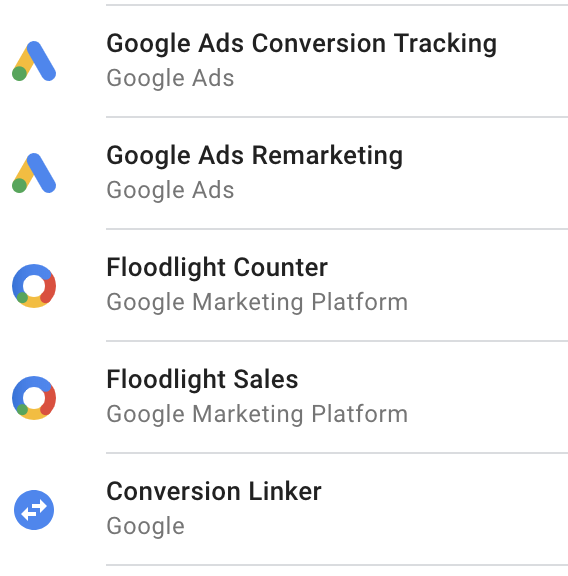
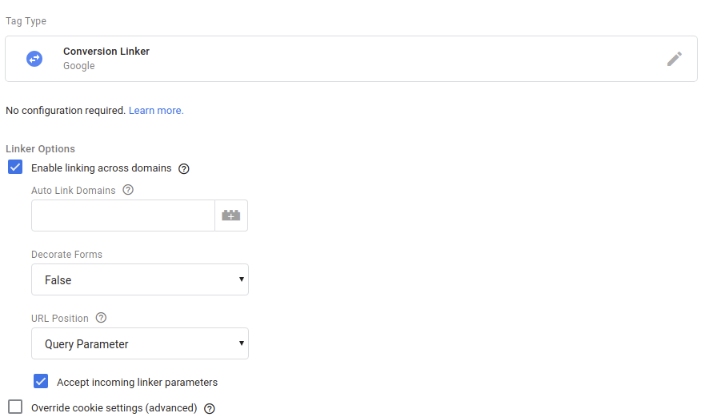
Dans le conteneur AMP Google Tag Manager, ajoutez des balises de conversion ou de remarketing si nécessaire :
Suivi des appels Google Ads
Le suivi des appels téléphoniques est compatible avec les pages AMP pour activer le suivi des conversions dans Google Ads. Notez que cette fonctionnalité n'est actuellement pas compatible avec le navigateur Safari.
Étape 1 : Rechercher la configuration des conversions
Pour commencer, suivez les instructions pour configurer une extension d'appel pour votre compte Google Ads. Une fois que vous avez créé la conversion par appel, vous devez extraire un certain nombre de paramètres de configuration du code généré pour les utiliser dans les balises AMP. Pour ce faire, vous pouvez utiliser la configuration Google Tag Manager de la nouvelle interface Google Ads ou l'extrait de code de suivi des appels de l'interface Google Ads d'origine.
Option 1 : Utiliser l'interface utilisateur Google Ads
Pour utiliser les champs de conversion fournis par Google Tag Manager, connectez-vous à votre compte Google Ads et accédez aux paramètres du compte de conversion de mesure. Ensuite, procédez comme suit :
- Cliquez sur le bouton + pour ajouter un outil de suivi des conversions, puis sélectionnez l'option Appels téléphoniques.
- Dans la boîte de dialogue, sélectionnez Clics sur un numéro affiché sur votre site Web mobile , puis cliquez sur Continuer.
- Configurez la conversion, y compris tous les champs pertinents, puis créez la balise.
- Sélectionnez Utiliser Google Tag Manager pour examiner la configuration.
- Utilisez l'ID de conversion et le libellé de conversion fournis pour configurer l'outil de suivi des appels AMP décrit ci-dessous.
Option 2 : Utiliser l'extrait de code de suivi des appels
| Variable d'extrait d'appel | Utilisation du suivi des appels AMP |
|---|---|
ak |
ID de conversion |
cl |
Libellé de conversion |
Dans cet exemple, les valeurs de ak et cl sont respectivement 123456789 et _ABcDEFg12hI34567jK.
<script>
(function(a,e,c,f,g,b,d){var h={ak:"123456789",cl:"_ABcDEFg12hI34567jK"};a[c]=a[c]||function(){(a[c].q=a[c].q||[]).push(arguments)};a[f]||(a[f]=h.ak);b=e.createElement(g);b.async=1;b.src="//www.gstatic.com/wcm/loader.js";d=e.getElementsByTagName(g)[0];d.parentNode.insertBefore(b,d);a._googWcmGet=function(b,d,e){a[c](2,b,h,d,null,new Date,e)}})(window,document,"_googWcmImpl","_googWcmAk","script");
</script>
Étape 2 : Configurer l'outil de suivi des appels AMP
Utilisez les valeurs obtenues ci-dessus dans l'URL de configuration du suivi des appels AMP. Comme pour les autres modules AMP, il est nécessaire d'ajouter le module de suivi des appels AMP à l'en-tête de votre page :
<head>
<script async custom-element="amp-call-tracking" src="https://cdn.ampproject.org/v0/amp-call-tracking-0.1.js"></script>
</head>
Pour activer la mesure des conversions par appel, les liens "cliquer pour appeler" doivent être décorés avec un lien vers la configuration du suivi des appels Google Ads :
<amp-call-tracking
  config="https://www.googleadservices.com/pagead/conversion/7777777777/wcm?cl=AAAAAAAAAAAAA&tel=1800-123-4567&mode=1">
  <a href="tel:18001234567">+1-800-123-4567</a>
</amp-call-tracking>
Pour utiliser cet exemple, remplacez votre ID de conversion (dans cet exemple, 7777777777) et votre libellé de conversion (dans cet exemple, AAAAAAAAAAAAA) par ceux fournis dans le code de suivi des conversions lors de la configuration des conversions Google Ads. Notez que le paramètre d'URL tel doit correspondre au numéro de téléphone du lien contenu.
Limites
L'association des conversions sur différents domaines n'aura pas lieu si un utilisateur ferme la page AMP sans accéder à la page suivante, car l'association entre plusieurs domaines fonctionne avec la décoration de lien.