
এই ডকুমেন্টটিতে বর্ণনা করা হয়েছে যে, কীভাবে আপনি আপনার IDE-এর একটি AI-চালিত সহযোগী Gemini Code Assist ব্যবহার করে VS Code বা IntelliJ এবং অন্যান্য সমর্থিত JetBrains IDE- গুলিতে নিম্নলিখিত কাজগুলি করতে পারেন:
- কোড ট্রান্সফরমেশনের মাধ্যমে আপনার প্রোজেক্টের জন্য কোড তৈরি করুন।
- কোডিং করার সময় কোড কমপ্লিশন পান।
- স্মার্ট পদক্ষেপ ব্যবহার করুন।
আপনি যদি Gemini Code Assist Enterprise ব্যবহার করেন, তাহলে আপনি কোড কাস্টমাইজেশন ব্যবহার করতে পারেন, যা আপনাকে সরাসরি Gemini Code Assist Enterprise থেকে আপনার প্রতিষ্ঠানের নিজস্ব কোডবেসের উপর ভিত্তি করে কোডের পরামর্শ পেতে সাহায্য করে। কোড কাস্টমাইজেশন কীভাবে কনফিগার করতে হয় তা জানুন।
এই ডকুমেন্টটি সকল স্তরের ডেভেলপারদের জন্য তৈরি করা হয়েছে। এতে ধরে নেওয়া হয়েছে যে, আপনার ভিএস কোড (VS Code) বা ইন্টেলিজ (IntelliJ) এবং জেটব্রেইনস (JetBrains) দ্বারা সমর্থিত অন্যান্য আইডিই (IDE) সম্পর্কে কার্যকরী জ্ঞান রয়েছে। আপনি অ্যান্ড্রয়েড স্টুডিও (Android Studio)-তেও জেমিনি (Gemini) ব্যবহার করতে পারেন।
শুরু করার আগে
ভিএস কোড
যদি আগে থেকে সেট আপ করা না থাকে, তাহলে ব্যক্তিদের জন্য Gemini Code Assist, Gemini Code Assist Standard , অথবা Gemini Code Assist Enterprise সেট আপ করুন ।
আপনার কোড ফাইলে Gemini Code Assist-এর কার্যকারিতা পরীক্ষা করার আগে, নিশ্চিত করুন যে আপনার ফাইলের কোডিং ভাষাটি সমর্থিত। সমর্থিত কোডিং ভাষা সম্পর্কে আরও তথ্যের জন্য, “সমর্থিত কোডিং ভাষাসমূহ” দেখুন।
আপনি যদি প্রক্সির মাধ্যমে আপনার IDE ব্যবহার করতে পছন্দ করেন, তাহলে Visual Studio Code-এর নেটওয়ার্ক সংযোগ (Network Connections) দেখুন।
ইন্টেলিজ
যদি আগে থেকে সেট আপ করা না থাকে, তাহলে ব্যক্তিদের জন্য Gemini Code Assist, Gemini Code Assist Standard , অথবা Gemini Code Assist Enterprise সেট আপ করুন ।
আপনার কোড ফাইলে Gemini Code Assist-এর কার্যকারিতা পরীক্ষা করার আগে, নিশ্চিত করুন যে আপনার ফাইলের কোডিং ভাষাটি সমর্থিত। সমর্থিত কোডিং ভাষা সম্পর্কে আরও তথ্যের জন্য, “সমর্থিত কোডিং ভাষাসমূহ” দেখুন।
আপনি যদি প্রক্সির মাধ্যমে আপনার IDE ব্যবহার করতে পছন্দ করেন, তাহলে HTTP Proxy দেখুন।
প্রম্পট সহ কোড তৈরি করুন
নিম্নলিখিত বিভাগগুলিতে দেখানো হয়েছে কীভাবে আপনার কোড ফাইলের ভিতরে Function to create a Cloud Storage bucket ব্যবহার করে কোড তৈরি করতে জেমিনি কোড অ্যাসিস্ট ব্যবহার করতে হয়। এছাড়াও আপনি আপনার কোডের একটি অংশ নির্বাচন করে চ্যাট বৈশিষ্ট্যের মাধ্যমে জেমিনি কোড অ্যাসিস্টের কাছে সাহায্য চাইতে পারেন এবং কোড লেখার সময় কোডের পরামর্শ গ্রহণ বা প্রত্যাখ্যান করতে পারেন।
কোড রূপান্তরে প্রম্পট জেমিনি কোড অ্যাসিস্ট
কোড ট্রান্সফরমেশন আপনাকে কুইক পিক মেনুতে কমান্ড বা স্বাভাবিক ভাষার প্রম্পট ব্যবহার করে আপনার কোডে পরিবর্তনের অনুরোধ করার সুযোগ দেয় এবং আপনার কোডের অপেক্ষাধীন পরিবর্তনগুলি দেখানোর জন্য একটি ডিফারেন্স ভিউ প্রদান করে। জেমিনি কোড অ্যাসিস্টকে কোড ট্রান্সফরমেশনের জন্য অনুরোধ করতে, এই ধাপগুলি অনুসরণ করুন:
ভিএস কোড
আপনার কোড ফাইলে, একটি নতুন লাইনে, Gemini Code Assist Quick Pick মেনুটি খোলার জন্য Control+I (Windows এবং Linux-এর জন্য) অথবা Command+I (macOS-এর জন্য) চাপুন।
মেনুতে,
/generateকমান্ড ব্যবহার করে/generate function to create a Cloud Storage bucketটাইপ করুন এবং তারপরে এন্টার (উইন্ডোজ এবং লিনাক্সের জন্য) বা রিটার্ন (ম্যাকওএসের জন্য) চাপুন।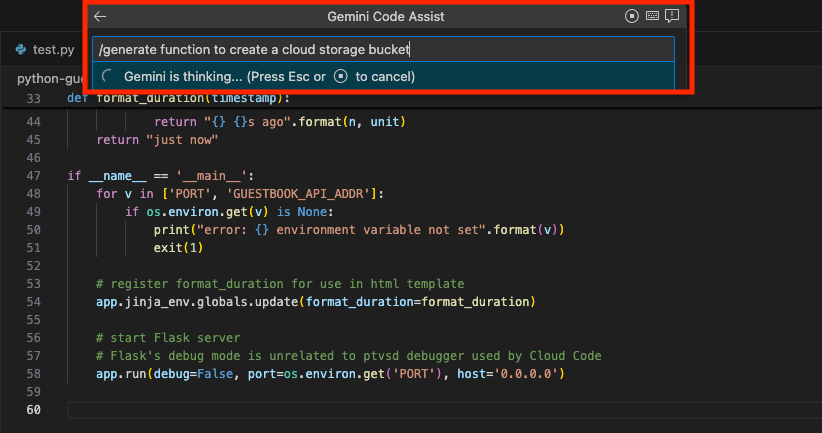
জেমিনি কোড অ্যাসিস্ট একটি ডিফারেন্স ভিউতে আপনার দেওয়া প্রম্পটের উপর ভিত্তি করে কোডটি তৈরি করে।
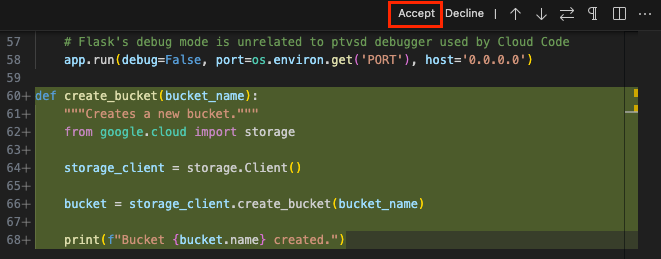
ঐচ্ছিক: এই পরিবর্তনগুলো গ্রহণ করতে, 'গ্রহণ করুন ' বোতামে ক্লিক করুন।
ইন্টেলিজ
আপনার কোড ফাইলে, একটি নতুন লাইনে, Gemini Code Assist Quick Pick মেনুটি খোলার জন্য Alt+\ (Windows এবং Linux-এর জন্য) অথবা Cmd+\ (macOS-এর জন্য) চাপুন।
মেনুতে,
/generateকমান্ড ব্যবহার করে/generate function to create a Cloud Storage bucketটাইপ করুন এবং তারপরে এন্টার (উইন্ডোজ এবং লিনাক্সের জন্য) বা রিটার্ন (ম্যাকওএসের জন্য) চাপুন।
জেমিনি কোড অ্যাসিস্ট একটি ডিফারেন্স ভিউতে আপনার দেওয়া প্রম্পটের উপর ভিত্তি করে কোডটি তৈরি করে।

ঐচ্ছিক: এই পরিবর্তনগুলি গ্রহণ করতে, 'পরিবর্তনগুলি গ্রহণ করুন ' বোতামে ক্লিক করুন।
আপনি আপনার IDE-তে নিম্নলিখিত কোড রূপান্তর কমান্ডগুলো ব্যবহার করতে পারেন:
-
/fix: আপনার কোডের সমস্যা বা ত্রুটি সমাধান করুন। উদাহরণ:/fix potential NullPointerExceptions in my code. -
/generate: কোড তৈরি করুন। উদাহরণ:/generate a function to get the current time। -
/doc: আপনার কোডে ডকুমেন্টেশন যোগ করুন। উদাহরণ:/doc this function. -
/simplify: আপনার কোড সরল করুন। উদাহরণ:/simplify if statement in this code।
-
কমেন্ট সহ একটি কোড ফাইলে জেমিনি কোড অ্যাসিস্টকে প্রম্পট করুন।
আপনি চাইলে, এই ধাপগুলো অনুসরণ করে আপনার কোড ফাইলে একটি কমেন্টের মাধ্যমেও জেমিনি কোড অ্যাসিস্টকে নির্দেশ দিতে পারেন:
ভিএস কোড
নতুন লাইনে, “
Function to create a Cloud Storage bucketকমেন্টটি লিখুন, এবং তারপর এন্টার (উইন্ডোজ ও লিনাক্সের জন্য) অথবা রিটার্ন (ম্যাকওএস-এর জন্য) চাপুন।কোড তৈরি করতে, Control+Enter (Windows এবং Linux-এর জন্য) অথবা Control+Return (macOS-এর জন্য) চাপুন।
আপনার কোড ফাইলে প্রম্পট টেক্সটের পাশে, জেমিনি কোড অ্যাসিস্ট ঘোস্ট টেক্সট আকারে কোডটি তৈরি করে।
ঐচ্ছিক: তৈরি হওয়া কোডটি গ্রহণ করতে ট্যাব চাপুন।
ইন্টেলিজ
আপনার কোড ফাইলে, একটি নতুন লাইনে,
Function to create a Cloud Storage bucketএই কমেন্টটি লিখুন।কোড তৈরি করতে, Alt+G (Windows এবং Linux-এর জন্য) অথবা Option+G (macOS-এর জন্য) চাপুন। বিকল্পভাবে, আপনি কমেন্টের পাশে রাইট-ক্লিক করে 'Generate Code' নির্বাচন করতে পারেন।
জেমিনি কোড অ্যাসিস্ট আপনার মন্তব্যের নিচে কোডটি ঘোস্ট টেক্সট আকারে তৈরি করে।
ঐচ্ছিক: তৈরি হওয়া কোডটি গ্রহণ করতে ট্যাব চাপুন।
ঐচ্ছিক: কোড তৈরির জন্য কিবোর্ড শর্টকাট পরিবর্তন করুন।
যদি কোড জেনারেট করার ডিফল্ট কীবোর্ড শর্টকাটটি আগের বিভাগে বর্ণিত পদ্ধতি অনুযায়ী কাজ না করে, তাহলে আপনি কীবোর্ড শর্টকাটটি পরিবর্তন করতে পারেন।
কোড সম্পূর্ণতা পান
আপনি যখন কোড লেখেন, তখন জেমিনি কোড অ্যাসিস্ট ইনলাইন কোড সাজেশন দেয়, যা কোড কমপ্লিশন নামেও পরিচিত, এবং আপনি সেগুলো গ্রহণ বা উপেক্ষা করতে পারেন। কোড কমপ্লিশন পেতে, এই ধাপগুলো অনুসরণ করুন:
ভিএস কোড
আপনার কোড ফাইলে একটি নতুন লাইনে একটি ফাংশন লেখা শুরু করুন। উদাহরণস্বরূপ, আপনি যদি একটি পাইথন ফাইলে থাকেন, তাহলে
defলিখুন।জেমিনি কোড অ্যাসিস্ট ঘোস্ট টেক্সট আকারে কোড সাজেস্ট করে।
জেমিনি কোড অ্যাসিস্ট থেকে কোডের পরামর্শ গ্রহণ করতে ট্যাব (Tab ) চাপুন। অন্যথায়, পরামর্শটি উপেক্ষা করতে Esc চাপুন বা আপনার কোড লেখা চালিয়ে যান।
ইন্টেলিজ
আপনার কোড ফাইলে একটি নতুন লাইনে একটি ফাংশন লেখা শুরু করুন। উদাহরণস্বরূপ, আপনি যদি একটি পাইথন ফাইলে থাকেন, তাহলে
defলিখুন।জেমিনি কোড অ্যাসিস্ট ইনলাইন সাজেশন আকারে কোড প্রস্তাব করে।
জেমিনি কোড অ্যাসিস্ট থেকে কোডের পরামর্শ গ্রহণ করতে ট্যাব (Tab ) চাপুন। অন্যথায়, পরামর্শটি উপেক্ষা করতে Esc চাপুন বা আপনার কোড লেখা চালিয়ে যান।
ঐচ্ছিক: আপনি যদি ইনলাইন সাজেশনটি গ্রহণ করার জন্য অন্য কোনো শর্টকাট কী ব্যবহার করতে চান, তাহলে ইনলাইন সাজেশনটির উপর আপনার পয়েন্টারটি ধরে রাখুন এবং প্রদর্শিত ট্যাব ড্রপডাউনটিতে ক্লিক করুন। এরপর, আপনার পছন্দের শর্টকাটটি বেছে নিন অথবা নিজের শর্টকাট প্রবেশ করানোর জন্য 'কাস্টম'-এ ক্লিক করুন।

ঐচ্ছিক: কোড সম্পূর্ণকরণ নিষ্ক্রিয় করুন
কোড কমপ্লিশন ডিফল্টরূপে সক্রিয় থাকে। আপনি যদি কোড কমপ্লিশন নিষ্ক্রিয় করতে চান, তাহলে এই ধাপগুলো অনুসরণ করুন:
ভিএস কোড
আপনার IDE-তে, Code (macOS-এর জন্য) অথবা File (Windows এবং Linux-এর জন্য)-এ ক্লিক করুন, এবং তারপর Preferences > Settings- এ যান।
সেটিংস ডায়ালগের ইউজার ট্যাবে, এক্সটেনশন > জেমিনি কোড অ্যাসিস্ট- এ যান।
স্ক্রল করে Geminicodeassist > Inline Suggestions: Enable Auto তালিকাটি না পাওয়া পর্যন্ত নামুন, এবং তারপর Off নির্বাচন করুন।
এটি ইনলাইন সাজেশন বন্ধ করে দেয়। আপনি ম্যানুয়ালি ইনলাইন সাজেশন চালু করার জন্য এখনও Control+Enter (Windows এবং Linux-এর জন্য) অথবা Control+Return (macOS-এর জন্য) চাপতে পারেন।
ইন্টেলিজ
আপনার IDE-এর স্ট্যাটাস বারে, spark Gemini Code Assist: Active’-এ ক্লিক করুন এবং ‘Enable AI Code Completion’ নির্বাচন করুন।

এটি কোড কমপ্লিশন সেটিংটি নিষ্ক্রিয় করে দেয় এবং আপনি সেটিংটি পুনরায় সক্রিয় না করা পর্যন্ত জেমিনি কোড অ্যাসিস্ট আর ইনলাইন সাজেশন দেখায় না।
পরবর্তী সম্পাদনা পূর্বাভাস ব্যবহার করুন
কোড কমপ্লিশন একটি কোড ফাইলে শুধুমাত্র আপনার কার্সরের অবস্থানেই পরিবর্তনের পরামর্শ দেয়, কিন্তু নেক্সট এডিট প্রেডিকশন পুরো ফাইল জুড়েই, এমনকি কার্সর থেকে দূরে থাকা স্থানগুলোতেও, সম্ভাব্য কোডের পরামর্শ প্রদান করে।
আপনি আপনার IDE-এর সেটিংসে নেক্সট এডিট প্রেডিকশন চালু করতে পারেন।
আপনার IDE-তে নেক্সট এডিট প্রেডিকশন ব্যবহার করতে, এই ধাপগুলো অনুসরণ করুন:
ভিএস কোড
নেক্সট এডিট প্রেডিকশন ব্যবহার শুরু করতে, এই সেটিংটি সক্রিয় করুন:
সেটিংস পরিচালনা > সেটিংস- এ যান।
সেটিংস উইন্ডোর ইউজার ট্যাবে, এক্সটেনশন > জেমিনি কোড অ্যাসিস্ট- এ যান।
স্ক্রল করতে করতে Geminicodeassist > Inline Suggestions: Next Edit Predictions খুঁজে বের করুন।
VS Code-এ Next Edit Predictions চালু করতে চেকবক্সটি নির্বাচন করুন।
এখন যেহেতু আপনি সেটিংটি চালু করেছেন, এই ধাপগুলো অনুসরণ করে একটি কোড ফাইলে নেক্সট এডিট প্রেডিকশন ব্যবহার করা শুরু করতে পারেন:
আপনার কোড ফাইলে কোড লেখা শুরু করুন। এরপর, টাইপ করা থামালে বা বিরতি দিলে এডিট প্রেডিকশন দেখা যাবে।

প্রদত্ত পরবর্তী সম্পাদনার পরামর্শটি গ্রহণ করতে ট্যাব চাপুন।

আপনি যদি পরবর্তী সাজেশনটি গ্রহণ করতে চান, তাহলে আবার ট্যাব চাপুন। আরও একটি সাজেশন আসতে পারে এবং প্রক্রিয়াটি আবার পুনরাবৃত্তি করা যেতে পারে। অন্যথায়, সাজেশনটি বাতিল করতে Esc চাপুন, অথবা উপেক্ষা করতে টাইপ করা চালিয়ে যান।
সাজেশনটি দেখার জন্য যখন আপনি ট্যাব চাপবেন, তখন প্রযোজ্য ক্ষেত্রে, সেটির উপর পয়েন্টার ধরে রেখে অন্যান্য সাজেশনগুলোও দেখতে পারবেন। যদি একাধিক সাজেশন থাকে, তবে অন্যান্য সাজেশনগুলো পর্যায়ক্রমে দেখার জন্য আপনি বাম এবং ডান অ্যারো কী-তে ক্লিক করতে পারেন।

যখনই আপনি সাজেশনটি বাতিল করতে Esc চাপেন, Gemini Code Assist সেই নির্দিষ্ট কোড ব্লকটির জন্য পরবর্তী সম্পাদনার পূর্বাভাস দেওয়া বন্ধ করে দেয়। আপনি যখন আপনার কোডের অন্য কোনো অংশে যান, তখন আবার সাজেশন পেতে থাকেন।
ইন্টেলিজ
নেক্সট এডিট প্রেডিকশন ব্যবহার শুরু করতে, এই সেটিংটি সক্রিয় করুন:
ফাইল > সেটিংস > টুলস > জেমিনি -তে যান।
Completion সেকশনে, ফিচারটি চালু করতে Next Edit Predictions চেকবক্সটি সিলেক্ট করুন।
এখন যেহেতু আপনি সেটিংটি চালু করেছেন, এই ধাপগুলো অনুসরণ করে একটি কোড ফাইলে নেক্সট এডিট প্রেডিকশন ব্যবহার করা শুরু করতে পারেন:
আপনার কোড ফাইলে কোড লেখা শুরু করুন। এরপর, টাইপ করা থামালে বা বিরতি দিলে এডিট প্রেডিকশন দেখা যাবে।

প্রদত্ত পরবর্তী সম্পাদনার পরামর্শটি গ্রহণ করতে ট্যাব চাপুন।

আপনি যদি পরবর্তী সাজেশনটি গ্রহণ করতে চান, তাহলে আবার ট্যাব চাপুন। আরও একটি সাজেশন আসতে পারে এবং প্রক্রিয়াটি আবার পুনরাবৃত্তি করা যেতে পারে। অন্যথায়, সাজেশনটি বাতিল করতে Esc চাপুন, অথবা উপেক্ষা করতে টাইপ করা চালিয়ে যান।
যখনই আপনি সাজেশনটি বাতিল করতে Esc চাপেন, Gemini Code Assist সেই নির্দিষ্ট কোড ব্লকটির জন্য পরবর্তী সম্পাদনার পূর্বাভাস দেওয়া বন্ধ করে দেয়। আপনি যখন আপনার কোডের অন্য কোনো অংশে যান, তখন আবার সাজেশন পেতে থাকেন।
একটি ফাইলে পরিবর্তনগুলি শেষ করুন
জেমিনি কোড অ্যাসিস্ট আপনার ফাইলের সিউডোকোড, #TODOs এবং অর্ধলিখিত কোড সম্পূর্ণ করার জন্য কোডের পরামর্শ তৈরি করতে পারে।
ভিএস কোড
আপনার কোড ফাইলে
Alt+FবাOpt+Fহিন্টটি না আসা পর্যন্ত কোড লিখতে থাকুন।প্রস্তাবিত কোড তৈরি করতে, হিন্টে দেওয়া কীবোর্ড শর্টকাটটি চাপুন, অথবা ফাইলটিতে রাইট-ক্লিক করে Gemini Code Assist > Finish changes নির্বাচন করুন।
আপনি
Escচেপে ইঙ্গিতটি খারিজ করতে বা কোড তৈরির প্রক্রিয়াটি বাতিল করতে পারেন।জেমিনি কোড অ্যাসিস্ট প্রস্তাবিত কোড তৈরি করা শেষ করলে, আপনি 'Accept'-এ ক্লিক করতে পারেন, যা আপনার ফাইলে প্রস্তাবিত কোডটি প্রয়োগ করবে, অথবা আপনি 'Decline'-এ ক্লিক করতে পারেন, যা আপনার আসল কোডটিকে অপরিবর্তিত রাখবে।
ইন্টেলিজ
আপনার ফোকাস করা ফাইলের কোনো অংশে অসম্পূর্ণ কোড, যেমন সিউডোকোড বা #TODOs, আছে কিনা তা যাচাই করুন।
ফাইল উইন্ডোতে, রাইট-ক্লিক করুন > জেমিনি > পরিবর্তনসমূহ সমাপ্ত করুন । বিকল্পভাবে, আপনি পরিবর্তনসমূহ সমাপ্ত করার কীবোর্ড শর্টকাট ব্যবহার করতে পারেন।
জেমিনি কোড অ্যাসিস্ট আপনার কোডের অসম্পূর্ণ অংশগুলো সম্পূর্ণ করার জন্য কোডের পরামর্শ তৈরি করে।
প্রতিটি কোড সাজেশনের জন্য, Accept বা Reject- এ ক্লিক করুন ।
বিকল্পভাবে, ফাইলের শীর্ষে সব গ্রহণ বা সব প্রত্যাখ্যান করার বিকল্প রয়েছে।
রিমোট রিপোজিটরি কনটেক্সট ব্যবহার করে আরও প্রাসঙ্গিক সাজেশন পান।
জেমিনি কোড অ্যাসিস্টকে নির্দিষ্ট রিমোট রিপোজিটরিগুলোর ওপর ফোকাস করতে নির্দেশ দিয়ে আপনি আরও প্রাসঙ্গিক ও উপযোগী কোড সাজেশন পেতে পারেন। এটি তখন কাজে আসে যখন আপনার কাজটি নির্দিষ্ট কিছু মাইক্রোসার্ভিস, লাইব্রেরি বা মডিউলকে কেন্দ্র করে হয়।
শুরু করার আগে
রিমোট রিপোজিটরিকে কনটেক্সট হিসেবে ব্যবহার করার আগে, আপনাকে অবশ্যই প্রথমে কোড কাস্টমাইজেশনের জন্য এটিকে ইন্ডেক্স এবং কনফিগার করতে হবে।
প্রসঙ্গ হিসেবে একটি রিমোট রিপোজিটরি ব্যবহার করুন
আপনার প্রম্পটগুলির প্রাথমিক প্রেক্ষাপট হিসাবে এক বা একাধিক রিপোজিটরি ব্যবহার করার জন্য জেমিনি কোড অ্যাসিস্টকে নির্দেশ দিতে:
- আপনার IDE-র চ্যাটে, @ চিহ্ন দিয়ে প্রম্পট শুরু করুন। আপনার উপলব্ধ ইনডেক্স করা রিমোট রিপোজিটরিগুলোর একটি তালিকা প্রদর্শিত হবে।
- তালিকা থেকে প্রাসঙ্গিকতার জন্য আপনি যে রিপোজিটরি (বা রিপোজিটরিগুলো) ব্যবহার করতে চান তা নির্বাচন করুন। তালিকাটি ফিল্টার করার জন্য আপনি রিপোজিটরির নামটি টাইপ করাও শুরু করতে পারেন।
- রিপোজিটরিগুলো নির্বাচন করার পর, আপনার প্রম্পটের বাকি অংশটি লিখুন।
এরপর জেমিনি কোড অ্যাসিস্ট একটি প্রতিক্রিয়া তৈরি করার সময় নির্বাচিত রিপোজিটরিগুলোকে অগ্রাধিকার দেয়।
উদাহরণ প্রম্পট
এই বিভাগে এমন কিছু উদাহরণ রয়েছে, যার মাধ্যমে আপনি রিমোট রিপোজিটরি কনটেক্সট ব্যবহার করে আরও প্রাসঙ্গিক সাজেশন পেতে পারেন।
- একটি রিপোজিটরি বুঝুন
-
@REPOSITORY_NAME What is the overall structure of this repository? -
@REPOSITORY_NAME I'm a new team member. Can you give me an overview of this repository's purpose and key modules?
-
- কোড তৈরি এবং পরিবর্তন করুন
-
@REPOSITORY_NAME Implement an authentication function similar to the one in this repository. -
@REPOSITORY_NAME Refactor the following code to follow the conventions in the selected repository. -
Use the library-x in @REPOSITORY_A_NAME-A and implement the function-x
-
- পরীক্ষা
-
@UNIT_TEST_FILE_NAME Generate unit tests for module-x based on the examples in the selected file.
-
রিমোট রিপোজিটরিগুলোকে প্রাসঙ্গিক তথ্যের একটি সুনির্দিষ্ট উৎস হিসেবে ব্যবহার করে, আপনি জেমিনি কোড অ্যাসিস্ট থেকে আরও নির্ভুল ও প্রাসঙ্গিক পরামর্শ পেতে পারেন, যা আপনাকে আরও দ্রুত এবং দক্ষতার সাথে কোড করতে সাহায্য করবে।
স্মার্ট পদক্ষেপ ব্যবহার করুন
আপনাকে আরও বেশি কর্মক্ষম হতে এবং একই সাথে কাজের মধ্যে বারবার পরিবর্তন কমানোর জন্য, জেমিনি কোড অ্যাসিস্ট সরাসরি আপনার কোড এডিটরেই এআই-চালিত স্মার্ট অ্যাকশন প্রদান করে। যখন আপনি আপনার কোড এডিটরে নিজের কোড নির্বাচন করেন, তখন আপনি আপনার কাজের প্রেক্ষাপটের সাথে প্রাসঙ্গিক অ্যাকশনগুলোর একটি তালিকা থেকে তা দেখতে ও বেছে নিতে পারেন।
আপনার কোডে স্মার্ট অ্যাকশন ব্যবহার করতে, এই ধাপগুলো অনুসরণ করুন:
ভিএস কোড
আপনার কোড ফাইলে, কোডের একটি অংশ নির্বাচন করুন।
নির্বাচিত কোড ব্লকের পাশে থাকা lightbulb Show Code Actions' বোতামে ক্লিক করুন।

'ইউনিট টেস্ট তৈরি করুন'- এর মতো একটি অ্যাকশন নির্বাচন করুন।
জেমিনি কোড অ্যাসিস্ট আপনার নির্বাচিত পদক্ষেপের উপর ভিত্তি করে একটি প্রতিক্রিয়া তৈরি করে।
ইন্টেলিজ
আপনার কোড ফাইলে একটি লাইন বা কোডের অংশ নির্বাচন করুন।
নির্বাচিত কোডটিতে রাইট-ক্লিক করুন এবং 'Generate unit tests'- এর মতো একটি স্মার্ট অ্যাকশন নির্বাচন করুন।
স্মার্ট অ্যাকশনটি নির্বাচন করলে, জেমিনি কোড অ্যাসিস্ট টুল উইন্ডোতে থাকা প্রম্পটের একটি প্রতিক্রিয়া তৈরি করার জন্য জেমিনি কোড অ্যাসিস্ট স্বয়ংক্রিয়ভাবে সক্রিয় হবে।
কোড রূপান্তর দ্রুত সমাধান ব্যবহার করুন
আপনার কোডে কোনো ত্রুটি থাকলে, Gemini Code Assist আপনাকে কোড ট্রান্সফরমেশনের মাধ্যমে সেই ত্রুটিটি দ্রুত সমাধান করার সুযোগ দেয়।
আপনার কোড ফাইলে দ্রুত সমাধান প্রয়োগ করতে এই ধাপগুলো অনুসরণ করুন:
ভিএস কোড
আপনার কোড ফাইলে, আঁকাবাঁকা ত্রুটির লাইনের উপর পয়েন্টার ধরে রাখুন এবং Quick Fix নির্বাচন করুন, এবং তারপরে /fix নির্বাচন করুন।
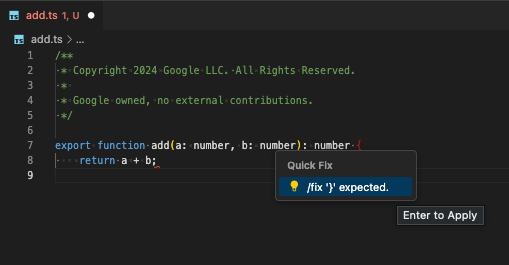
যখন কুইক ফিক্সটি প্রয়োগ করা হয়, তখন একটি ডিফারেন্স ভিউ প্রদর্শিত হয়। এই পরিবর্তনগুলো গ্রহণ করতে, 'Accept'-এ ক্লিক করুন।
ইন্টেলিজ
আপনার কোড ফাইলে, লাল রঙের এরর বাল্ব আইকনটিতে ক্লিক করুন, যা আপনার কোডের একটি ত্রুটি নির্দেশ করে, এবং ‘Fix with Gemini’ নির্বাচন করুন।

সংশোধনটি প্রয়োগ করা হলে, একটি ডিফারেন্স ভিউ প্রদর্শিত হবে। এই পরিবর্তনগুলো গ্রহণ করতে, 'Accept'-এ ক্লিক করুন।
স্থানীয় প্রেক্ষাপট থেকে ফাইলগুলি বাদ দিন
যদি কোনো ফাইল .aiexclude বা .gitignore ফাইলে নির্দিষ্ট করা থাকে, তাহলে Gemini Code Assist ডিফল্টরূপে কোড কমপ্লিশন, কোড জেনারেশন, কোড ট্রান্সফরমেশন এবং চ্যাটের ক্ষেত্রে সেগুলোকে স্থানীয় ব্যবহার থেকে বাদ দেয়।
স্থানীয় ব্যবহার থেকে ফাইল বাদ দেওয়ার পদ্ধতি জানতে, “Gemini Code Assist ব্যবহার থেকে ফাইল বাদ দিন” দেখুন।
উদ্ধৃত উৎসের সাথে মিলে যাওয়া কোড সাজেশনগুলো নিষ্ক্রিয় করুন।
জেমিনি কোড অ্যাসিস্ট যখন বিদ্যমান ওপেন সোর্স কোডের মতো অন্য কোনো উৎস থেকে সরাসরি দীর্ঘ উদ্ধৃতি দেয়, তখন এটি উদ্ধৃতি সংক্রান্ত তথ্য প্রদান করে। আরও তথ্যের জন্য, ‘জেমিনি কীভাবে এবং কখন উৎস উল্লেখ করে’ দেখুন।
উদ্ধৃত উৎসের সাথে মিলে যায় এমন কোড আপনাকে সাজেস্ট করা থেকে বিরত থাকতে, নিম্নলিখিত কাজগুলো করুন:
ভিএস কোড
আপনার IDE-এর অ্যাক্টিভিটি বারে, ম্যানেজ > সেটিংস- এ ক্লিক করুন।
সেটিংস উইন্ডোর ইউজার ট্যাবে, এক্সটেনশন > জেমিনি কোড অ্যাসিস্ট- এ যান।
Geminicodeassist > Recitation: Max Cited Length না পাওয়া পর্যন্ত স্ক্রল করুন।
মানটি
0তে সেট করুন।
জেমিনি কোড অ্যাসিস্ট এখন থেকে আপনাকে উদ্ধৃত উৎসের সাথে মেলে এমন কোড আর সাজেস্ট করে না।
ইন্টেলিজ
আপনার IDE-এর স্ট্যাটাস বারে, spark Gemini Code Assist: Active'-এ ক্লিক করুন এবং তারপর 'Configure Gemini' নির্বাচন করুন।
অ্যাডভান্সড সেটিংস সেকশনটি এক্সপ্যান্ড করুন, এবং তারপরে ‘Block selections that match external cited sources’ সিলেক্ট করুন।
OK ক্লিক করুন।
জেমিনি কোড অ্যাসিস্ট এখন থেকে আপনাকে উদ্ধৃত উৎসের সাথে মেলে এমন কোড আর সাজেস্ট করে না।
পরিচিত সমস্যা
এই বিভাগে জেমিনি কোড অ্যাসিস্ট-এর জ্ঞাত সমস্যাগুলো তুলে ধরা হয়েছে:
ভিএস কোড
কোনো বড় খোলা ফাইলের আপডেট সংস্করণ অন্তর্ভুক্ত থাকলে চ্যাটের উত্তর সংক্ষিপ্ত হয়ে যেতে পারে।
এই সমস্যাটি সমাধান করতে, কোডের একটি ছোট অংশ নির্বাচন করুন এবং চ্যাট প্রম্পটে একটি অতিরিক্ত নির্দেশিকা অন্তর্ভুক্ত করুন, যেমন
only output the selected code.ভিম: ইনসার্ট মোডে না থাকলে কোড জেনারেশন সাজেশন গ্রহণ বা বাতিল করা যায় না।
সাধারণ মোডে ভিম প্লাগইন ব্যবহার করার সময়, আপনি কোডের পরামর্শ গ্রহণ বা বাতিল করতে পারবেন না।
এই সমস্যাটি সমাধান করতে, ইনসার্ট মোডে প্রবেশ করার জন্য i চাপুন এবং তারপর সাজেশনটি গ্রহণ করার জন্য Tab চাপুন।
Vim: সাজেশন বাতিল করার জন্য Esc চাপলে এর আচরণ অসামঞ্জস্যপূর্ণ হয়।
যখন আপনি Esc চাপেন, তখন IDE এবং Gemini Code Assist উভয় সাজেশনই বন্ধ হয়ে যায়। এই আচরণটি নন-Vim এর আচরণ থেকে ভিন্ন, যেখানে Esc চাপলে Gemini Code Assist পুনরায় চালু হয়।
সাইন ইন করার চেষ্টাগুলো বারবার টাইম আউট হয়ে যাচ্ছে।
আপনার সাইন-ইন করার চেষ্টাগুলো বারবার টাইম আউট হয়ে গেলে, আপনার
settings.jsonফাইলেcloudcode.beta.forceOobLoginসেটিংটি যোগ করে দেখুন:"cloudcode.beta.forceOobLogin": trueলাইসেন্স পাঠের সতর্কতাগুলো সেশন জুড়ে স্থায়ী থাকে না।
যদি লাইসেন্স পাঠের সতর্কতাগুলো সেশন জুড়ে স্থায়ী না থাকে, তাহলে স্থায়ী লগগুলো দেখুন:
ভিউ > আউটপুট-এ ক্লিক করুন।
জেমিনি কোড অ্যাসিস্ট - সাইটেশন নির্বাচন করুন।
জেমিনি কোড অ্যাসিস্ট আউটপুট উইন্ডোতে সংযোগ সমস্যা
যদি আপনি Gemini Code Assist আউটপুট উইন্ডোতে কোনো সংযোগ ত্রুটি বা অন্য কোনো সংযোগ সমস্যা দেখতে পান, তাহলে নিম্নলিখিতগুলি চেষ্টা করুন:
oauth2.googleapis.comএবংcloudaicompanion.googleapis.comএ প্রবেশের অনুমতি দেওয়ার জন্য আপনার ফায়ারওয়াল কনফিগার করুন।আপনার ফায়ারওয়ালকে HTTP/2-এর মাধ্যমে যোগাযোগের অনুমতি দেওয়ার জন্য কনফিগার করুন, যা gRPC ব্যবহার করে।
আপনি সংযোগ পরীক্ষা করার জন্য
grpc-health-probeটুলটি ব্যবহার করতে পারেন। একটি সফল পরীক্ষার ফলে নিম্নলিখিত আউটপুটটি পাওয়া যায়:$ grpc-health-probe -addr cloudaicompanion.googleapis.com:443 -tls error: this server does not implement the grpc health protocol (grpc.health.v1.Health): GRPC target method can't be resolvedএকটি অসফল যাচাইয়ের ফলে নিম্নলিখিত আউটপুট পাওয়া যায়:
timeout: failed to connect service "cloudaicompanion.googleapis.com:443" within 1sআরও বিস্তারিত তথ্য পেতে,
grpc-health-probeচালানোর আগে নিম্নলিখিতটি চালান:export GRPC_GO_LOG_SEVERITY_LEVEL=info
ইন্টেলিজ
Gemini Code Assist for IntelliJ এবং অন্যান্য সমর্থিত JetBrains IDE-গুলোর ক্ষেত্রে কোনো জ্ঞাত সমস্যা নেই।
মতামত দিন
আপনার অভিজ্ঞতার মতামত জানাতে, ‘Provide Gemini for Google Cloud feedback’ দেখুন।