
Dokumen ini menjelaskan cara mendapatkan bantuan yang didukung AI di chat Gemini Code Assist di lingkungan pengembangan terintegrasi (IDE).
Chat Gemini Code Assist memungkinkan Anda menulis pernyataan atau pertanyaan dalam bahasa alami (disebut perintah) untuk mendapatkan penjelasan mendalam tentang kode Anda, tindakan yang disarankan, atau alur kerja terpandu yang membantu Anda menyelesaikan tugas dengan cepat dan efisien tanpa meninggalkan IDE.
Membuka chat Gemini Code Assist
Untuk membuka chat Gemini Code Assist di IDE:
VS Code
Di panel aktivitas IDE, klik spark Gemini Code Assist.
Di chat Gemini Code Assist, masukkan perintah, lalu klik send Send.
IntelliJ
Di jendela alat Gemini Code Assist, masukkan perintah, lalu klik Submit.
Melihat histori kueri
VS Code
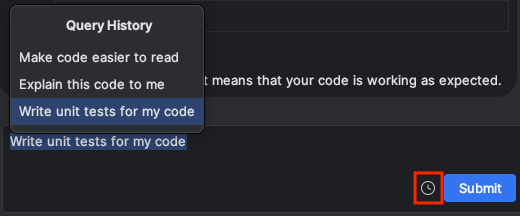
Jika ingin menggunakan kembali perintah sebelumnya, Anda dapat menemukannya di Query History di jendela alat Gemini Code Assist dengan mengklik schedule Show Query History.

IntelliJ
Jika ingin menggunakan kembali perintah sebelumnya, Anda dapat menemukannya di Query History di jendela alat Gemini Code Assist dengan mengklik schedule Show Query History.
Menghapus histori chat
Gemini Code Assist menggunakan histori chat untuk konteks tambahan saat merespons perintah Anda. Jika histori chat tidak lagi relevan dengan tujuan Anda, Anda dapat menghapus histori chat:
VS Code
Di panel Gemini Code Assist, klik history Resume Previous Chat.
Saat chat sebelumnya muncul di menu Select chat, arahkan kursor ke chat yang ingin Anda hapus, lalu pilih Delete.

Saat diminta untuk mengonfirmasi penghapusan thread chat, pilih Delete.
IntelliJ
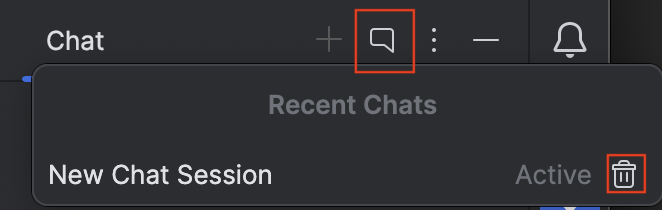
Di jendela alat Gemini Code Assist, klik chat_bubble Recent Chats.
Saat chat sebelumnya muncul di menu Recent Chats, arahkan kursor ke chat yang ingin Anda hapus, lalu pilih delete Delete.
Langkah berikutnya
Untuk mengetahui informasi selengkapnya tentang penggunaan Gemini Code Assist di IDE, lihat Membuat kode dengan Gemini Code Assist.