
В этом документе описывается, как использовать Gemini Code Assist — инструмент для совместной работы на основе искусственного интеллекта в вашей IDE, который поможет вам выполнять следующие действия в VS Code, IntelliJ и других поддерживаемых IDE JetBrains :
- Получите рекомендации, которые помогут вам решить проблемы с вашим кодом.
- Сгенерируйте код для своего проекта.
- Управляйте контекстом своего проекта, указывая файлы и папки.
- Создавайте собственные команды и правила.
Если вы используете Gemini Code Assist Enterprise , вы можете воспользоваться функцией настройки кода , которая позволяет получать предложения по улучшению кода на основе частной кодовой базы вашей организации непосредственно из Gemini Code Assist Enterprise. Узнайте , как настроить настройку кода .
Этот документ предназначен для разработчиков всех уровней квалификации. Предполагается, что у вас есть практические навыки работы с VS Code или IntelliJ и другими поддерживаемыми IDE от JetBrains. Вы также можете использовать Gemini в Android Studio .
Прежде чем начать
VS Code
Если вы еще этого не сделали, настройте Gemini Code Assist для физических лиц , Gemini Code Assist Standard или Gemini Code Assist Enterprise .
Перед тестированием возможностей Gemini Code Assist в вашем файле кода убедитесь, что язык программирования, используемый в вашем файле, поддерживается. Дополнительную информацию о поддерживаемых языках программирования см. в разделе «Поддерживаемые языки программирования» .
Если вы предпочитаете использовать IDE через прокси-сервер, см. раздел «Сетевые подключения» в Visual Studio Code .
ИнтеллиДж
Если вы еще этого не сделали, настройте Gemini Code Assist для физических лиц , Gemini Code Assist Standard или Gemini Code Assist Enterprise .
Перед тестированием возможностей Gemini Code Assist в вашем файле кода убедитесь, что язык программирования, используемый в вашем файле, поддерживается. Дополнительную информацию о поддерживаемых языках программирования см. в разделе «Поддерживаемые языки программирования» .
Если вы предпочитаете использовать свою IDE за прокси-сервером, см. раздел «HTTP-прокси» .
Воспользуйтесь чатом Gemini Code Assist, чтобы объяснить свой код.
В этом разделе вы задаете команде Gemini Code Assist запрос на предоставление пояснения к вашему существующему коду.
VS Code
Чтобы получить объяснение вашего кода, выполните следующие шаги:
Откройте свой файл с кодом.
На панели действий вашей IDE нажмите spark Gemini Code Assist .
В панели Gemini Code Assist введите запрос
Explain this code to meи нажмите send » .Gemini Code Assist использует код из вашего файла кода в качестве ссылки на вашу подсказку и отвечает пояснением вашего кода.
Чтобы сослаться на конкретный блок кода, а не на весь код в файле, выберите этот блок в файле кода, а затем запустите Gemini Code Assist.
ИнтеллиДж
Чтобы получить объяснение вашего кода, выполните следующие шаги:
В вашей IDE откройте файл с кодом.
В окне инструмента Gemini Code Assist введите запрос
Explain this code to meи нажмите «Submit» .
Gemini Code Assist использует код из вашего файла кода в качестве ссылки на вашу подсказку и отвечает пояснением вашего кода.
Если вам нужно объяснение только определенной части вашего кода, вы можете выбрать этот фрагмент кода, а затем снова запустить Gemini Code Assist. Gemini Code Assist будет использовать выбранный фрагмент кода только в качестве ссылки для сгенерированного ответа.
Когда Gemini Code Assist предоставит вам код в своем ответе, вы сможете выбрать один из следующих вариантов, перечисленных в конце ответа:
Вставить в курсор : Вставляет сгенерированный код в текущий файл в позицию текущего курсора.
Вставить в новый файл : Открывает новый файл и вставляет сгенерированный код в этот новый файл.
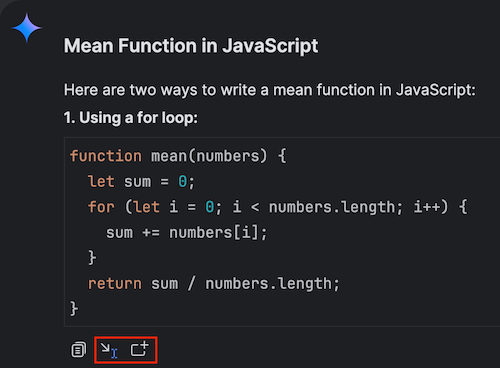
Эти параметры становятся доступны, когда Gemini Code Assist определяет язык, используемый в вашем блоке кода, и если этот язык поддерживается вашей текущей IDE.
Просмотреть историю запросов
Если вы хотите повторно использовать предыдущие запросы, вы можете найти их в истории запросов в окне инструментов Gemini Code Assist, нажав schedule Показать историю запросов» .

Создать несколько чатов
С помощью Gemini Code Assist можно создавать несколько чатов, каждый из которых имеет свой собственный контекст, отдельный от других чатов. В истории чатов отображается ваш первый чат и время последнего обновления. Существует ограничение в 20 чатов. После достижения этого лимита самый старый чат автоматически удаляется при добавлении нового.
VS Code
- Чтобы добавить новый чат, нажмите «Добавить новый чат» и введите текстовую подсказку в текстовое поле. После ввода подсказки Gemini Code Assist создаст новый чат.
- Чтобы открыть предыдущие чаты, нажмите «История» > «Продолжить предыдущий чат» . Отобразится список ваших чатов. Выберите чат, который хотите просмотреть.
- Чтобы удалить ветку чата, нажмите «Возобновить предыдущий чат» , а затем нажмите «Удалить » рядом с чатом, который вы хотите удалить.
ИнтеллиДж
- Чтобы добавить новый чат, нажмите «Добавить новый чат» и введите текстовую подсказку в текстовое поле. После ввода подсказки Gemini Code Assist создаст новый чат.
- Чтобы открыть предыдущие чаты, нажмите « Недавние чаты» в приложении chat_bubble . Отобразится список ваших чатов. Выберите чат, который хотите просмотреть.
- Чтобы удалить чат, нажмите «Недавние чаты» , а затем нажмите «Удалить » рядом с чатом, который вы хотите удалить.
Очистить историю чата
Gemini Code Assist использует историю чата для получения дополнительной информации при ответе на ваши запросы. Если ваша история чата больше не актуальна, вы можете очистить её .
Управляйте своим чатом
Вы можете управлять настройками чата Gemini Code Assist следующим образом:
Настроить автоматическую прокрутку
VS Code
По умолчанию Gemini Code Assist автоматически прокручивает ваш чат. Чтобы отключить эту функцию, выполните следующие действия:
Перейдите в Настройки > Расширения > Gemini Code Assist .
Найдите параметр «Автоматическая прокрутка» и снимите флажок.
ИнтеллиДж
Эта функция не поддерживается в Gemini Code Assist для IntelliJ и других IDE от JetBrains.
Остановить текущий чат
VS Code
Вы можете остановить текущий ответ в чате, нажав кнопку «Стоп » .

ИнтеллиДж
Вы можете остановить текущий ответ в чате, нажав кнопку «Стоп » .

Выберите модель
Если вы используете Gemini Code Assist Standard или Enterprise , или если у вас есть подписка Google AI Pro или Ultra, вы можете выбрать модель, которую Gemini Code Assist будет использовать при обработке ваших запросов.
VS Code
В панели чата Gemini Code Assist щелкните раскрывающийся список выбора модели.
Выберите модель, которую вы хотите использовать в Gemini Code Assist.
ИнтеллиДж
В панели чата Gemini Code Assist щелкните раскрывающийся список выбора модели.
Выберите модель, которую вы хотите использовать в Gemini Code Assist.
Отредактируйте предыдущий запрос
При редактировании предыдущего запроса Gemini Code Assist генерирует ответ на отредактированный запрос заново. Чтобы отредактировать запрос, выполните следующие действия:
VS Code
В панели чата наведите указатель мыши на сообщение, которое хотите отредактировать.
Нажмите «Редактировать » .

Внесите изменения в подсказку и нажмите «Обновить» .
Gemini Code Assist генерирует новый ответ на отредактированный вами запрос.
ИнтеллиДж
В панели чата наведите указатель мыши на сообщение, которое хотите отредактировать.
Нажмите «Редактировать » .

Внесите изменения в подсказку и нажмите «Обновить» .
Gemini Code Assist генерирует новый ответ на отредактированный вами запрос.
Восстановить быстрый ответ
При желании вы можете сгенерировать другой ответ на свой последний запрос, выполнив следующие шаги:
VS Code
В панели чата Gemini Code Assist внизу вашего последнего ответа нажмите «Воспроизвести ответ» .
Gemini Code Assist переоценивает ваш последний запрос и предоставляет новый ответ.
ИнтеллиДж
В панели чата Gemini Code Assist внизу вашего последнего ответа нажмите «Воспроизвести ответ» .
Gemini Code Assist переоценивает ваш последний запрос и предоставляет новый ответ.
Удалите пары "запрос-ответ"
Чтобы удалить запрос и ответ Gemini Code Assist на этот запрос, выполните следующие действия:
VS Code
В панели чата наведите указатель мыши на сообщение, которое хотите удалить.
Нажмите «Удалить» .

Когда появится запрос на подтверждение удаления пары «запрос-ответ», выберите «Удалить» . В противном случае нажмите «Отмена» , чтобы отменить операцию.
Ваша пара «запрос-ответ» удаляется из истории чата с помощью Gemini Code Assist.
ИнтеллиДж
В панели чата наведите указатель мыши на сообщение, которое хотите удалить.
Нажмите «Удалить» .

Когда появится запрос на подтверждение удаления пары «запрос-ответ», выберите «Удалить» . В противном случае нажмите «Отмена» , чтобы отменить операцию.
Ваша пара «запрос-ответ» удаляется из истории чата с помощью Gemini Code Assist.
Настройка панели предварительного просмотра кода
По умолчанию в настройках чата Gemini Code Assist включена панель предварительного просмотра кода. При включении этой настройки в блоке предварительного просмотра кода в чате Gemini Code Assist отображаются первые 6 строк кода. Вы можете разворачивать и сворачивать блоки кода.
Чтобы изменить настройки по умолчанию, выполните следующие действия:
VS Code
В вашей IDE перейдите в Настройки > Расширения > Gemini Code Assist .
Найдите параметр « Отображение блоков кода по умолчанию» .
Выберите один из следующих вариантов:
Expanded : Автоматически разворачивает все блоки кода в ответах чата Gemini Code Assist.
Предварительный просмотр : Отображаются только первые 6 строк кода в блоке кода. Чтобы увидеть остальную часть кода, необходимо развернуть блок кода в ответе чата Gemini Code Assist. Это настройка по умолчанию.
Свернуть : Автоматически сворачивает все блоки кода в ответах чата Gemini Code Assist.
После перезагрузки IDE новые настройки вступят в силу.
ИнтеллиДж
Эта функция является настраиваемой по умолчанию в IntelliJ Gemini Code Assist и других IDE от JetBrains и не подлежит настройке.
Функция мгновенной помощи с кодом Gemini Code Assist при использовании выбранного кода через чат.
Gemini Code Assist может выполнять задачи или отвечать на ваши вопросы в зависимости от выбранного вами кода. Чтобы получить сгенерированный код на основе запроса с выбранным кодом, выполните следующие действия:
VS Code
На панели действий щелкните spark Gemini Code Assist , чтобы открыть панель Gemini Code Assist .
В файле с кодом выберите блок кода.
В текстовом поле панели Gemini Code Assist введите подсказку для выбранного кода.
Например, выберите функцию в своем коде и введите команду
Write a unit test for this function.Gemini использует выбранный вами код в качестве ориентира и отвечает на ваш запрос.
ИнтеллиДж
На панели действий щелкните Spark Gemini Code Assist , чтобы открыть окно инструментов Gemini Code Assist .
В файле с кодом выберите блок кода.
В текстовом поле окна инструмента Gemini Code Assist введите подсказку для выбранного кода.
Например, выберите функцию в своем коде и введите команду
Write a unit test for this function.Функция Gemini Code Assist использует выбранный вами код в качестве ориентира и реагирует на ваш запрос.
Добавить выбранные фрагменты кода в контекст
Вы можете выбрать, прикрепить и настроить Gemini Code Assist для анализа фрагментов кода. Выбор фрагментов кода позволяет проводить дискретный анализ небольших блоков кода, а не целых файлов.
При выборе фрагмента кода в файле кода вы можете указать Gemini Code Assist добавить этот фрагмент кода в контекстное меню .
Все, что выбрано в окне редактора, но еще не добавлено в контекстное меню, также автоматически включается в контекст. Выбранные фрагменты кода отображаются только в течение одного хода чата. Они не сохраняются в контекстном меню, но остаются в истории чата Gemini Code Assist.
В этом разделе вы добавляете выбранный фрагмент кода в свой контекст и получаете пояснение к этому фрагменту кода от Gemini Code Assist:
VS Code
В файле с кодом выберите фрагмент кода.
В текстовом поле «Чат Gemini Code Assist» нажмите «Добавить в контекст чата» .
Gemini Code Assist добавляет выбранный фрагмент кода в контекстное меню.
В текстовом поле чата Gemini Code Assist введите запрос:
what does this code do?.Функция Gemini Code Assist реагирует на ваш запрос в зависимости от выбранного вами фрагмента кода в контекстном меню.
ИнтеллиДж
В файле с кодом выберите фрагмент кода.
Выберите значок spark Gemini, а затем в меню выберите пункт «Добавить выделенный текст в контекст чата» .
Фрагмент кода добавляется в боковое меню контекстного меню.
Запрос кода Gemini для получения информации о выбранном выводе терминала через чат
Gemini Code Assist может выполнять задачи или отвечать на ваши вопросы на основе выбранного вывода терминала. Чтобы получить пояснение к выбранному выводу терминала, выполните следующие действия:
VS Code
В вашей IDE откройте терминал ( Вид > Терминал ).
Выберите любой вывод терминала.
Щелкните правой кнопкой мыши по выбранному выводу терминала и выберите Gemini Code Assist: Добавить в контекст чата .
Gemini Code Assist добавляет вывод терминала в контекстное меню.
В текстовом поле чата Gemini Code Assist введите запрос
what does this do?.Функция Gemini Code Assist реагирует на ваш запрос в зависимости от выбранного вами вывода терминала в контекстном меню.
ИнтеллиДж
В текстовом поле чата Gemini Code Assist введите
@terminal.В появившемся списке в разделе «Терминалы » выберите терминал, о котором хотите получить информацию.

В текстовом поле чата Gemini Code Assist введите запрос
what does this do?.Gemini Code Assist реагирует на ваш запрос в зависимости от выбранного вами вывода терминала.
Укажите файлы и папки в контексте вашей рабочей области.
По умолчанию Gemini Code Assist использует текущий открытый файл в качестве контекста. Вы можете указать файлы или папки в рабочей области, которые Gemini Code Assist будет использовать в качестве дополнительного контекста. При указании папки Gemini Code Assist будет использовать в качестве контекста файлы как в этой папке, так и файлы в подпапках.
VS Code
Чтобы указать файлы или папки в командной строке чата, введите @ и выберите нужный файл или папку.

Чтобы получить объяснение различий между двумя файлами в вашем коде, выполните следующие шаги:
На панели действий нажмите spark Gemini Code Assist .
В панели Gemini Code Assist введите запрос
Explain the difference between @YOUR_FILE_NAME_1 and @YOUR_FILE_NAME_2и нажмите Enter (для Windows и Linux) или Return (для macOS), или Tab . Вы также можете щелкнуть имя файла в списке, чтобы выбрать его. Щелчок по имени файла добавит его в контекст командной строки и откроет файл в вашей IDE.
Gemini Code Assist реагирует на ваш запрос, используя два файла, указанных вами в качестве контекста. Gemini Code Assist также включает файлы, указанные вами в разделе «Источники контекста» .
Теперь, когда вы указали эти файлы, вы можете продолжать задавать дополнительные вопросы или подсказки в той же истории чата, не указывая файлы снова.
Например: в панели Gemini Code Assist введите запрос How can I improve YOUR_FILE_NAME_1? (без символа @ ) и нажмите Enter (для Windows и Linux) или Return (для macOS).
Gemini Code Assist отвечает на ваш запрос относительно файла, указанного в вашем запросе.
ИнтеллиДж
Чтобы указать файлы или папки в чате, введите @ и выберите файлы или папки, которые хотите указать.

Чтобы получить объяснение различий между двумя файлами в вашем коде, выполните следующие шаги:
На панели действий нажмите spark Gemini Code Assist .
В панели Gemini Code Assist введите запрос
Explain the difference between @YOUR_FILE_NAME_1 and @YOUR_FILE_NAME_2и нажмите Enter (для Windows и Linux) или Return (для macOS), или Tab . Вы также можете щелкнуть имя файла в списке, чтобы выбрать его. Щелчок по имени файла добавит его в контекст командной строки и откроет файл в вашей IDE.
Gemini Code Assist реагирует на ваш запрос, используя два файла, указанных вами в качестве контекста. Gemini Code Assist также включает файлы, указанные вами в разделе «Источники контекста» .
Теперь, когда вы указали эти файлы, вы можете продолжать задавать дополнительные вопросы или подсказки в той же истории чата, не указывая их снова.
Например: в панели Gemini Code Assist введите запрос How can I improve YOUR_FILE_NAME_1? (без символа @ ) и нажмите Enter (для Windows и Linux) или Return (для macOS).
Gemini Code Assist отвечает на ваш запрос относительно файла, указанного в вашем запросе.
Управление файлами и папками в контекстном меню.
После того как вы укажете файл или папку, которые будут использоваться в качестве контекста для подсказок Gemini Code Assist , эти файлы и папки будут помещены в контекстное меню , где вы сможете просмотреть и удалить их из контекста подсказки.
Для управления файлами и папками в контекстном меню выполните следующие действия:
VS Code
На панели действий вашей IDE нажмите spark Gemini Code Assist .
Чтобы просмотреть файлы и папки в контекстном меню, нажмите «Контекстные элементы» .

Чтобы удалить элементы из контекстного меню, нажмите кнопку close Удалить ».
ИнтеллиДж
На панели действий нажмите кнопку spark Gemini Code Assist.
Чтобы просмотреть файлы и папки в контекстном меню, нажмите «Контекст» .

Чтобы удалить файлы и папки из контекстного меню, нажмите кнопку close Удалить» .
Исключить файлы из локального контекста
Если файлы указаны в файле .aiexclude или .gitignore , Gemini Code Assist по умолчанию исключает их из локального использования в контексте автозавершения кода, генерации кода, преобразования кода и чата.
Чтобы узнать, как исключить файлы из локального использования, см. раздел «Исключение файлов из использования Gemini Code Assist» .
Вернуться к контрольной точке в чате
После применения изменений, сгенерированных Gemini Code Assist на основе вашей подсказки, вы можете выбрать откат измененного(ых) файла(ов) кода к определенной контрольной точке, что отменит все внесенные изменения в файл(ы) кода.
Возврат к контрольной точке не отменяет внесенные вами вручную изменения в файл(ы) кода.
Чтобы восстановить исходный код из контрольной точки, выполните следующие действия:
VS Code
В панели чата Gemini Code Assist нажмите кнопку «Отменить» > «Вернуть к контрольной точке» . Это вернет ваш файл кода в состояние контрольной точки, предшествующее внесению изменений.
ИнтеллиДж
Если вы уже поставили галочку «Принять изменения» для предложенного в чате кода, то у вас есть возможность отменить изменения с помощью кнопки « Отменить » .
В панели чата Gemini Code Assist нажмите «Отменить откат изменений» . Это вернет ваш файл кода в состояние контрольной точки до внесения изменений.

Просмотреть различия в коде
По умолчанию Gemini Code Assist предлагает изменения в вашем коде с помощью сравнения изменений кода. Вы можете запустить это сравнение каждый раз, когда просите Gemini Code Assist внести изменения в ваш код.
В этом разделе вы запускаете функцию оптимизации файла кода в Gemini Code Assist, просматриваете различия в файле кода и принимаете или отклоняете изменения по своему усмотрению.
VS Code
Откройте файл с кодом и запустите Gemini Code Assist для
optimize this file. Если вы хотите оптимизировать несколько файлов и папок, запустите Gemini Code Assist дляoptimize @FILE1 and @FILE2.Gemini Code Assist отвечает на ваш запрос, предлагая варианты изменений кода в файле(ах) кода, а также отображая разницу в коде, иллюстрирующую эти изменения.
В файле с кодом нажмите кнопку check_small Accept или close_small Reject .

Если Gemini Code Assist предлагает несколько изменений в вашем файле(ах) кода, нажмите кнопку «Просмотреть» над предложением, а затем нажмите «Далее» или «Предыдущее» , чтобы просмотреть другие предложения.
Чтобы принять или отклонить все предложенные изменения, нажмите «Принять файл» или «Отклонить файл» .

Вы также можете использовать функцию быстрого предварительного просмотра в ответе на запрос, чтобы принять или отклонить все предложения из нескольких файлов кода.

ИнтеллиДж
Откройте файл с кодом и запустите Gemini Code Assist для
optimize this file. Если вы хотите оптимизировать несколько файлов и папок, запустите Gemini Code Assist дляoptimize @FILE1 and @FILE2.Gemini Code Assist отвечает на ваш запрос, предлагая варианты изменений кода в файле(ах) кода, а также отображая разницу в коде, иллюстрирующую эти изменения.
В файле с кодом нажмите кнопку check_small «Принять» или отмените «Отклонить» .

Если Gemini Code Assist предлагает несколько изменений в вашем файле(ах) кода, нажмите стрелку вверх или стрелку вниз, чтобы просмотреть другие предложения.

Вы также можете использовать функцию быстрого предварительного просмотра в ответе на запрос, чтобы принять или отклонить все предложения из нескольких файлов кода.

Изменить настройки отображения различий
VS Code
При желании вы можете изменить эту настройку, чтобы в вашей IDE открывалось отдельное окно сравнения файлов, выполнив следующие действия:
В панели действий перейдите в раздел «Настройки» > «Настройки» .
На вкладке «Пользователь» в настройках перейдите в раздел «Расширения» > «Gemini Code Assist» .
Прокрутите вниз до пункта Geminicodeassist > Чат: Изменить вид .
В выпадающем списке выберите один из следующих вариантов:
Встроенные подсказки (включены по умолчанию): изменения кода, отображаемые в вашем файле кода.
Режим просмотра различий по умолчанию : открывает новый файл с отображением изменений кода рядом друг с другом.
ИнтеллиДж
В ответе чата в боковой панели «Задать вопрос» приложения Gemini Code Assist нажмите кнопку « Предварительный просмотр в режиме сравнения » ( compare_arrows ).
В основной панели кода появляется вкладка «Рядом» .
Чтобы просмотреть изменения в коде одновременно, нажмите на вкладку «Сравнение» .
Создать и просмотреть структуру файла
По умолчанию Gemini Code Assist генерирует структуру для активного файла в вашей IDE. Обратите внимание, что структуры не сохраняются между сеансами IDE, это означает, что новая структура для данного файла генерируется при запуске нового сеанса, если вы не отключите автоматическую генерацию структуры . Чтобы просмотреть структуру, сгенерированную Gemini Code Assist, выполните следующие действия:
VS Code
В боковой панели Проводника щелкните значок контура Gemini Code Assist .
Открывается панель с описанием Gemini Code Assist.
По умолчанию панель «Структура» автоматически создает структуру для текущего файла, находящегося в фокусе.
- Если вы ранее отключили автоматическое создание контура , нажмите кнопку «Создать контур» , чтобы создать контур для текущего файла.
(Необязательно): Щелкните по узлу в структуре файла, чтобы автоматически прокрутить его до соответствующего участка кода.
(Необязательно): Щелкните значок глаза в панели структуры, чтобы отобразить структуру непосредственно в самом файле кода.
При внесении изменений в файл, имеющий структуру, новая структура не создается автоматически. Вместо этого внизу структуры появляется баннер «Устарело» с возможностью обновить структуру вручную.
ИнтеллиДж
В окне чата Gemini Code Assist нажмите вкладку «Структура» .
Структура активного файла отображается на вкладке.
(Необязательно): Щелкните значок глаза , связанный со структурой файла, чтобы отобразить структуру непосредственно в самом файле кода.
(Необязательно): Щелкните значок глаза , который появляется рядом с вкладкой «Структура» , чтобы отобразить все доступные структуры непосредственно в соответствующих файлах кода.
При внесении изменений в файл, имеющий структуру, новая структура не создается автоматически. Вместо этого на вкладке «Структура» становится доступна опция ручного обновления структуры .
Включить автоматическое создание контура
Чтобы включить автоматическую генерацию структуры кода с помощью Gemini Code Assist, выполните следующие действия:
VS Code
Перейдите в Настройки > Пользователь > Расширения > Gemini Code Assist .
В окне Gemini Code Assist включите параметр Outlines: Automatic Outline Generation .
Если вы отключите автоматическое создание структуры файла, вы можете вручную создать структуру для текущего файла, щелкнув правой кнопкой мыши в файле и выбрав Gemini Code Assist > «Создать структуру текущего файла» , или перейдя в панель структуры Gemini Code Assist и нажав кнопку «Создать структуру» .
ИнтеллиДж
В вашей IDE перейдите в Настройки > Инструменты > Gemini .
В окне настроек Gemini включите параметр «Включить автоматическое создание контура» .
Если вы отключите автоматическое создание структуры файла, вы можете вручную создать структуру для текущего файла, перейдя на вкладку «Структура» и нажав кнопку «Создать структуру» .
Создавайте пользовательские команды
По умолчанию Gemini Code Assist предоставляет такие команды, как /generate для VS Code и Generate Code для IntelliJ и других поддерживаемых JetBrains IDE . Вы также можете создавать собственные пользовательские команды, которые помогут вам быстрее выполнять повторяющиеся задачи в вашей IDE.
В этом разделе вы создадите пользовательскую команду с именем add-comments , которая будет добавлять комментарии к коду в вашем файле кода. Для IntelliJ и других поддерживаемых IDE JetBrains вы создадите, сохраните и выполните пользовательскую команду из библиотеки подсказок, а также из командной строки редактора.
VS Code
В файле с кодом нажмите Control+I (для Windows и Linux) или Command+I (для macOS), чтобы открыть меню быстрого выбора Gemini Code Assist .
В меню найдите и выберите «Настройки»: Откройте «Настройки» (интерфейс пользователя) .
В поле «Настройки поиска» введите
Geminicodeassist: Custom Commands.В поле «Пользовательские команды» выберите «Добавить элемент» .
В поле «Элемент» введите
add-commentsв качестве имени команды.В поле «Значение» введите в качестве подсказки
add comments to all functions without comments in my code.Нажмите ОК .
Теперь вы можете использовать пользовательскую команду add-comments в своей IDE. Эта команда отображается в списке команд в меню быстрого выбора Gemini Code Assist ( Ctrl+I (для Windows и Linux) или Command+I (для macOS)).
ИнтеллиДж
В вашей IDE перейдите в Настройки > Инструменты > Gemini > Библиотека подсказок .

В окне «Библиотека подсказок» нажмите кнопку add » .
Назовите свою пользовательскую команду
add-comments.В текстовом поле библиотеки подсказок введите подсказку:
Add comments to all functions without comments in this code.Если флажок « Показать в подсказке в редакторе» снят, установите его.
Нажмите кнопку ОК , чтобы сохранить пользовательскую команду в библиотеке командных строк.
В файле с кодом выделите тот фрагмент кода, который хотите изменить.
Щелкните правой кнопкой мыши по выделенному коду и перейдите в Gemini > Prompt Library , затем выберите пользовательскую команду
add-comments.Gemini Code Assist выполняет команду
add-commentsи добавляет комментарии к выделенному коду.
Вы также можете вызвать пользовательскую команду через командную строку в редакторе, выполнив следующие действия:
В файле с кодом выделите фрагмент кода, который хотите изменить, и нажмите Alt+\ (для Windows и Linux) или Cmd+\ (для macOS), чтобы открыть меню быстрого выбора Gemini Code Assist .
В меню выберите свою пользовательскую команду
add-comments.Gemini Code Assist выполняет команду
add-commentsи добавляет комментарии к выделенному коду.
В чате Gemini Code Assist вы можете ввести символ @ , чтобы получить и использовать сохраненную подсказку из вашей библиотеки подсказок.
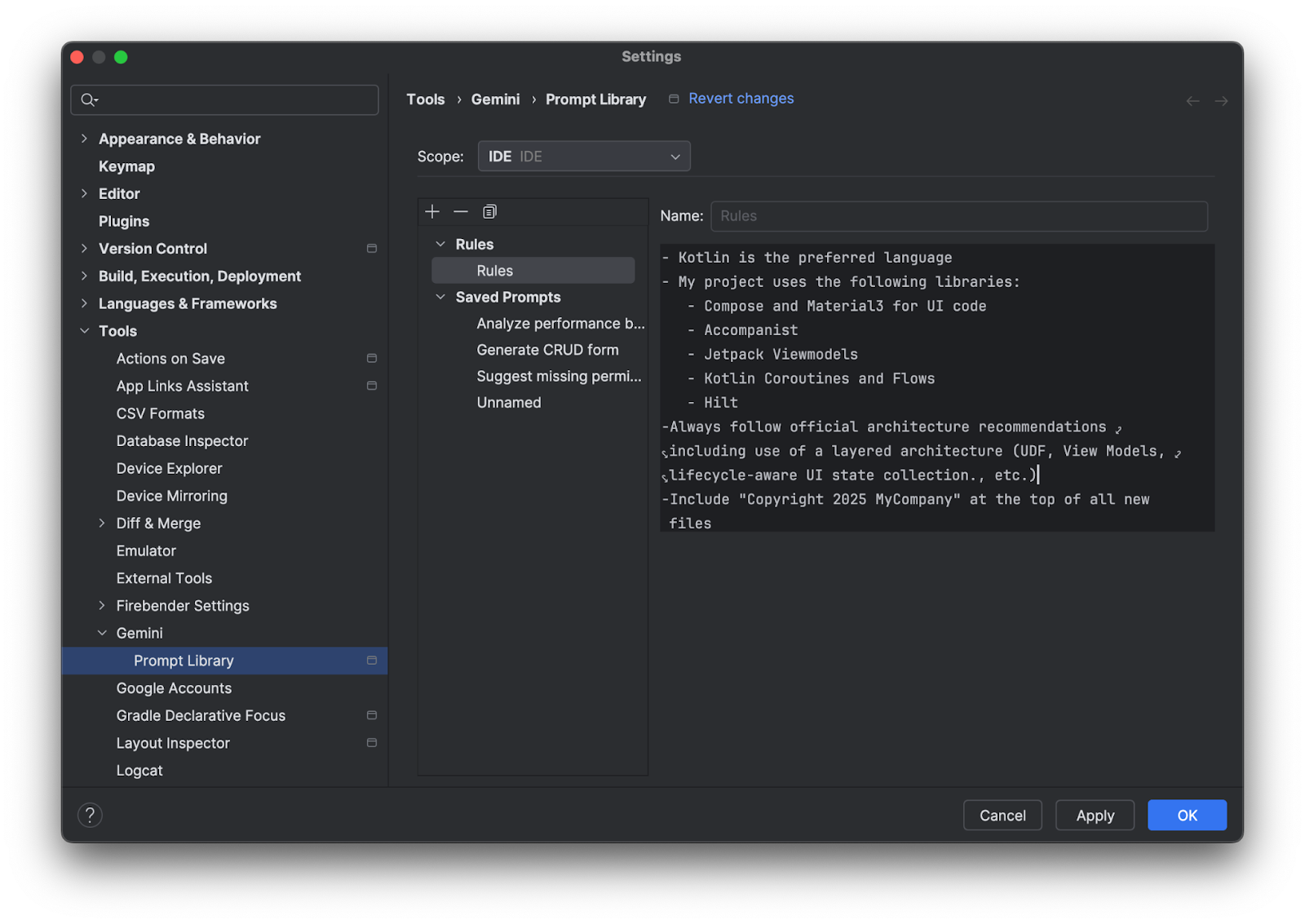
Создать правила
Вы можете создавать правила для функции Gemini Code Assist, и эти правила будут включены в каждое ваше сообщение в чате.
Правила знака Близнецы позволяют определить ваши предпочтения, например:
- Стиль кодирования
- Форматы вывода
- Технологический стек
- Язык
Например, вы можете создать правило, подобное «Всегда давать мне краткие ответы в Kotlin».
VS Code
В файле с кодом нажмите Control+I (для Windows и Linux) или Command+I (для macOS), чтобы открыть меню быстрого выбора Gemini Code Assist .
В меню найдите и выберите «Настройки»: Откройте «Настройки» (интерфейс пользователя) .
В поле «Настройки поиска» введите
Geminicodeassist: Rules.В текстовом поле введите правило, например:
Always generate unit tests when creating a new function. Вы также можете добавить одно или несколько правил в текстовом поле, состоящих из нескольких строк.После добавления правил в настройках «Правила» Gemini Code Assist будет учитывать это правило при каждом вашем запросе или подсказке.
Чтобы удалить правило, удалите содержимое из текстового поля «Правила».
ИнтеллиДж
- Чтобы создать правило, перейдите в Настройки > Инструменты > Gemini > Библиотека подсказок > Правила , а затем отредактируйте текст в редакторе.
Чтобы задать область действия правила, в раскрывающемся списке «Область действия» выберите IDE или «Проект» .
- Правила, устанавливаемые на уровне IDE, являются личными и могут использоваться в нескольких проектах.
- Правила на уровне проекта могут быть общими для всех членов команды, работающих над одним и тем же проектом.
Чтобы поделиться идеями с членами команды, необходимо добавить папку
.ideaв систему контроля версий.
Известные проблемы
В этом разделе описаны известные проблемы Gemini Code Assist:
VS Code
Ответы в чате могут быть усечены, если они содержат обновленную версию большого открытого файла.
Чтобы обойти эту проблему, выделите небольшой фрагмент кода и добавьте в окно чата дополнительную директиву, например,
only output the selected code.Vim: Не может принимать или отклонять предложения по генерации кода, если не находится в режиме вставки.
При использовании плагина Vim в обычном режиме вы не можете принимать или отклонять подсказки кода.
Чтобы обойти эту проблему, нажмите клавишу i для перехода в режим вставки, а затем нажмите клавишу Tab , чтобы принять предложенное решение.
Vim: Непоследовательное поведение при нажатии клавиши Esc для отклонения подсказок.
При нажатии клавиши Esc подсказки IDE и Gemini Code Assist отклоняются. Это отличается от поведения программ вне Vim, где нажатие Esc повторно запускает Gemini Code Assist.
Попытки входа в систему постоянно прерываются из-за превышения времени ожидания.
Если ваши попытки входа в систему постоянно заканчиваются таймаутом, попробуйте добавить параметр
cloudcode.beta.forceOobLoginв файлsettings.json:"cloudcode.beta.forceOobLogin": trueПредупреждения о необходимости повторного получения лицензии не сохраняются между сессиями.
Если предупреждения о повторном предоставлении лицензии не сохраняются между сессиями, обратитесь к постоянным журналам:
Нажмите «Вид» > «Вывод» .
Выберите Gemini Code Assist - Citations .
Проблемы с подключением в окне вывода Gemini Code Assist.
Если в окне вывода Gemini Code Assist вы видите ошибку подключения или другие проблемы с связью, попробуйте следующее:
Настройте брандмауэр, чтобы разрешить доступ к
oauth2.googleapis.comиcloudaicompanion.googleapis.com.Настройте брандмауэр так, чтобы он разрешал обмен данными по протоколу HTTP/2, который используется в gRPC.
Для проверки подключения можно использовать инструмент
grpc-health-probe. Успешная проверка приводит к следующему результату:$ grpc-health-probe -addr cloudaicompanion.googleapis.com:443 -tls error: this server does not implement the grpc health protocol (grpc.health.v1.Health): GRPC target method can't be resolvedВ случае неудачной проверки вы получите следующий результат:
timeout: failed to connect service "cloudaicompanion.googleapis.com:443" within 1sДля получения более подробной информации выполните следующие действия перед запуском
grpc-health-probe:export GRPC_GO_LOG_SEVERITY_LEVEL=info
ИнтеллиДж
Известных проблем с Gemini Code Assist для IntelliJ и других поддерживаемых IDE от JetBrains не обнаружено.
Оставить отзыв
Чтобы оставить отзыв о своем опыте использования Gemini для Google Cloud, перейдите по ссылке: Оставить отзыв .