
এই ডকুমেন্টটিতে বর্ণনা করা হয়েছে যে, কীভাবে আপনি আপনার IDE-এর একটি AI-চালিত সহযোগী Gemini Code Assist ব্যবহার করে VS Code বা IntelliJ এবং অন্যান্য সমর্থিত JetBrains IDE- গুলিতে নিম্নলিখিত কাজগুলি করতে পারেন:
- আপনার কোডের সমস্যা সমাধানে সহায়ক নির্দেশনা গ্রহণ করুন।
- আপনার প্রোজেক্টের জন্য কোড তৈরি করুন।
- ফাইল ও ফোল্ডার নির্দিষ্ট করে আপনার প্রোজেক্টের প্রেক্ষাপট পরিচালনা করুন।
- নিজস্ব কমান্ড ও নিয়ম তৈরি করুন।
আপনি যদি Gemini Code Assist Enterprise ব্যবহার করেন, তাহলে আপনি কোড কাস্টমাইজেশন ব্যবহার করতে পারেন, যা আপনাকে সরাসরি Gemini Code Assist Enterprise থেকে আপনার প্রতিষ্ঠানের নিজস্ব কোডবেসের উপর ভিত্তি করে কোডের পরামর্শ পেতে সাহায্য করে। কোড কাস্টমাইজেশন কীভাবে কনফিগার করতে হয় তা জানুন।
এই ডকুমেন্টটি সকল স্তরের ডেভেলপারদের জন্য তৈরি করা হয়েছে। এতে ধরে নেওয়া হয়েছে যে, আপনার ভিএস কোড (VS Code) বা ইন্টেলিজ (IntelliJ) এবং জেটব্রেইনস (JetBrains) দ্বারা সমর্থিত অন্যান্য আইডিই (IDE) সম্পর্কে কার্যকরী জ্ঞান রয়েছে। আপনি অ্যান্ড্রয়েড স্টুডিও (Android Studio)-তেও জেমিনি (Gemini) ব্যবহার করতে পারেন।
শুরু করার আগে
ভিএস কোড
যদি আগে থেকে সেট আপ করা না থাকে, তাহলে ব্যক্তিদের জন্য Gemini Code Assist, Gemini Code Assist Standard , অথবা Gemini Code Assist Enterprise সেট আপ করুন ।
আপনার কোড ফাইলে Gemini Code Assist-এর কার্যকারিতা পরীক্ষা করার আগে, নিশ্চিত করুন যে আপনার ফাইলের কোডিং ভাষাটি সমর্থিত। সমর্থিত কোডিং ভাষা সম্পর্কে আরও তথ্যের জন্য, “সমর্থিত কোডিং ভাষাসমূহ” দেখুন।
আপনি যদি প্রক্সির মাধ্যমে আপনার IDE ব্যবহার করতে পছন্দ করেন, তাহলে Visual Studio Code-এর নেটওয়ার্ক সংযোগ (Network Connections) দেখুন।
ইন্টেলিজ
যদি আগে থেকে সেট আপ করা না থাকে, তাহলে ব্যক্তিদের জন্য Gemini Code Assist, Gemini Code Assist Standard , অথবা Gemini Code Assist Enterprise সেট আপ করুন ।
আপনার কোড ফাইলে Gemini Code Assist-এর কার্যকারিতা পরীক্ষা করার আগে, নিশ্চিত করুন যে আপনার ফাইলের কোডিং ভাষাটি সমর্থিত। সমর্থিত কোডিং ভাষা সম্পর্কে আরও তথ্যের জন্য, “সমর্থিত কোডিং ভাষাসমূহ” দেখুন।
আপনি যদি প্রক্সির মাধ্যমে আপনার IDE ব্যবহার করতে পছন্দ করেন, তাহলে HTTP Proxy দেখুন।
আপনার কোডটি ব্যাখ্যা করতে জেমিনি কোড অ্যাসিস্ট চ্যাট ব্যবহার করুন।
এই অংশে, আপনি আপনার বিদ্যমান কোডের ব্যাখ্যা দেওয়ার জন্য জেমিনি কোড অ্যাসিস্টকে নির্দেশ দেন।
ভিএস কোড
আপনার কোডের ব্যাখ্যা পেতে এই ধাপগুলো অনুসরণ করুন:
আপনার কোড ফাইলটি খুলুন।
আপনার IDE-এর অ্যাক্টিভিটি বারে, spark Gemini Code Assist-এ ক্লিক করুন।
জেমিনি কোড অ্যাসিস্ট প্যানে,
Explain this code to meপ্রম্পটটি লিখুন এবং send " এ ক্লিক করুন।জেমিনি কোড অ্যাসিস্ট আপনার কোড ফাইলের কোডকে আপনার দেওয়া নির্দেশনার রেফারেন্স হিসেবে ব্যবহার করে এবং আপনার কোডের একটি ব্যাখ্যা দিয়ে উত্তর দেয়।
ফাইলের সমস্ত কোডের পরিবর্তে কোডের একটি নির্দিষ্ট অংশ উল্লেখ করতে, আপনি আপনার কোড ফাইল থেকে ব্লকটি নির্বাচন করে জেমিনি কোড অ্যাসিস্ট চালু করতে পারেন।
ইন্টেলিজ
আপনার কোডের ব্যাখ্যা পেতে এই ধাপগুলো অনুসরণ করুন:
আপনার IDE-তে কোড ফাইলটি খুলুন।
Gemini Code Assist টুল উইন্ডোতে,
Explain this code to meপ্রম্পটটি লিখুন এবং "Submit"- এ ক্লিক করুন।
জেমিনি কোড অ্যাসিস্ট আপনার কোড ফাইলের কোডকে আপনার দেওয়া নির্দেশনার রেফারেন্স হিসেবে ব্যবহার করে এবং আপনার কোডের একটি ব্যাখ্যা দিয়ে উত্তর দেয়।
আপনি যদি আপনার কোডের শুধুমাত্র একটি নির্দিষ্ট অংশের ব্যাখ্যা চান, তাহলে আপনি নির্দিষ্ট কোডটি নির্বাচন করে আবার জেমিনি কোড অ্যাসিস্ট চালু করতে পারেন। জেমিনি কোড অ্যাসিস্ট তার প্রতিক্রিয়া তৈরি করার জন্য শুধুমাত্র নির্বাচিত কোডটিকেই রেফারেন্স হিসেবে ব্যবহার করবে।
যখন জেমিনি কোড অ্যাসিস্ট তার প্রতিক্রিয়ায় আপনাকে কোড প্রদান করে, তখন আপনি এর প্রতিক্রিয়ার শেষে তালিকাভুক্ত নিম্নলিখিত বিকল্পগুলি নির্বাচন করতে পারেন:
কার্সরে সন্নিবেশ করুন : তৈরি করা কোডটি আপনার বর্তমান ফাইলের বর্তমান কার্সার অবস্থানে সন্নিবেশ করে।
নতুন ফাইলে সন্নিবেশ করুন : একটি নতুন ফাইল খোলে এবং তৈরি করা কোডটি সেই নতুন ফাইলে সন্নিবেশ করে।

যখন জেমিনি কোড অ্যাসিস্ট আপনার কোড ব্লকে ব্যবহৃত ভাষা শনাক্ত করে এবং সেই ভাষাটি আপনার বর্তমান IDE-তে সমর্থিত থাকে, তখন এই বিকল্পগুলি উপলব্ধ হয়।
কোয়েরির ইতিহাস দেখুন
আপনি যদি আপনার পূর্ববর্তী প্রম্পটগুলি পুনরায় ব্যবহার করতে চান, তাহলে Gemini Code Assist টুল উইন্ডোতে থাকা ' Show Query History' schedule ক্লিক করে আপনার Query History থেকে সেগুলি খুঁজে নিতে পারেন।

একাধিক চ্যাট তৈরি করুন
আপনি জেমিনি কোড অ্যাসিস্ট ব্যবহার করে একাধিক চ্যাট তৈরি করতে পারেন, যেগুলোর নিজস্ব প্রেক্ষাপট অন্য চ্যাটগুলো থেকে আলাদা থাকে। আপনার চ্যাটের ইতিহাসে আপনার প্রথম চ্যাট এবং সর্বশেষ আপডেটের সময় দেখানো হয়। চ্যাটের একটি সীমা রয়েছে, যা ২০টি পর্যন্ত হতে পারে। এই সীমায় পৌঁছে গেলে, আপনি নতুন চ্যাট যোগ করার সাথে সাথে সবচেয়ে পুরোনো চ্যাটটি স্বয়ংক্রিয়ভাবে মুছে যায়।
ভিএস কোড
- নতুন চ্যাট যোগ করতে, 'add New Chat'- এ ক্লিক করুন এবং টেক্সট ফিল্ডে আপনার প্রম্পটটি লিখুন। প্রম্পটটি লেখার পর, Gemini Code Assist নতুন চ্যাটটি তৈরি করে দেবে।
- আপনার পূর্ববর্তী চ্যাট দেখতে, হিস্ট্রি > রেজিউম প্রিভিয়াস চ্যাট-এ ক্লিক করুন। আপনার চ্যাটগুলোর একটি তালিকা প্রদর্শিত হবে। যে চ্যাটটি দেখতে চান, সেটি নির্বাচন করুন।
- একটি চ্যাট থ্রেড মুছে ফেলার জন্য, 'Resume Previous Chat'-এ ক্লিক করুন এবং তারপরে যে চ্যাটটি মুছতে চান তার পাশে থাকা 'Delete ' বোতামে ক্লিক করুন।
ইন্টেলিজ
- নতুন চ্যাট যোগ করতে, 'add New Chat'- এ ক্লিক করুন এবং টেক্সট ফিল্ডে আপনার প্রম্পটটি লিখুন। প্রম্পটটি লেখার পর, Gemini Code Assist নতুন চ্যাটটি তৈরি করে দেবে।
- আপনার আগের চ্যাট দেখতে, ‘Recent Chats’ লেখা চ্যাট বাবলটিতে ক্লিক করুন। আপনার চ্যাটগুলোর একটি তালিকা দেখা যাবে। যে চ্যাটটি দেখতে চান, সেটি বেছে নিন।
- একটি চ্যাট থ্রেড ডিলিট করতে, ‘Recent chats’-এ ক্লিক করুন এবং তারপরে যে চ্যাটটি ডিলিট করতে চান তার পাশে থাকা ‘Delete ’ বাটনে ক্লিক করুন।
চ্যাটের ইতিহাস মুছে ফেলুন
আপনার নির্দেশনার উত্তর দেওয়ার সময়, জেমিনি কোড অ্যাসিস্ট অতিরিক্ত তথ্যের জন্য চ্যাট হিস্ট্রি ব্যবহার করে। যদি আপনার চ্যাট হিস্ট্রি আর প্রাসঙ্গিক না থাকে, তবে আপনি তা মুছে ফেলতে পারেন।
আপনার চ্যাট পরিচালনা করুন
নিম্নলিখিত কাজগুলো করে আপনি আপনার জেমিনি কোড অ্যাসিস্ট চ্যাট সেটিংস পরিচালনা করতে পারেন:
স্বয়ংক্রিয় স্ক্রোলিং কনফিগার করুন
ভিএস কোড
ডিফল্টরূপে, জেমিনি কোড অ্যাসিস্ট স্বয়ংক্রিয়ভাবে আপনার চ্যাট স্ক্রল করে। এই আচরণটি নিষ্ক্রিয় করতে, নিম্নলিখিত কাজগুলি করুন:
সেটিংস > এক্সটেনশন > জেমিনি কোড অ্যাসিস্ট- এ যান।
অটোমেটিক স্ক্রলিং সেটিংটি খুঁজুন এবং চেকবক্সটি আনসিলেক্ট করুন।
ইন্টেলিজ
এই ফিচারটি Gemini Code Assist for IntelliJ এবং অন্যান্য JetBrains IDE-গুলোতে সমর্থিত নয়।
চলমান চ্যাট বন্ধ করুন
ভিএস কোড
আপনি স্টপ বোতাম টিপে চলমান চ্যাটের উত্তর বন্ধ করতে পারেন।

ইন্টেলিজ
আপনি স্টপ বোতাম টিপে চলমান চ্যাটের উত্তর বন্ধ করতে পারেন।

মডেলটি নির্বাচন করুন
আপনি যদি Gemini Code Assist Standard বা Enterprise ব্যবহার করেন, অথবা আপনার যদি Google AI Pro বা Ultra সাবস্ক্রিপশন থাকে, তাহলে আপনার প্রম্পটগুলো প্রসেস করার সময় Gemini Code Assist কোন মডেলটি ব্যবহার করবে তা আপনি বেছে নিতে পারেন।
ভিএস কোড
জেমিনি কোড অ্যাসিস্ট চ্যাট প্যানে, মডেল সিলেক্টর ড্রপডাউনটিতে ক্লিক করুন।
যে মডেলটি আপনি জেমিনি কোড অ্যাসিস্টের জন্য ব্যবহার করতে চান, সেটি নির্বাচন করুন।
ইন্টেলিজ
জেমিনি কোড অ্যাসিস্ট চ্যাট প্যানে, মডেল সিলেক্টর ড্রপডাউনটিতে ক্লিক করুন।
যে মডেলটি আপনি জেমিনি কোড অ্যাসিস্টের জন্য ব্যবহার করতে চান, সেটি নির্বাচন করুন।
পূর্ববর্তী একটি প্রম্পট সম্পাদনা করুন
আপনি যখন পূর্ববর্তী কোনো প্রম্পট সম্পাদনা করেন, তখন জেমিনি কোড অ্যাসিস্ট সম্পাদিত প্রম্পটটির প্রতিক্রিয়া পুনরায় তৈরি করে। আপনার প্রম্পট সম্পাদনা করতে, এই ধাপগুলো অনুসরণ করুন:
ভিএস কোড
চ্যাট প্যানে, যে প্রম্পটটি আপনি সম্পাদনা করতে চান, তার উপর আপনার পয়েন্টারটি ধরে রাখুন।
সম্পাদনা-তে ক্লিক করুন।

আপনার প্রম্পটে পরিবর্তন করুন এবং আপডেট-এ ক্লিক করুন।
জেমিনি কোড অ্যাসিস্ট আপনার সম্পাদিত প্রম্পটের একটি নতুন প্রতিক্রিয়া তৈরি করে।
ইন্টেলিজ
চ্যাট প্যানে, যে প্রম্পটটি আপনি সম্পাদনা করতে চান, তার উপর আপনার পয়েন্টারটি ধরে রাখুন।
সম্পাদনা-তে ক্লিক করুন।

আপনার প্রম্পটে পরিবর্তন করুন এবং আপডেট-এ ক্লিক করুন।
জেমিনি কোড অ্যাসিস্ট আপনার সম্পাদিত প্রম্পটের একটি নতুন প্রতিক্রিয়া তৈরি করে।
একটি দ্রুত প্রতিক্রিয়া পুনরায় তৈরি করুন
চাইলে, এই ধাপগুলো অনুসরণ করে আপনার সর্বশেষ প্রম্পটের একটি ভিন্ন উত্তর পুনরায় তৈরি করতে পারেন:
ভিএস কোড
জেমিনি কোড অ্যাসিস্ট চ্যাট প্যানে, আপনার সর্বশেষ উত্তরের নীচে, রিপ্লে > রিজেনারেট রেসপন্স-এ ক্লিক করুন।
জেমিনি কোড অ্যাসিস্ট আপনার সাম্প্রতিক নির্দেশটি পুনঃমূল্যায়ন করে এবং একটি নতুন প্রতিক্রিয়া প্রদান করে।
ইন্টেলিজ
জেমিনি কোড অ্যাসিস্ট চ্যাট প্যানে, আপনার সর্বশেষ উত্তরের নীচে, রিপ্লে > রিজেনারেট রেসপন্স-এ ক্লিক করুন।
জেমিনি কোড অ্যাসিস্ট আপনার সাম্প্রতিক নির্দেশটি পুনঃমূল্যায়ন করে এবং একটি নতুন প্রতিক্রিয়া প্রদান করে।
প্রম্পট এবং প্রতিক্রিয়া জোড়া মুছে ফেলুন
আপনার প্রম্পট এবং সেই নির্দিষ্ট প্রম্পটের প্রতি জেমিনি কোড অ্যাসিস্টের প্রতিক্রিয়া মুছে ফেলার জন্য, এই ধাপগুলো অনুসরণ করুন:
ভিএস কোড
চ্যাট প্যানে, যে প্রম্পটটি আপনি সরাতে চান, সেটির উপর আপনার পয়েন্টারটি ধরে রাখুন।
ডিলিট-এ ক্লিক করুন।

প্রম্পট ও রেসপন্স জোড়াটি মুছে ফেলতে চান কিনা, তা নিশ্চিত করতে বলা হলে ‘ডিলিট’ নির্বাচন করুন। অন্যথায়, অপারেশনটি বাতিল করতে ‘ক্যানসেল’-এ ক্লিক করুন।
Gemini Code Assist-এর সাথে আপনার চ্যাট হিস্ট্রি থেকে আপনার প্রম্পট এবং রেসপন্স জোড়াটি মুছে ফেলা হয়েছে।
ইন্টেলিজ
চ্যাট প্যানে, যে প্রম্পটটি আপনি সরাতে চান, সেটির উপর আপনার পয়েন্টারটি ধরে রাখুন।
ডিলিট-এ ক্লিক করুন।

প্রম্পট ও রেসপন্স জোড়াটি মুছে ফেলতে চান কিনা, তা নিশ্চিত করতে বলা হলে ‘ডিলিট’ নির্বাচন করুন। অন্যথায়, অপারেশনটি বাতিল করতে ‘ক্যানসেল’-এ ক্লিক করুন।
Gemini Code Assist-এর সাথে আপনার চ্যাট হিস্ট্রি থেকে আপনার প্রম্পট এবং রেসপন্স জোড়াটি মুছে ফেলা হয়েছে।
কোড প্রিভিউ প্যান কনফিগার করুন
ডিফল্টরূপে, জেমিনি কোড অ্যাসিস্ট চ্যাটের জন্য কোড প্রিভিউ পেইন সেটিংটি সক্রিয় থাকে। এই সেটিংটি সক্রিয় থাকলে, জেমিনি কোড অ্যাসিস্ট চ্যাটের প্রিভিউ কোড ব্লকে কোডের প্রথম ৬ লাইন দেখানো হয়। আপনি কোড ব্লকগুলো প্রসারিত এবং সংকুচিত করতে পারেন।
ডিফল্ট সেটিং পরিবর্তন করতে, নিম্নলিখিত কাজগুলো করুন:
ভিএস কোড
আপনার IDE-তে, Settings > Extensions > Gemini Code Assist- এ যান।
ডিফল্ট কোড ব্লক ডিসপ্লে সেটিংটি অনুসন্ধান করুন।
নিম্নলিখিত বিকল্পগুলির মধ্যে একটি নির্বাচন করুন:
সম্প্রসারিত : জেমিনি কোড অ্যাসিস্ট চ্যাট উত্তরে থাকা সমস্ত কোড ব্লক স্বয়ংক্রিয়ভাবে সম্প্রসারিত করে।
প্রিভিউ : কোড ব্লকের শুধুমাত্র প্রথম ৬ লাইন কোড দেখায়। বাকি কোড দেখতে হলে আপনাকে জেমিনি কোড অ্যাসিস্ট চ্যাট রেসপন্সে কোড ব্লকটি এক্সপ্যান্ড করতে হবে। এটিই ডিফল্ট সেটিং।
সংকুচিত করুন : জেমিনি কোড অ্যাসিস্ট চ্যাট উত্তরে থাকা সমস্ত কোড ব্লক স্বয়ংক্রিয়ভাবে সংকুচিত করে।
IDE পুনরায় লোড হলে নতুন সেটিংটি কার্যকর হয়।
ইন্টেলিজ
এই ফিচারটি IntelliJ Gemini Code Assist এবং অন্যান্য JetBrains IDE-গুলোতে ডিফল্ট হিসেবে থাকে এবং এটি কনফিগার করা যায় না।
চ্যাট ব্যবহার করে নির্বাচিত কোড দিয়ে জেমিনি কোড অ্যাসিস্টকে প্রম্পট করুন।
জেমিনি কোড অ্যাসিস্ট আপনার নির্বাচিত কোডের উপর ভিত্তি করে বিভিন্ন কাজ করতে পারে বা আপনার প্রশ্নের উত্তর দিতে পারে। নির্বাচিত কোডসহ একটি প্রম্পটের উপর ভিত্তি করে জেনারেট করা কোড পেতে, এই ধাপগুলো অনুসরণ করুন:
ভিএস কোড
অ্যাক্টিভিটি বারে, Gemini Code Assist প্যানেলটি খোলার জন্য spark Gemini Code Assist- এ ক্লিক করুন।
আপনার কোড ফাইলে, কোডের একটি অংশ নির্বাচন করুন।
জেমিনি কোড অ্যাসিস্ট প্যানেলের টেক্সট ফিল্ডে, নির্বাচিত কোডটির জন্য একটি প্রম্পট লিখুন।
উদাহরণস্বরূপ, আপনার কোড থেকে একটি ফাংশন নির্বাচন করুন এবং
Write a unit test for this functionএই প্রম্পটটিতে ক্লিক করুন।জেমিনি আপনার নির্বাচিত কোডটিকে রেফারেন্স হিসেবে ব্যবহার করে এবং আপনার প্রম্পটের উত্তর দেয়।
ইন্টেলিজ
অ্যাক্টিভিটি বারে, Gemini Code Assist টুল উইন্ডোটি খোলার জন্য spark Gemini Code Assist-এ ক্লিক করুন।
আপনার কোড ফাইলে, কোডের একটি অংশ নির্বাচন করুন।
জেমিনি কোড অ্যাসিস্ট টুল উইন্ডোর টেক্সট ফিল্ডে, নির্বাচিত কোডটির জন্য একটি প্রম্পট লিখুন।
উদাহরণস্বরূপ, আপনার কোড থেকে একটি ফাংশন নির্বাচন করুন এবং
Write a unit test for this function.জেমিনি কোড অ্যাসিস্ট আপনার নির্বাচিত কোডটিকে রেফারেন্স হিসেবে ব্যবহার করে এবং আপনার নির্দেশ অনুযায়ী সাড়া দেয়।
নির্বাচিত কোড স্নিপেটগুলিকে প্রসঙ্গে যোগ করুন
আপনি কোড স্নিপেট নির্বাচন, সংযুক্ত এবং সেটির উপর মনোযোগ কেন্দ্রীভূত করার জন্য জেমিনি কোড অ্যাসিস্টকে নির্দেশ দিতে পারেন। কোড স্নিপেট নির্বাচনের মাধ্যমে সম্পূর্ণ ফাইলের পরিবর্তে ছোট ছোট কোড ব্লকের পৃথক বিশ্লেষণ করা সম্ভব হয়।
আপনার কোড ফাইল থেকে কোনো কোড স্নিপেট নির্বাচন করলে, আপনি জেমিনি কোড অ্যাসিস্টকে সেই কোড স্নিপেটটি কনটেক্সট ড্রয়ারে যোগ করার নির্দেশ দিতে পারেন।
এডিটর উইন্ডোতে যা কিছু নির্বাচন করা হয়েছে, কিন্তু এখনও কনটেক্সট ড্রয়ারে যোগ করা হয়নি, তাও স্বয়ংক্রিয়ভাবে কনটেক্সটে অন্তর্ভুক্ত হয়ে যায়। নির্বাচিত কোড স্নিপেটগুলো শুধুমাত্র একটি চ্যাট টার্নের জন্য প্রদর্শিত হয়। এগুলো কনটেক্সট ড্রয়ারে স্থায়ী হয় না, কিন্তু আপনার জেমিনি কোড অ্যাসিস্ট চ্যাট হিস্ট্রিতে থেকে যায়।
এই বিভাগে, আপনি আপনার কনটেক্সটে একটি নির্বাচিত কোড স্নিপেট যোগ করেন এবং জেমিনি কোড অ্যাসিস্ট থেকে সেই কোড স্নিপেটটি সম্পর্কে একটি ব্যাখ্যা পান:
ভিএস কোড
আপনার কোড ফাইল থেকে একটি কোড স্নিপেট নির্বাচন করুন।
Gemini Code Assist Chat টেক্সট ফিল্ডে, Add to Chat Context-এ ক্লিক করুন।
জেমিনি কোড অ্যাসিস্ট নির্বাচিত কোড স্নিপেটটিকে আপনার কনটেক্সট ড্রয়ারে যুক্ত করে।
জেমিনি কোড অ্যাসিস্ট চ্যাট টেক্সট ফিল্ডে,
what does this code do?" এই প্রম্পটটি লিখুন।জেমিনি কোড অ্যাসিস্ট কনটেক্সট ড্রয়ারে আপনার নির্বাচিত কোড স্নিপেটের উপর ভিত্তি করে আপনার দেওয়া নির্দেশনার উত্তর দেয়।
ইন্টেলিজ
আপনার কোড ফাইল থেকে একটি কোড স্নিপেট নির্বাচন করুন।
spark জেমিনি আইকনটি নির্বাচন করুন এবং তারপরে মেনু থেকে 'Add Selected Text to Chat Context' নির্বাচন করুন।
কোড স্নিপেটটি আপনার কনটেক্সট ড্রয়ারে যোগ করা হয়েছে।
চ্যাট ব্যবহার করে নির্বাচিত টার্মিনাল আউটপুটের জন্য জেমিনি কোড অ্যাসিস্টকে প্রম্পট করুন।
জেমিনি কোড অ্যাসিস্ট নির্বাচিত টার্মিনাল আউটপুটের উপর ভিত্তি করে কাজ সম্পাদন করতে বা আপনার প্রশ্নের উত্তর দিতে পারে। নির্বাচিত টার্মিনাল আউটপুটের ব্যাখ্যা পেতে, এই ধাপগুলো অনুসরণ করুন:
ভিএস কোড
আপনার IDE-তে টার্মিনালটি খুলুন ( ভিউ > টার্মিনাল )।
যেকোনো টার্মিনাল আউটপুট নির্বাচন করুন।
নির্বাচিত টার্মিনাল আউটপুটে রাইট-ক্লিক করুন এবং Gemini Code Assist: Add to Chat Context নির্বাচন করুন।
জেমিনি কোড অ্যাসিস্ট আপনার টার্মিনালের আউটপুটকে কনটেক্সট ড্রয়ারে যুক্ত করে।
জেমিনি কোড অ্যাসিস্ট চ্যাট টেক্সট ফিল্ডে,
what does this do?" এই প্রম্পটটি লিখুন।জেমিনি কোড অ্যাসিস্ট কনটেক্সট ড্রয়ারে আপনার নির্বাচিত টার্মিনাল আউটপুটের উপর ভিত্তি করে আপনার প্রম্পটের উত্তর দেয়।
ইন্টেলিজ
Gemini Code Assist Chat টেক্সট ফিল্ডে
@terminalলিখুন।প্রদর্শিত তালিকায়, ‘টার্মিনাল’ (Terminals) এর অধীনে, আপনি যে টার্মিনালটি সম্পর্কে অনুসন্ধান করতে চান সেটি নির্বাচন করুন।

জেমিনি কোড অ্যাসিস্ট চ্যাট টেক্সট ফিল্ডে,
what does this do?" এই প্রম্পটটি লিখুন।জেমিনি কোড অ্যাসিস্ট আপনার নির্বাচিত টার্মিনাল আউটপুটের উপর ভিত্তি করে আপনার প্রম্পটে সাড়া দেয়।
আপনার ওয়ার্কস্পেস কনটেক্সটে ফাইল এবং ফোল্ডার নির্দিষ্ট করুন
ডিফল্টরূপে, জেমিনি কোড অ্যাসিস্ট বর্তমানে খোলা ফাইলটিকে কনটেক্সট হিসেবে ব্যবহার করে। আপনি আপনার ওয়ার্কস্পেসের ফাইল বা ফোল্ডার নির্দিষ্ট করে দিতে পারেন, যাতে জেমিনি কোড অ্যাসিস্ট সেগুলোকে অতিরিক্ত কনটেক্সট হিসেবে ব্যবহার করতে পারে। যখন আপনি কোনো ফোল্ডার নির্দিষ্ট করেন, তখন জেমিনি কোড অ্যাসিস্ট সেই ফোল্ডারের ভেতরের ফাইলগুলোর পাশাপাশি সাবফোল্ডারগুলোর ফাইলগুলোকেও কনটেক্সট হিসেবে ব্যবহার করে।
ভিএস কোড
আপনার চ্যাট প্রম্পটে ফাইল বা ফোল্ডার নির্দিষ্ট করতে, @ টাইপ করুন এবং আপনি যে ফাইল বা ফোল্ডারটি নির্দিষ্ট করতে চান তা নির্বাচন করুন।

আপনার কোডবেসের দুটি ফাইলের মধ্যে পার্থক্য সম্পর্কে ব্যাখ্যা পেতে, এই ধাপগুলো অনুসরণ করুন:
অ্যাক্টিভিটি বারে, spark Gemini Code Assist-এ ক্লিক করুন।
Gemini Code Assist প্যানে,
Explain the difference between @YOUR_FILE_NAME_1 and @YOUR_FILE_NAME_2প্রম্পটটি লিখুন এবং Enter (Windows ও Linux-এর জন্য), Return (macOS-এর জন্য) অথবা Tab চাপুন। ফাইলটি নির্বাচন করার জন্য আপনি তালিকা থেকে ফাইলের নামে ক্লিকও করতে পারেন। ফাইলের নামে ক্লিক করলে ফাইলটি আপনার প্রম্পট কনটেক্সটে যুক্ত হয় এবং আপনার IDE-তে খুলে যায়।
জেমিনি কোড অ্যাসিস্ট আপনার নির্দিষ্ট করা দুটি ফাইল ব্যবহার করে আপনার প্রম্পটের উত্তর দেয়। জেমিনি কোড অ্যাসিস্ট ‘কনটেক্সট সোর্সেস’ -এ আপনার নির্দিষ্ট করা ফাইলগুলোও অন্তর্ভুক্ত করে।
এখন যেহেতু আপনি ওই ফাইলগুলো নির্দিষ্ট করে দিয়েছেন, আপনাকে আর ফাইলগুলো পুনরায় নির্দিষ্ট না করেই একই চ্যাট হিস্ট্রিতে অতিরিক্ত প্রশ্ন বা নির্দেশ জিজ্ঞাসা করা চালিয়ে যেতে পারেন।
উদাহরণস্বরূপ: Gemini Code Assist প্যানে, “ How can I improve YOUR_FILE_NAME_1? ( @ চিহ্নটি ছাড়া) এই প্রম্পটটি লিখুন এবং Enter (Windows ও Linux-এর জন্য) অথবা Return (macOS-এর জন্য) চাপুন।
জেমিনি কোড অ্যাসিস্ট আপনার প্রম্পটে উল্লেখিত ফাইল সম্পর্কিত আপনার জিজ্ঞাসার উত্তর দেয়।
ইন্টেলিজ
আপনার চ্যাট প্রম্পটে ফাইল বা ফোল্ডার নির্দিষ্ট করতে, @ টাইপ করুন এবং আপনি যে ফাইল বা ফোল্ডারগুলো নির্দিষ্ট করতে চান তা নির্বাচন করুন।

আপনার কোডবেসের দুটি ফাইলের মধ্যে পার্থক্য সম্পর্কে ব্যাখ্যা পেতে, এই ধাপগুলো অনুসরণ করুন:
অ্যাক্টিভিটি বারে, spark Gemini Code Assist-এ ক্লিক করুন।
Gemini Code Assist প্যানে,
Explain the difference between @YOUR_FILE_NAME_1 and @YOUR_FILE_NAME_2প্রম্পটটি লিখুন এবং Enter (Windows ও Linux-এর জন্য), Return (macOS-এর জন্য) অথবা Tab চাপুন। ফাইলটি নির্বাচন করার জন্য আপনি তালিকা থেকে ফাইলের নামে ক্লিকও করতে পারেন। ফাইলের নামে ক্লিক করলে ফাইলটি আপনার প্রম্পট কনটেক্সটে যুক্ত হয় এবং আপনার IDE-তে খুলে যায়।
জেমিনি কোড অ্যাসিস্ট আপনার নির্দিষ্ট করা দুটি ফাইল ব্যবহার করে আপনার প্রম্পটের উত্তর দেয়। জেমিনি কোড অ্যাসিস্ট ‘কনটেক্সট সোর্সেস’ -এ আপনার নির্দিষ্ট করা ফাইলগুলোও অন্তর্ভুক্ত করে।
এখন যেহেতু আপনি ওই ফাইলগুলো নির্দিষ্ট করে দিয়েছেন, আপনাকে সেগুলো আবার নির্দিষ্ট না করেই একই চ্যাট হিস্ট্রিতে অতিরিক্ত প্রশ্ন বা নির্দেশ জিজ্ঞাসা করা চালিয়ে যেতে পারেন।
উদাহরণস্বরূপ: Gemini Code Assist প্যানে, “ How can I improve YOUR_FILE_NAME_1? ( @ চিহ্নটি ছাড়া) এই প্রম্পটটি লিখুন এবং Enter (Windows ও Linux-এর জন্য) অথবা Return (macOS-এর জন্য) চাপুন।
জেমিনি কোড অ্যাসিস্ট আপনার প্রম্পটে উল্লেখিত ফাইল সম্পর্কিত আপনার জিজ্ঞাসার উত্তর দেয়।
কন্টেক্সট ড্রয়ারে ফাইল ও ফোল্ডার পরিচালনা করুন
আপনার Gemini Code Assist প্রম্পটের কনটেক্সট হিসেবে ব্যবহারের জন্য কোনো ফাইল বা ফোল্ডার নির্দিষ্ট করার পর, সেই ফাইল ও ফোল্ডারগুলো কনটেক্সট ড্রয়ারে রাখা হয়, যেখানে আপনি সেগুলোকে প্রম্পট কনটেক্সট থেকে দেখতে ও সরাতে পারেন।
আপনার কনটেক্সট ড্রয়ারের ফাইল ও ফোল্ডারগুলো পরিচালনা করতে, নিম্নলিখিত কাজগুলো সম্পাদন করুন:
ভিএস কোড
আপনার IDE-এর অ্যাক্টিভিটি বারে, spark Gemini Code Assist-এ ক্লিক করুন।
আপনার কনটেক্সট ড্রয়ারে থাকা ফাইল ও ফোল্ডারগুলো দেখতে, ‘কনটেক্সট আইটেম’ (Context items) -এ ক্লিক করুন।

কন্টেক্সট ড্রয়ার থেকে আইটেম সরাতে, close রিমুভ-এ ক্লিক করুন।
ইন্টেলিজ
অ্যাক্টিভিটি বারে, spark জেমিনি কোড অ্যাসিস্ট-এ ক্লিক করুন।
আপনার কনটেক্সট ড্রয়ারে থাকা ফাইল ও ফোল্ডারগুলো দেখতে, কনটেক্সট-এ ক্লিক করুন।

কন্টেক্সট ড্রয়ার থেকে ফাইল ও ফোল্ডার সরাতে, close রিমুভ-এ ক্লিক করুন।
স্থানীয় প্রেক্ষাপট থেকে ফাইলগুলি বাদ দিন
যদি কোনো ফাইল .aiexclude বা .gitignore ফাইলে নির্দিষ্ট করা থাকে, তাহলে Gemini Code Assist ডিফল্টরূপে কোড কমপ্লিশন, কোড জেনারেশন, কোড ট্রান্সফরমেশন এবং চ্যাটের ক্ষেত্রে সেগুলোকে স্থানীয় ব্যবহার থেকে বাদ দেয়।
স্থানীয় ব্যবহার থেকে ফাইল বাদ দেওয়ার পদ্ধতি জানতে, “Gemini Code Assist ব্যবহার থেকে ফাইল বাদ দিন” দেখুন।
চ্যাটে একটি চেকপয়েন্টে ফিরে যান
আপনার নির্দেশ অনুযায়ী জেমিনি কোড অ্যাসিস্টের তৈরি করা পরিবর্তনগুলো প্রয়োগ করার পর, আপনি পরিবর্তিত কোড ফাইল(গুলো)কে একটি নির্দিষ্ট চেকপয়েন্টে ফিরিয়ে নিয়ে যাওয়ার বিকল্পটি বেছে নিতে পারেন, যা কোড ফাইল(গুলো)তে প্রয়োগ করা সমস্ত পরিবর্তন বাতিল করে দেয়।
চেকপয়েন্টে ফিরে গেলেও কোড ফাইল(গুলি)তে আপনার করা ম্যানুয়াল পরিবর্তনগুলি পূর্বাবস্থায় ফিরে আসে না ।
আপনার কোড ফাইলটিকে চেকপয়েন্টে ফিরিয়ে আনতে, এই ধাপগুলো অনুসরণ করুন:
ভিএস কোড
জেমিনি কোড অ্যাসিস্ট চ্যাট প্যানে, আনডু > রিভার্ট টু চেকপয়েন্ট-এ ক্লিক করুন। এটি আপনার কোড ফাইলটিকে সম্পাদনা করার আগের চেকপয়েন্ট অবস্থায় ফিরিয়ে নিয়ে যাবে।
ইন্টেলিজ
আপনি যদি চ্যাট থেকে তৈরি হওয়া কোনো কোড সাজেশনের জন্য ' পরিবর্তনগুলি গ্রহণ করুন' (Accept changes) বিকল্পে ক্লিক করে থাকেন, তাহলে 'পরিবর্তনগুলি পূর্বাবস্থায় ফেরান' (undo) বা 'পরিবর্তনগুলি পূর্বাবস্থায় ফেরান' (Rollback changes) বোতামটি ব্যবহার করে পরিবর্তনগুলি পূর্বাবস্থায় ফিরিয়ে আনার সুযোগ পাবেন:
জেমিনি কোড অ্যাসিস্ট চ্যাট প্যানে, ‘আনডু রোলব্যাক চেঞ্জেস’ (undo Rollback Changes) এ ক্লিক করুন। এটি আপনার কোড ফাইলটিকে সম্পাদনা করার আগের চেকপয়েন্ট অবস্থায় ফিরিয়ে নিয়ে যাবে।

কোডের পার্থক্য দেখুন
ডিফল্টরূপে, জেমিনি কোড অ্যাসিস্ট একটি কোড ডিফের মাধ্যমে আপনার কোডে পরিবর্তনের পরামর্শ দেয়। যখনই আপনি জেমিনি কোড অ্যাসিস্টকে আপনার কোডে পরিবর্তন করতে বলবেন, তখনই আপনি এই ডিফটি চালু করতে পারেন।
এই বিভাগে, আপনি জেমিনি কোড অ্যাসিস্টকে আপনার কোড ফাইল অপ্টিমাইজ করতে নির্দেশ দিতে পারেন, আপনার কোড ফাইলের পার্থক্য (diff) দেখতে পারেন এবং পছন্দ অনুযায়ী পরিবর্তনগুলি গ্রহণ বা প্রত্যাখ্যান করতে পারেন।
ভিএস কোড
আপনার কোড ফাইলটি খোলা থাকা অবস্থায়,
optimize this fileজন্য Gemini Code Assist-কে নির্দেশ দিন। যদি আপনি একাধিক ফাইল এবং ফোল্ডার অপ্টিমাইজ করতে চান,optimize @FILE1 and @FILE2জন্য Gemini Code Assist-কে নির্দেশ দিন।জেমিনি কোড অ্যাসিস্ট আপনার নির্দেশনার জবাবে কোড ফাইল(গুলি)তে কোড পরিবর্তনের পরামর্শ দেয় এবং সেই সাথে একটি ইনলাইন ডিফ প্রদর্শন করে যা এই পরিবর্তনগুলো তুলে ধরে।
কোড ফাইলে, `check_small Accept` অথবা `close_small Reject`-এ ক্লিক করুন।

যদি Gemini Code Assist আপনার কোড ফাইল জুড়ে একাধিক পরিবর্তনের পরামর্শ দেয়, তাহলে পরামর্শটির উপরে থাকা 'View'-তে ক্লিক করুন এবং তারপরে অন্যান্য পরামর্শগুলো পর্যায়ক্রমে দেখার জন্য 'Next' বা ' Previous'-এ ক্লিক করুন।
আপনি যদি সমস্ত প্রস্তাবিত পরিবর্তন গ্রহণ বা প্রত্যাখ্যান করতে চান, তাহলে 'ফাইল গ্রহণ করুন' বা 'ফাইল প্রত্যাখ্যান করুন'- এ ক্লিক করুন।

এছাড়াও আপনি প্রম্পট রেসপন্সের কুইক প্রিভিউ ব্যবহার করে একাধিক কোড ফাইলের সমস্ত সাজেশন গ্রহণ বা প্রত্যাখ্যান করতে পারেন।

ইন্টেলিজ
আপনার কোড ফাইলটি খোলা থাকা অবস্থায়,
optimize this fileজন্য Gemini Code Assist-কে নির্দেশ দিন। যদি আপনি একাধিক ফাইল এবং ফোল্ডার অপ্টিমাইজ করতে চানoptimize @FILE1 and @FILE2জন্য Gemini Code Assist-কে নির্দেশ দিন।জেমিনি কোড অ্যাসিস্ট আপনার নির্দেশনার জবাবে কোড ফাইল(গুলি)তে কোড পরিবর্তনের পরামর্শ দেয় এবং সেই সাথে একটি ইনলাইন ডিফ প্রদর্শন করে যা এই পরিবর্তনগুলো তুলে ধরে।
কোড ফাইলে, `check_small` ` Accept` অথবা `undo` `Reject`-এ ক্লিক করুন।

যদি Gemini Code Assist আপনার কোড ফাইল(গুলি) জুড়ে একাধিক পরিবর্তনের পরামর্শ দেয়, তাহলে অন্যান্য পরামর্শগুলো পর্যায়ক্রমে দেখার জন্য arrow_upward বা arrow_downward-এ ক্লিক করুন।

এছাড়াও আপনি প্রম্পট রেসপন্সের কুইক প্রিভিউ ব্যবহার করে একাধিক কোড ফাইলের সমস্ত সাজেশন গ্রহণ বা প্রত্যাখ্যান করতে পারেন।

ডিফারেন্স ভিউ সেটিংস পরিবর্তন করুন
ভিএস কোড
আপনি চাইলে, নিম্নলিখিত ধাপগুলো অনুসরণ করে আপনার IDE-তে এই সেটিংটি পরিবর্তন করে একটি আলাদা ডিফারেন্স ভিউ উইন্ডো রাখতে পারেন:
অ্যাক্টিভিটি বারে, সেটিংস > সেটিংস- এ যান।
সেটিংসের ইউজার ট্যাবে, এক্সটেনশন > জেমিনি কোড অ্যাসিস্ট- এ যান।
Geminicodeassist > Chat: Change View সেটিং-এ স্ক্রোল করুন।
ড্রপডাউন তালিকা থেকে নিম্নলিখিত বিকল্পগুলির মধ্যে একটি নির্বাচন করুন:
ইনলাইন সাজেশন (ডিফল্টরূপে সক্রিয়): আপনার কোড ফাইলে কোডের পরিবর্তনগুলো প্রদর্শিত হয়।
ডিফল্ট ডিফারেন্স ভিউ : পাশাপাশি কোড পরিবর্তনসহ একটি নতুন ফাইল খোলে।
ইন্টেলিজ
Gemini Code Assist সাইডবারের Ask প্যানেলের চ্যাট রেসপন্সে, Preview in diff mode বাটনটিতে ( compare_arrows ) ক্লিক করুন।
মূল কোডিং প্যানে একটি ‘সাইড-বাই-সাইড’ ট্যাব প্রদর্শিত হয়।
পাশাপাশি কোডের পরিবর্তনগুলো দেখতে সাইড-বাই-সাইড ট্যাবে ক্লিক করুন।
একটি ফাইলের রূপরেখা তৈরি করুন এবং দেখুন
ডিফল্টরূপে, Gemini Code Assist আপনার IDE-তে ফোকাসে থাকা ফাইলটির জন্য একটি আউটলাইন তৈরি করে। মনে রাখবেন যে, আউটলাইনগুলো IDE সেশনগুলোর মধ্যে স্থায়ী থাকে না, যার অর্থ হলো, আপনি যখন একটি নতুন সেশন শুরু করেন, তখন নির্দিষ্ট ফাইলটির জন্য একটি নতুন আউটলাইন তৈরি হয়, যদি না আপনি স্বয়ংক্রিয় আউটলাইন তৈরি করা নিষ্ক্রিয় করেন । Gemini Code Assist দ্বারা তৈরি আউটলাইনটি দেখতে, নিম্নলিখিত পদক্ষেপগুলো অনুসরণ করুন:
ভিএস কোড
এক্সপ্লোরার সাইডবারে, জেমিনি কোড অ্যাসিস্ট আউটলাইন আইকনটিতে ক্লিক করুন।
জেমিনি কোড অ্যাসিস্ট আউটলাইন পেইনটি খোলে।
ডিফল্টরূপে, আউটলাইন পেইনটি ফোকাসে থাকা বর্তমান ফাইলটির জন্য স্বয়ংক্রিয়ভাবে একটি আউটলাইন তৈরি করে।
- আপনি যদি আগে স্বয়ংক্রিয় আউটলাইন তৈরি করা নিষ্ক্রিয় করে থাকেন , তাহলে বর্তমানে ফোকাসে থাকা ফাইলটির জন্য একটি আউটলাইন তৈরি করতে 'Generate outline' বোতামটিতে ক্লিক করুন।
(ঐচ্ছিক): কোড ফাইলের কোনো একটি অংশে স্বয়ংক্রিয়ভাবে স্ক্রল করতে আউটলাইনের কোনো নোডে ক্লিক করুন।
(ঐচ্ছিক): কোড ফাইলের মধ্যেই আউটলাইনটি প্রদর্শন করতে আউটলাইন প্যানে থাকা চোখের আইকনটিতে ক্লিক করুন।
যখন আপনি আউটলাইনযুক্ত কোনো ফাইলে পরিবর্তন করেন, তখন স্বয়ংক্রিয়ভাবে একটি নতুন আউটলাইন তৈরি হয় না। এর পরিবর্তে, আউটলাইনের নীচে একটি 'Obsolete' ব্যানার প্রদর্শিত হয়, যেখানে আউটলাইনটি ম্যানুয়ালি রিফ্রেশ করার একটি বিকল্প থাকে।
ইন্টেলিজ
জেমিনি কোড অ্যাসিস্ট চ্যাট প্যানে, আউটলাইন ট্যাবে ক্লিক করুন।
সক্রিয় ফাইলটির রূপরেখা ট্যাবে প্রদর্শিত হয়।
(ঐচ্ছিক): ফাইল আউটলাইনের সাথে যুক্ত চোখের আইকনটিতে ক্লিক করে কোড ফাইলের মধ্যেই আউটলাইনটি প্রদর্শন করুন।
(ঐচ্ছিক): আউটলাইন ট্যাবের পাশে প্রদর্শিত চোখের আইকনটিতে ক্লিক করে সমস্ত উপলব্ধ আউটলাইন তাদের নিজ নিজ কোড ফাইলে ইন-লাইনে দেখতে পারেন।
যখন আপনি আউটলাইনযুক্ত কোনো ফাইলে পরিবর্তন করেন, তখন স্বয়ংক্রিয়ভাবে একটি নতুন আউটলাইন তৈরি হয় না। পরিবর্তে, আউটলাইন ট্যাবে ম্যানুয়ালি আউটলাইন রিফ্রেশ করার বিকল্পটি উপলব্ধ হয়।
স্বয়ংক্রিয় রূপরেখা তৈরি টগল করুন
আপনার কোড ফাইলগুলোর জন্য Gemini Code Assist-এর স্বয়ংক্রিয় আউটলাইন তৈরি চালু বা বন্ধ করতে, নিম্নলিখিত পদক্ষেপগুলো অনুসরণ করুন:
ভিএস কোড
সেটিংস > ব্যবহারকারী > এক্সটেনশন > জেমিনি কোড অ্যাসিস্ট- এ যান।
জেমিনি কোড অ্যাসিস্ট উইন্ডোতে, আউটলাইনস: অটোমেটিক আউটলাইন জেনারেশন টগল করুন।
আপনি যদি স্বয়ংক্রিয় আউটলাইন তৈরি করা নিষ্ক্রিয় করেন, তাহলে ফোকাসে থাকা ফাইলটির জন্য ম্যানুয়ালি একটি আউটলাইন তৈরি করতে পারেন। এর জন্য ফাইলটিতে রাইট-ক্লিক করে ‘Gemini Code Assist > Outline current file’ নির্বাচন করুন, অথবা Gemini Code Assist আউটলাইন প্যানে গিয়ে ‘Generate outline’ বোতামে ক্লিক করুন।
ইন্টেলিজ
আপনার IDE-তে, Settings > Tools > Gemini- তে যান।
জেমিনি সেটিংস উইন্ডোতে, ‘Enable automatic outline generation’ টগলটি চালু বা বন্ধ করুন।
আপনি যদি স্বয়ংক্রিয় আউটলাইন তৈরি করা নিষ্ক্রিয় করেন, তাহলে আউটলাইন ট্যাবে গিয়ে ' জেনারেট আউটলাইন'-এ ক্লিক করে ফোকাসে থাকা ফাইলটির জন্য ম্যানুয়ালি একটি আউটলাইন তৈরি করতে পারেন।
কাস্টম কমান্ড তৈরি করুন
ডিফল্টরূপে, Gemini Code Assist, VS Code-এর জন্য /generate এবং IntelliJ ও অন্যান্য সমর্থিত JetBrains IDE-গুলোর জন্য Generate Code-এর মতো কমান্ড সরবরাহ করে। এছাড়াও, আপনার IDE-তে পুনরাবৃত্তিমূলক কাজগুলো আরও দ্রুত সম্পন্ন করার জন্য আপনি নিজের কাস্টম কমান্ডও তৈরি করতে পারেন।
এই অংশে, আপনি add-comments নামে একটি কাস্টম কমান্ড তৈরি করবেন, যা আপনার কোড ফাইলের কোডে মন্তব্য যোগ করবে। IntelliJ এবং অন্যান্য সমর্থিত JetBrains IDE-গুলোর জন্য, আপনি প্রম্পট লাইব্রেরি থেকে এবং ইন-এডিটর প্রম্পট থেকে কাস্টম কমান্ডটি তৈরি, সংরক্ষণ এবং কার্যকর করবেন।
ভিএস কোড
আপনার কোড ফাইলে, Gemini Code Assist Quick Pick মেনুটি খোলার জন্য Control+I (Windows এবং Linux-এর জন্য) অথবা Command+I (macOS-এর জন্য) চাপুন।
মেনুতে, Preferences: Open Settings (UI) খুঁজে বের করে নির্বাচন করুন।
সার্চ সেটিংস ফিল্ডে
Geminicodeassist: Custom Commandsলিখুন।কাস্টম কমান্ডস বক্সে, অ্যাড আইটেম নির্বাচন করুন।
আইটেম ফিল্ডে, কমান্ডের নাম হিসেবে
add-commentsলিখুন।Value ফিল্ডে, প্রম্পট হিসেবে
add comments to all functions without comments in my codeলিখুন।OK ক্লিক করুন।
আপনি এখন আপনার IDE-তে কাস্টম কমান্ড add-comments ব্যবহার করতে পারবেন। এই কমান্ডটি Gemini Code Assist Quick Pick মেনুর ( Control+I (Windows এবং Linux-এর জন্য) অথবা Command+I (macOS-এর জন্য)) কমান্ড তালিকায় দেখা যায়।
ইন্টেলিজ
আপনার IDE-তে, Settings > Tools > Gemini > Prompt Library- তে যান।

প্রম্পট লাইব্রেরি উইন্ডোতে, add Add) বোতামে ক্লিক করুন।
আপনার কাস্টম কমান্ডের নাম দিন
add-comments।প্রম্পট লাইব্রেরির টেক্সট বক্সে এই প্রম্পটটি লিখুন:
Add comments to all functions without comments in this code।‘Show in In-Editor Prompt ’ চেকবক্সটি অনির্বাচিত থাকলে তা নির্বাচন করুন।
প্রম্পট লাইব্রেরিতে কাস্টম কমান্ডটি সংরক্ষণ করতে OK-তে ক্লিক করুন।
আপনার কোড ফাইলে, যে কোডটি আপনি পরিবর্তন করতে চান তা হাইলাইট করুন।
হাইলাইট করা কোডটিতে রাইট-ক্লিক করুন এবং Gemini > Prompt Library- তে গিয়ে কাস্টম কমান্ড
add-commentsনির্বাচন করুন।জেমিনি কোড অ্যাসিস্ট
add-commentsকমান্ডটি কার্যকর করে এবং আপনার হাইলাইট করা কোডে মন্তব্য যোগ করে।
এছাড়াও আপনি এডিটর-এর প্রম্পটে নিম্নলিখিত কাজগুলো সম্পাদন করে কাস্টম কমান্ডটি চালু করতে পারেন:
আপনার কোড ফাইলে, যে কোডটি আপনি পরিবর্তন করতে চান তা হাইলাইট করুন এবং Gemini Code Assist Quick Pick মেনুটি খোলার জন্য Alt+\ (Windows এবং Linux-এর জন্য) অথবা Cmd+\ (macOS-এর জন্য) চাপুন।
মেনু থেকে আপনার নিজস্ব কমান্ড
add-commentsনির্বাচন করুন।জেমিনি কোড অ্যাসিস্ট
add-commentsকমান্ডটি কার্যকর করে এবং আপনার হাইলাইট করা কোডে মন্তব্য যোগ করে।
জেমিনি কোড অ্যাসিস্ট চ্যাট প্যানে, আপনি আপনার প্রম্পট লাইব্রেরিতে সংরক্ষিত কোনো প্রম্পট পুনরুদ্ধার ও ব্যবহার করার জন্য @ টাইপ করতে পারেন।
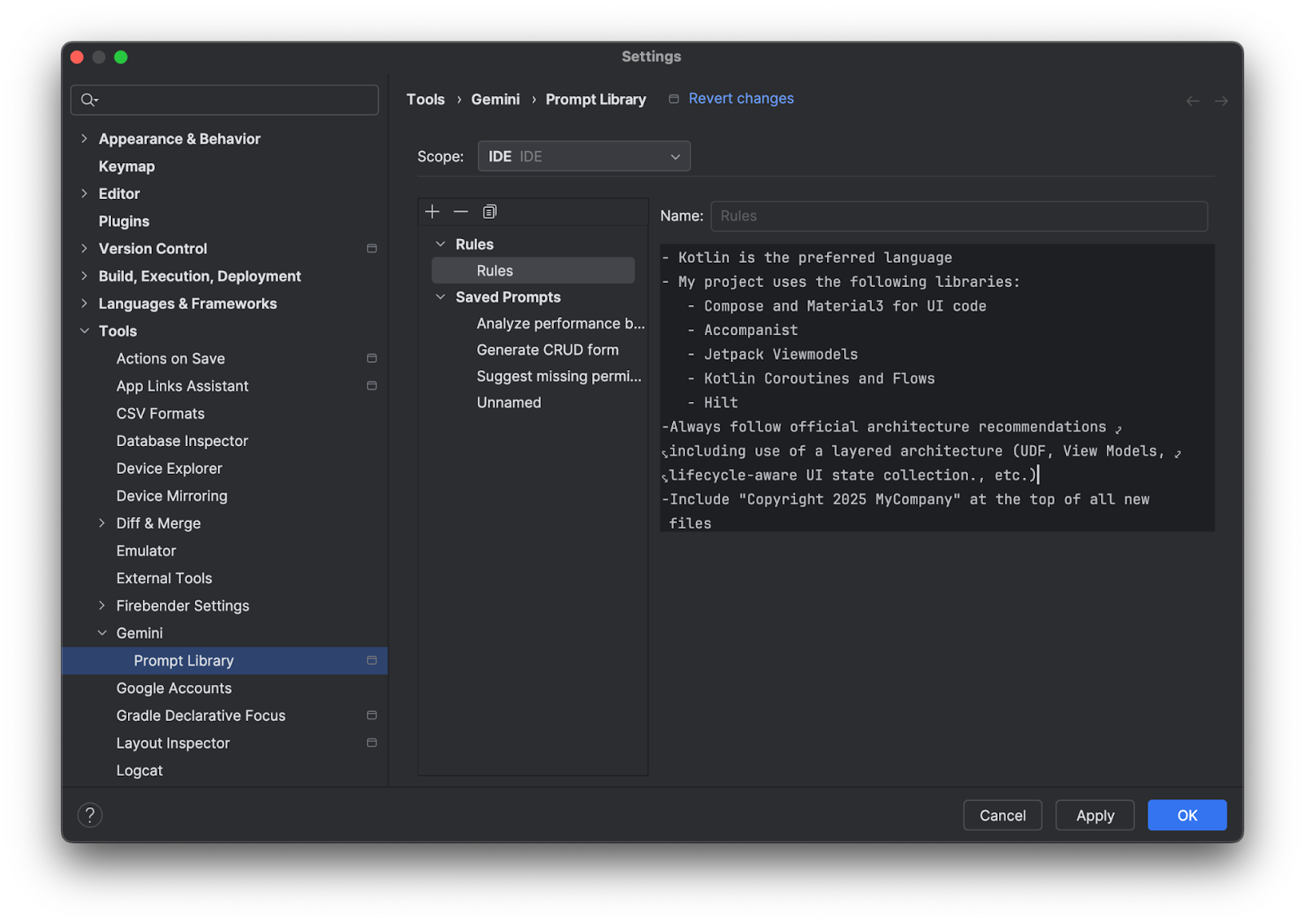
নিয়ম তৈরি করুন
আপনি জেমিনি কোড অ্যাসিস্টের অনুসরণ করার জন্য নিয়ম তৈরি করতে পারেন, এবং আপনার দেওয়া প্রতিটি চ্যাট প্রম্পটে সেই নিয়মগুলো অন্তর্ভুক্ত হয়ে যায়।
মিথুন রাশির নিয়মগুলি আপনাকে আপনার পছন্দগুলি নির্ধারণ করতে দেয়, যেমন:
- কোডিং শৈলী
- আউটপুট ফরম্যাট
- টেক স্ট্যাক
- ভাষা
উদাহরণস্বরূপ, আপনি "কোটলিনে আমাকে সর্বদা সংক্ষিপ্ত উত্তর দাও" এর মতো একটি নিয়ম তৈরি করতে পারেন।
ভিএস কোড
আপনার কোড ফাইলে, Gemini Code Assist Quick Pick মেনুটি খোলার জন্য Control+I (Windows এবং Linux-এর জন্য) অথবা Command+I (macOS-এর জন্য) চাপুন।
মেনুতে, Preferences: Open Settings (UI) খুঁজে বের করে নির্বাচন করুন।
সার্চ সেটিংস ফিল্ডে
Geminicodeassist: Rulesলিখুন।টেক্সট ফিল্ডে একটি নিয়ম লিখুন, যেমন:
Always generate unit tests when creating a new function। এছাড়াও আপনি টেক্সট ফিল্ডে একাধিক লাইনে এক বা একাধিক নিয়ম যোগ করতে পারেন।রুলস সেটিংসে নিয়ম যোগ করার পর, জেমিনি কোড অ্যাসিস্ট আপনার করা প্রতিটি প্রম্পট বা অনুরোধের জন্য সেই নিয়মটি বিবেচনা করে।
নিয়মটি অপসারণ করতে, Rules টেক্সট ফিল্ড থেকে বিষয়বস্তু মুছে ফেলুন।
ইন্টেলিজ
- একটি নিয়ম তৈরি করতে, সেটিংস > টুলস > জেমিনি > প্রম্পট লাইব্রেরি > নিয়ম- এ যান এবং তারপর এডিটরে টেক্সটটি সম্পাদনা করুন।
নিয়মটির পরিধি নির্ধারণ করতে, Scope ড্রপ-ডাউন থেকে IDE অথবা Project নির্বাচন করুন।
- IDE-স্তরের নিয়মগুলি শুধুমাত্র আপনার জন্য ব্যক্তিগত এবং একাধিক প্রোজেক্টে ব্যবহার করা যেতে পারে।
- একই প্রকল্পে কর্মরত সহকর্মীদের মধ্যে প্রকল্প-স্তরের নিয়মাবলী শেয়ার করা যেতে পারে।
টিমের মধ্যে প্রম্পট শেয়ার করতে হলে আপনাকে ভার্সন কন্ট্রোল সিস্টেমে
.ideaফোল্ডারটি যোগ করতে হবে।
পরিচিত সমস্যা
এই বিভাগে জেমিনি কোড অ্যাসিস্ট-এর জ্ঞাত সমস্যাগুলো তুলে ধরা হয়েছে:
ভিএস কোড
কোনো বড় খোলা ফাইলের আপডেট সংস্করণ অন্তর্ভুক্ত থাকলে চ্যাটের উত্তর সংক্ষিপ্ত হয়ে যেতে পারে।
এই সমস্যাটি সমাধান করতে, কোডের একটি ছোট অংশ নির্বাচন করুন এবং চ্যাট প্রম্পটে একটি অতিরিক্ত নির্দেশিকা অন্তর্ভুক্ত করুন, যেমন
only output the selected code.ভিম: ইনসার্ট মোডে না থাকলে কোড জেনারেশন সাজেশন গ্রহণ বা বাতিল করা যায় না।
সাধারণ মোডে ভিম প্লাগইন ব্যবহার করার সময়, আপনি কোডের পরামর্শ গ্রহণ বা বাতিল করতে পারবেন না।
এই সমস্যাটি সমাধান করতে, ইনসার্ট মোডে প্রবেশ করার জন্য i চাপুন এবং তারপর সাজেশনটি গ্রহণ করার জন্য Tab চাপুন।
Vim: সাজেশন বাতিল করার জন্য Esc চাপলে এর আচরণ অসামঞ্জস্যপূর্ণ হয়।
যখন আপনি Esc চাপেন, তখন IDE এবং Gemini Code Assist উভয় সাজেশনই বন্ধ হয়ে যায়। এই আচরণটি নন-Vim এর আচরণ থেকে ভিন্ন, যেখানে Esc চাপলে Gemini Code Assist পুনরায় চালু হয়।
সাইন ইন করার চেষ্টাগুলো বারবার টাইম আউট হয়ে যাচ্ছে।
আপনার সাইন-ইন করার চেষ্টাগুলো বারবার টাইম আউট হয়ে গেলে, আপনার
settings.jsonফাইলেcloudcode.beta.forceOobLoginসেটিংটি যোগ করে দেখুন:"cloudcode.beta.forceOobLogin": trueলাইসেন্স পাঠের সতর্কতাগুলো সেশন জুড়ে স্থায়ী থাকে না।
যদি লাইসেন্স পাঠের সতর্কতাগুলো সেশন জুড়ে স্থায়ী না থাকে, তাহলে স্থায়ী লগগুলো দেখুন:
ভিউ > আউটপুট-এ ক্লিক করুন।
জেমিনি কোড অ্যাসিস্ট - সাইটেশন নির্বাচন করুন।
জেমিনি কোড অ্যাসিস্ট আউটপুট উইন্ডোতে সংযোগ সমস্যা
যদি আপনি Gemini Code Assist আউটপুট উইন্ডোতে কোনো সংযোগ ত্রুটি বা অন্য কোনো সংযোগ সমস্যা দেখতে পান, তাহলে নিম্নলিখিতগুলি চেষ্টা করুন:
oauth2.googleapis.comএবংcloudaicompanion.googleapis.comএ প্রবেশের অনুমতি দেওয়ার জন্য আপনার ফায়ারওয়াল কনফিগার করুন।আপনার ফায়ারওয়ালকে HTTP/2-এর মাধ্যমে যোগাযোগের অনুমতি দেওয়ার জন্য কনফিগার করুন, যা gRPC ব্যবহার করে।
আপনি সংযোগ পরীক্ষা করার জন্য
grpc-health-probeটুলটি ব্যবহার করতে পারেন। একটি সফল পরীক্ষার ফলে নিম্নলিখিত আউটপুটটি পাওয়া যায়:$ grpc-health-probe -addr cloudaicompanion.googleapis.com:443 -tls error: this server does not implement the grpc health protocol (grpc.health.v1.Health): GRPC target method can't be resolvedএকটি অসফল যাচাইয়ের ফলে নিম্নলিখিত আউটপুট পাওয়া যায়:
timeout: failed to connect service "cloudaicompanion.googleapis.com:443" within 1sআরও বিস্তারিত তথ্য পেতে,
grpc-health-probeচালানোর আগে নিম্নলিখিতটি চালান:export GRPC_GO_LOG_SEVERITY_LEVEL=info
ইন্টেলিজ
Gemini Code Assist for IntelliJ এবং অন্যান্য সমর্থিত JetBrains IDE-গুলোর ক্ষেত্রে কোনো জ্ঞাত সমস্যা নেই।
মতামত দিন
আপনার অভিজ্ঞতার মতামত জানাতে, ‘Provide Gemini for Google Cloud feedback’ দেখুন।
এরপর কী?
- আরও ভালো প্রম্পট লেখার কৌশল শিখুন।
- জেমিনি কোড অ্যাসিস্ট স্ট্যান্ডার্ড এবং এন্টারপ্রাইজ মূল্য সম্পর্কে জানুন।
- জেমিনি কোড অ্যাসিস্ট-এর নিরাপত্তা, গোপনীয়তা এবং সম্মতি সম্পর্কে জানুন।
- জানুন , গুগল ক্লাউডের জন্য জেমিনি কীভাবে আপনার ডেটা ব্যবহার করে ।