
เอกสารนี้อธิบายโหมด Agent ใน Gemini Code Assist
โหมด Agent พร้อมใช้งานในสภาพแวดล้อมการพัฒนาแบบผสานรวม (IDE) ของ VS Code และ IntelliJ หากต้องการเริ่มใช้โหมด Agent โปรดดูหัวข้อ ใช้โหมด Agent ของ Gemini Code Assist
โหมด Agent ช่วยให้คุณทำสิ่งต่อไปนี้และอื่นๆ ได้
- ถามคำถามเกี่ยวกับโค้ด
- ใช้บริบทและเครื่องมือในตัวเพื่อปรับปรุงเนื้อหาที่สร้างขึ้น
- กำหนดค่าเซิร์ฟเวอร์ MCP เพื่อขยายความสามารถของ Agent
- รับโซลูชันสำหรับงานที่ซับซ้อนซึ่งมีหลายขั้นตอน
- สร้างโค้ดจากเอกสารการออกแบบ ปัญหา และความคิดเห็น
TODO - ควบคุมลักษณะการทำงานของ Agent โดยแสดงความคิดเห็น แก้ไข และอนุมัติแผนและการใช้เครื่องมือระหว่างการดำเนินการ
วิธีการทำงานของโหมด Agent
ในโหมด Agent ระบบจะส่งพรอมต์ของคุณไปยัง Gemini API พร้อมกับรายการ เครื่องมือที่พร้อมใช้งาน Gemini API จะประมวลผลพรอมต์และแสดงผลการตอบกลับ การตอบกลับอาจเป็นคำตอบโดยตรงหรือคำขอให้ใช้เครื่องมือที่พร้อมใช้งาน
เมื่อมีการขอใช้เครื่องมือ Agent จะเตรียมพร้อมที่จะใช้เครื่องมือและตรวจสอบว่าได้รับอนุญาตให้ใช้เครื่องมือหรือไม่ โดยมีหรือไม่มีการขออนุญาตอย่างชัดแจ้ง ดังนี้
- สำหรับคำขอใช้เครื่องมือที่แก้ไขระบบไฟล์หรือดำเนินการเปลี่ยนแปลงทรัพยากรใดๆ Gemini จะขอให้คุณอนุญาตการดำเนินการดังกล่าว เว้นแต่คุณจะกำหนดค่าให้ Gemini อนุญาตเครื่องมือหรือเครื่องมือต่างๆ เสมอ
- คำขอใช้เครื่องมือแบบอ่านอย่างเดียวอาจไม่ขอสิทธิ์ก่อนที่จะทำงานให้เสร็จสมบูรณ์
เมื่อระบบขอให้คุณอนุญาตการใช้เครื่องมือ คุณสามารถเลือกอนุญาตหรือปฏิเสธการดำเนินการได้ นอกจากนี้ Agent อาจให้ตัวเลือกในการอนุญาตเครื่องมือหรือเซิร์ฟเวอร์เสมอ หรืออนุญาตการดำเนินการที่คล้ายกัน ดูข้อมูลเพิ่มเติมได้ที่ อนุญาตการดำเนินการของ Agent เสมอ
เมื่อได้รับอนุญาตให้ใช้เครื่องมือหรืออนุญาตตัวเองแล้ว Agent จะใช้เครื่องมือเพื่อดำเนินการที่จำเป็นให้เสร็จสมบูรณ์ และระบบจะส่งผลลัพธ์ของการดำเนินการนั้นกลับไปยัง Gemini API Gemini จะประมวลผลผลลัพธ์ของการดำเนินการของเครื่องมือและสร้างการตอบกลับอีกครั้ง วงจรการดำเนินการและการประเมินนี้จะดำเนินต่อไปจนกว่างานจะเสร็จสมบูรณ์
สำหรับงานที่ซับซ้อน Gemini อาจแสดงแผนระดับสูงเพื่อให้คุณอนุมัติ คุณสามารถปรับแต่งแผนและถามคำถามในแชทก่อนเริ่มกระบวนการได้ เมื่อพอใจกับแผนแล้ว คุณก็อนุมัติได้ หลังจากอนุมัติแผนแล้ว Agent จะเริ่มทำงานแรก และจะขอคำชี้แจงหรือสิทธิ์จากคุณตามความจำเป็นขณะดำเนินการตามแผน
บริบทของโหมด Agent
บริบทช่วยให้ Agent สร้างการตอบกลับที่ดีขึ้นสำหรับพรอมต์ที่กำหนดได้ ระบบสามารถดึงบริบทจากไฟล์ใน IDE, ไฟล์ในโฟลเดอร์ระบบในเครื่อง, การตอบกลับของเครื่องมือ และรายละเอียดพรอมต์
Agent อาจเข้าถึงบริบทที่แตกต่างกันได้ ทั้งนี้ขึ้นอยู่กับ IDE และการตั้งค่า
แท็บต่อไปนี้แสดงรายละเอียดเกี่ยวกับวิธีรวบรวมบริบทสำหรับ IDE ต่างๆ
VS Code
โดยปกติแล้ว Gemini Code Assist ในโหมด Agent จะเข้าถึงบริบทได้ด้วยวิธีต่อไปนี้
- ข้อมูลในพื้นที่ทำงาน IDE
- การตอบกลับของเครื่องมือจากเครื่องมือในตัว เช่น grep, เทอร์มินัล, การอ่านไฟล์ หรือการเขียนไฟล์
- การตอบกลับของ Google Search
- เนื้อหาจาก URL ที่ระบุในพรอมต์หรือโดยเครื่องมือ
- ไฟล์บริบทที่คุณสร้างในมาร์กดาวน์
IntelliJ
โดยปกติแล้ว Gemini Code Assist ในโหมด Agent จะเข้าถึงบริบทได้ด้วยวิธีต่อไปนี้
- ข้อมูลในโปรเจ็กต์ IDE ซึ่งรวมถึงไฟล์ สัญลักษณ์ที่จัดทำดัชนี และการใช้สัญลักษณ์ในโปรเจ็กต์
- การตอบกลับของเครื่องมือจากเครื่องมือในตัว เช่น grep, การอ่านไฟล์ หรือการเขียนไฟล์
- การควบคุมเวอร์ชันของ IntelliJ
- เซิร์ฟเวอร์และเครื่องมือ MCP ที่กำหนดค่าไว้
- ไฟล์บริบทที่คุณสร้างในมาร์กดาวน์
คุณสามารถดูบริบทที่ Agent เข้าถึงได้ในลิ้นชักบริบทในพื้นที่พรอมต์แชทของโหมด Agent
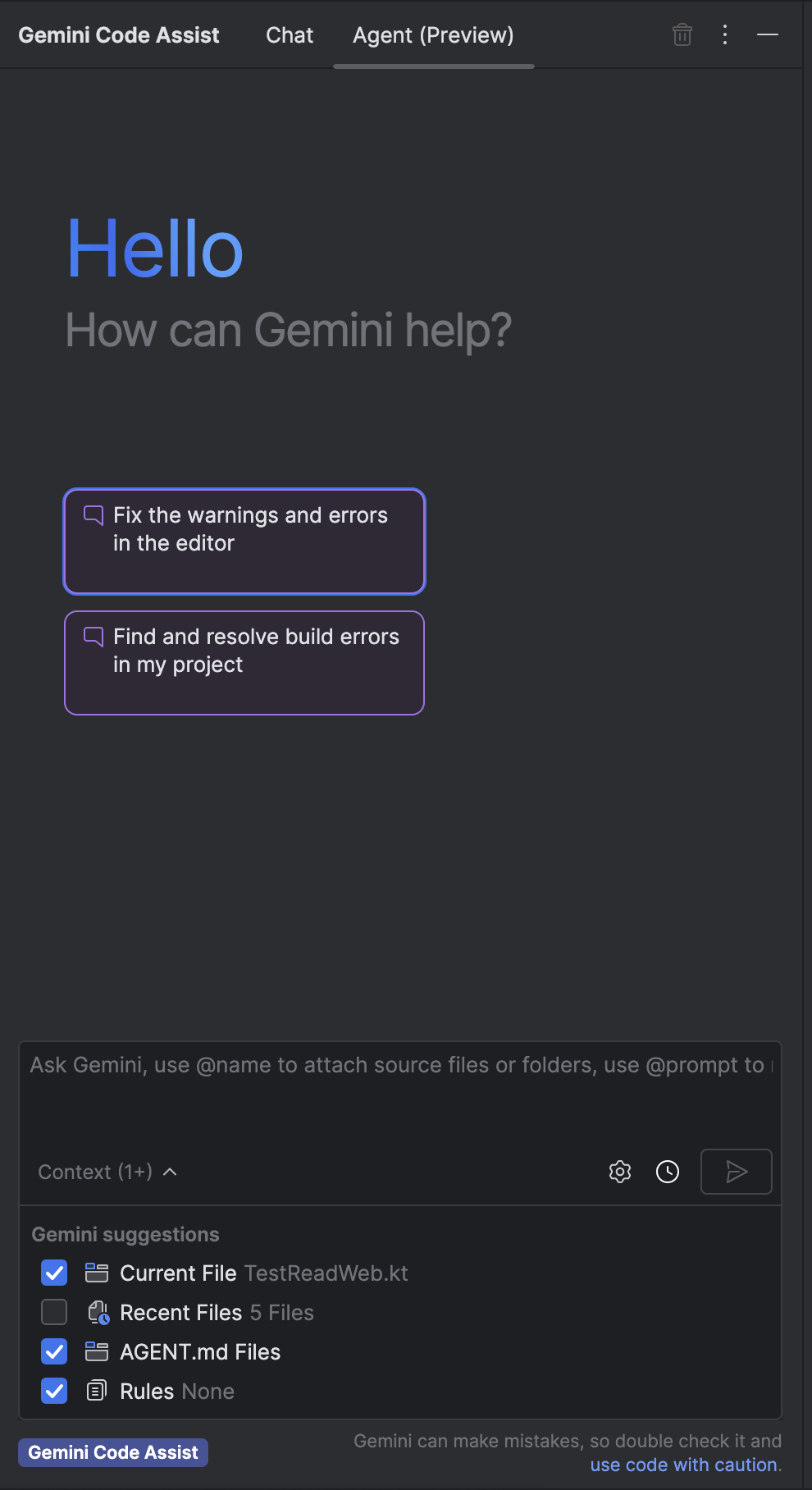
เครื่องมือ
เครื่องมือ เป็นหมวดหมู่บริการที่หลากหลายซึ่ง Agent สามารถใช้สำหรับบริบทและการดำเนินการในการตอบกลับพรอมต์ของคุณ เครื่องมือช่วยให้ Agent เข้าถึงข้อมูลล่าสุดได้ผ่านการเรียกฟังก์ชันไปยังปลายทาง API หรือไปยัง Agent อื่นๆ เครื่องมือบางอย่างอาจมีฟังก์ชันเดียว หรืออาจมีฟังก์ชันที่เกี่ยวข้องหลายฟังก์ชัน
ตัวอย่างเครื่องมือ ได้แก่ เครื่องมือในตัว เช่น grep และการอ่านหรือเขียนไฟล์, เซิร์ฟเวอร์ Model Context Protocol (MCP) ในเครื่องหรือระยะไกลและฟังก์ชันที่เรียกใช้งานได้ รวมถึงการเรียก API แบบ RESTful
เครื่องมือในตัว
ในโหมด Agent, Gemini จะเข้าถึงเครื่องมือระบบในตัวได้ เลือก IDE เพื่อดูรายการเครื่องมือในตัวที่ Gemini เข้าถึงได้ในโหมด Agent
VS Code
เครื่องมือในตัวทั้งหมดของ Gemini CLI พร้อมใช้งานในโหมด Agent ใน Gemini Code Assist
IntelliJ
read_file- ดึงข้อมูลเนื้อหาข้อความของไฟล์โดยใช้เส้นทางแบบสัมบูรณ์
write_file- เขียนข้อความที่ระบุลงในไฟล์ที่ระบุ โดยสร้างไฟล์หากไม่มีอยู่
analyze_current_file- วิเคราะห์ไฟล์ที่เปิดอยู่ในเอดิเตอร์เพื่อหาข้อผิดพลาดและคำเตือน
find_files- ค้นหาเส้นทางแบบสัมบูรณ์ไปยังไฟล์โดยใช้ชื่อไฟล์หรือบางส่วนของเส้นทาง
grep- ค้นหาไฟล์ทั้งหมดภายในโปรเจ็กต์ที่มีรูปแบบข้อความหรือนิพจน์ทั่วไปที่ระบุ
list_files- แสดงรายการไฟล์และไดเรกทอรีทั้งหมดในเส้นทางแบบสัมบูรณ์ที่ระบุ
resolve_symbol- แก้ปัญหาการอ้างอิงสัญลักษณ์ที่เฉพาะเจาะจงไปยังการประกาศเดิม
find_usages- ค้นหาการอ้างอิงทั้งหมดไปยังการประกาศสัญลักษณ์ที่ระบุในโปรเจ็กต์
git- เรียกใช้คำสั่งอินเทอร์เฟซบรรทัดคำสั่ง (CLI) ของ Git และแสดงผลลัพธ์
list_vcs_roots- แสดงผลรากของระบบควบคุมเวอร์ชัน (VCS) ทั้งหมด เช่น ที่เก็บ Git ในโปรเจ็กต์ปัจจุบัน
ข้อจำกัด
ฟีเจอร์บางอย่างของ แชท Gemini Code Assist แบบมาตรฐาน อาจไม่พร้อมใช้งานในโหมด Agent หรืออาจทำงานแตกต่างจากใน แชทแบบมาตรฐาน
การท่องจำไม่พร้อมใช้งานในโหมด Agent ขณะอยู่ในโหมด Agent, Gemini จะไม่ระบุแหล่งที่มาและคุณจะ ปิดใช้คำแนะนำโค้ดที่ตรงกับแหล่งที่มาที่อ้างอิงไม่ได้ขั้นตอนถัดไป
- ใช้โหมด Agent ของ Gemini Code Assist
- ดูข้อมูลเกี่ยวกับโควต้าของโหมด Agent