Galeria polecana
RCS dla firm wprowadza do aplikacji do obsługi wiadomości na urządzenia mobilne interaktywne funkcje podobne do tych, które są dostępne w aplikacjach. Od karuzel z kartami informacyjnymi po zintegrowane widoki internetowe – zapewnia kompletny zestaw narzędzi do tworzenia ścieżek konwersacji, które pomagają użytkownikom kontaktować się z firmami i wykonywać różne zadania.
Przejrzyj galerię, aby zobaczyć, jak te funkcje wyglądają na Androidzie i iOS. Korzystaj z przykładów wizualnych i szczegółów technicznych, aby tworzyć przydatne i wiarygodne treści dla swojej marki.
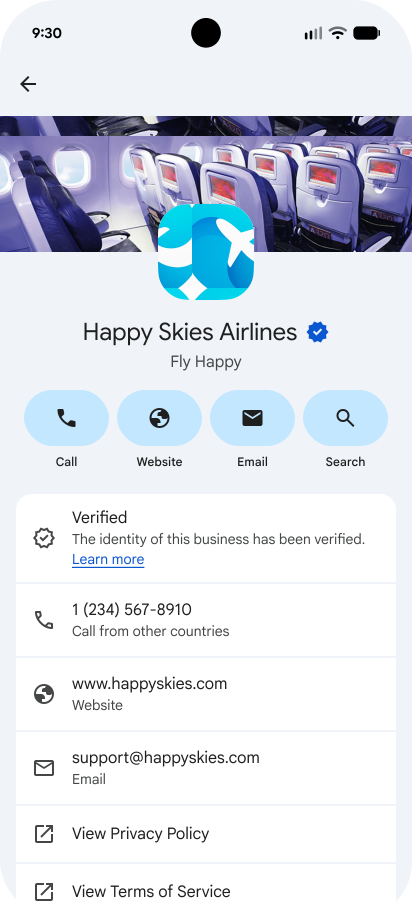
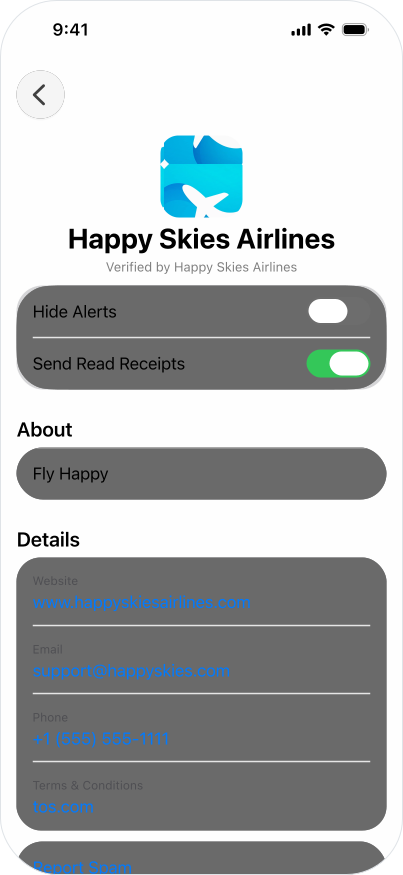
Informacje o firmie
Określ tożsamość agenta za pomocą profilu firmy. Dodaj kolor, logo, obraz banera i opis, a także dane kontaktowe, takie jak numery telefonów, strony internetowe i adresy e-mail.
Więcej informacji o agentach
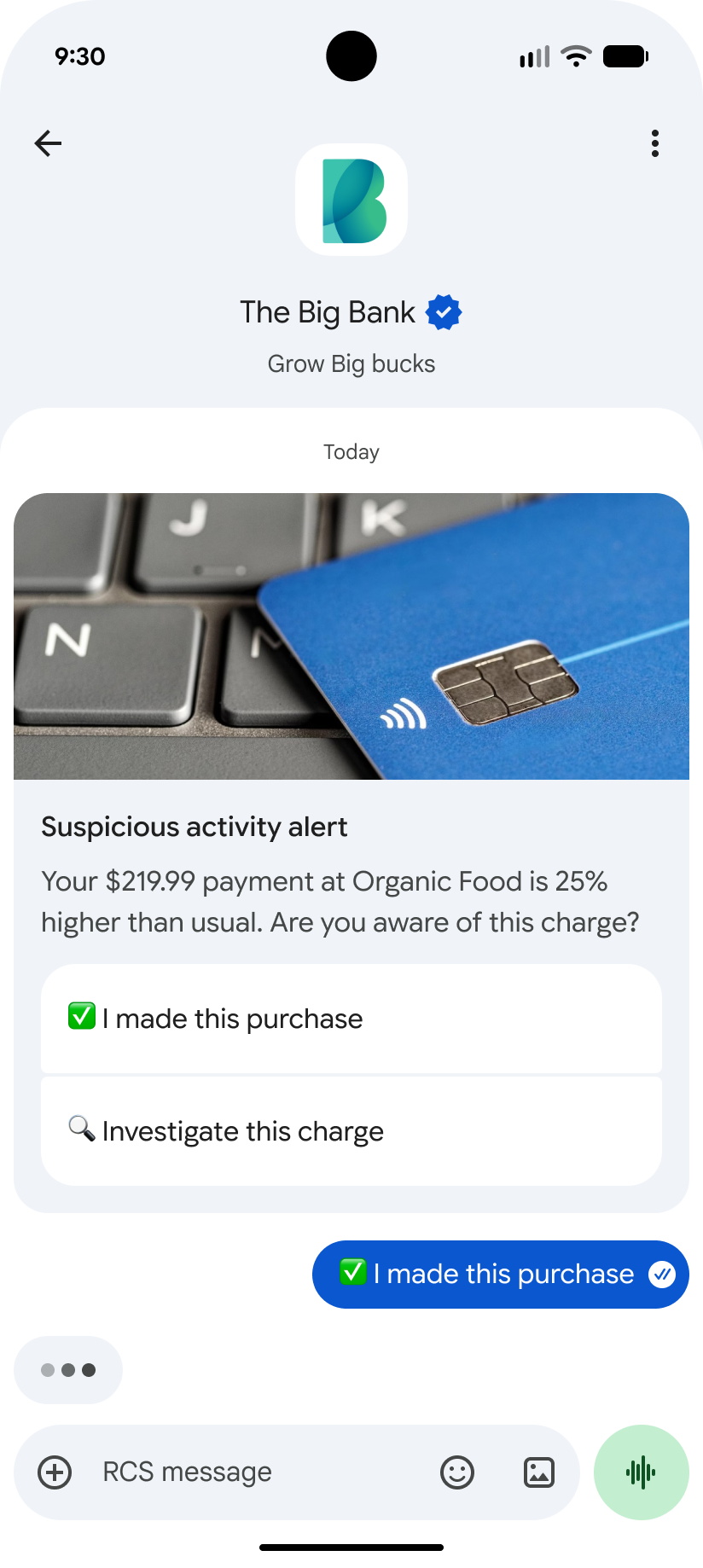
Wydarzenia
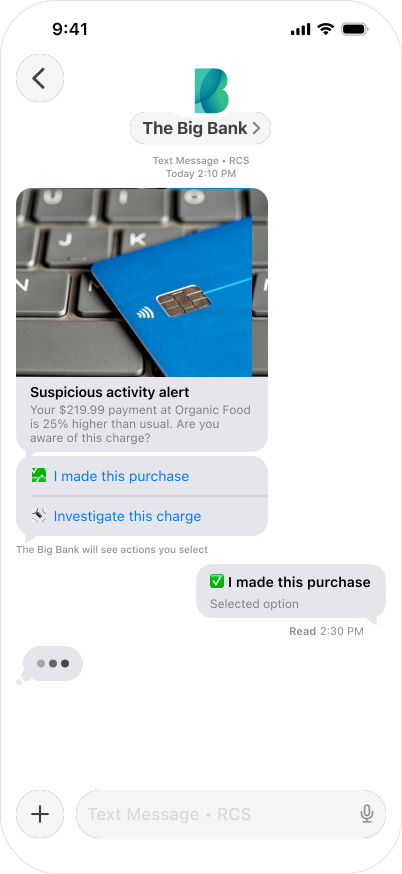
Włącz komunikację w czasie rzeczywistym dzięki potwierdzeniom dostarczenia, potwierdzeniom odbioru i wskaźnikom pisania. Działania użytkownika aktywują zdarzenia, które są automatycznie wysyłane do agenta. Agent może wysyłać zdarzenia w celu potwierdzenia działań użytkownika.
Więcej informacji o zdarzeniach
Rozmowy interaktywne
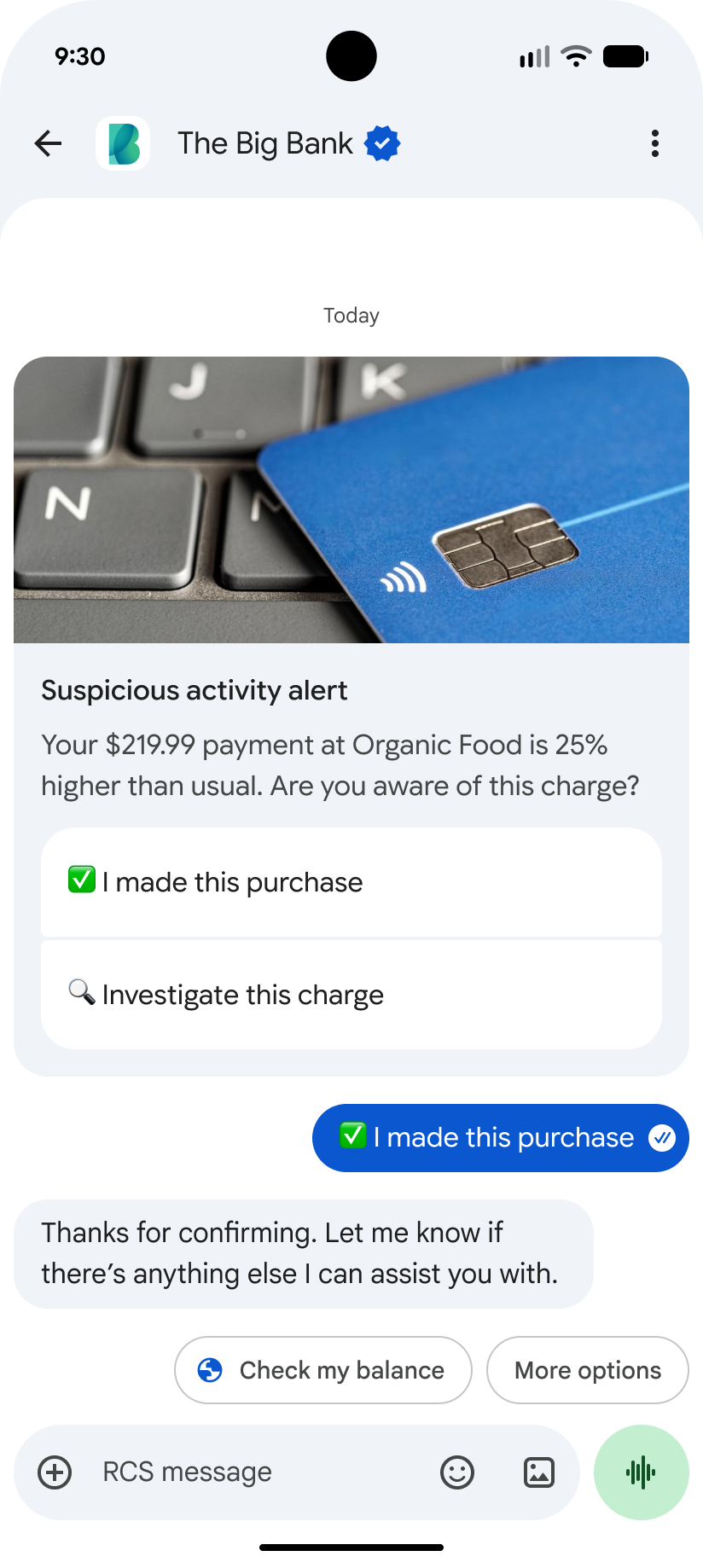
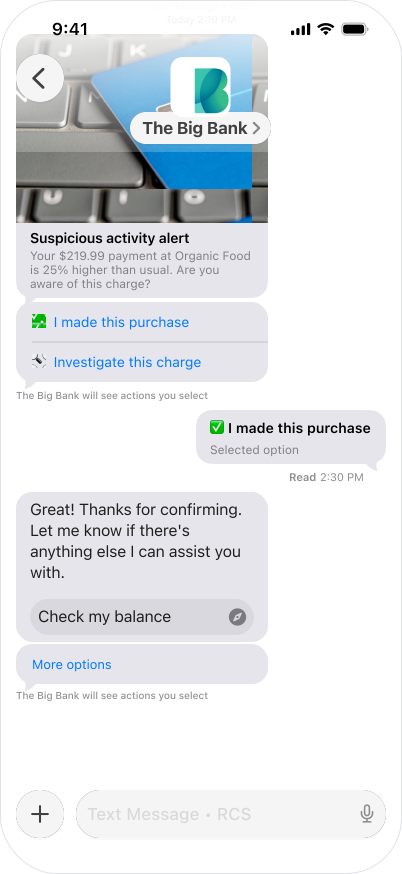
Wysyłaj wiadomości zawierające tekst, multimedia (obrazy, filmy, dźwięk), sugerowane odpowiedzi i sugerowane działania. Użyj kart informacyjnych, aby połączyć te elementy w jedną, uporządkowaną wiadomość.
Więcej informacji o wiadomościach
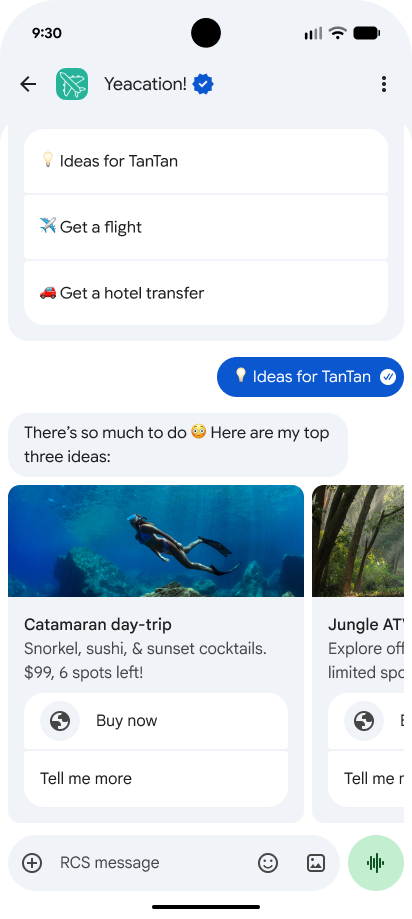
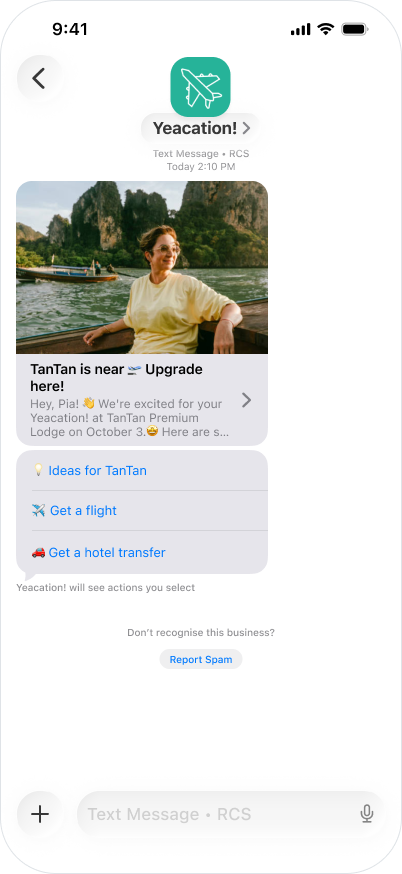
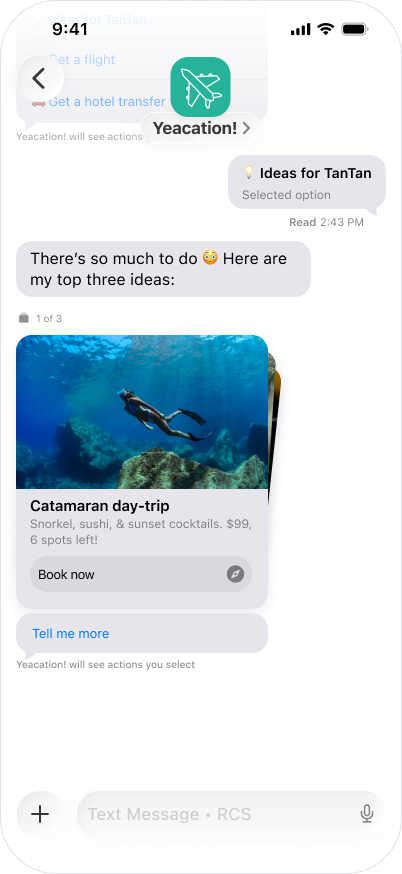
Karty informacyjne
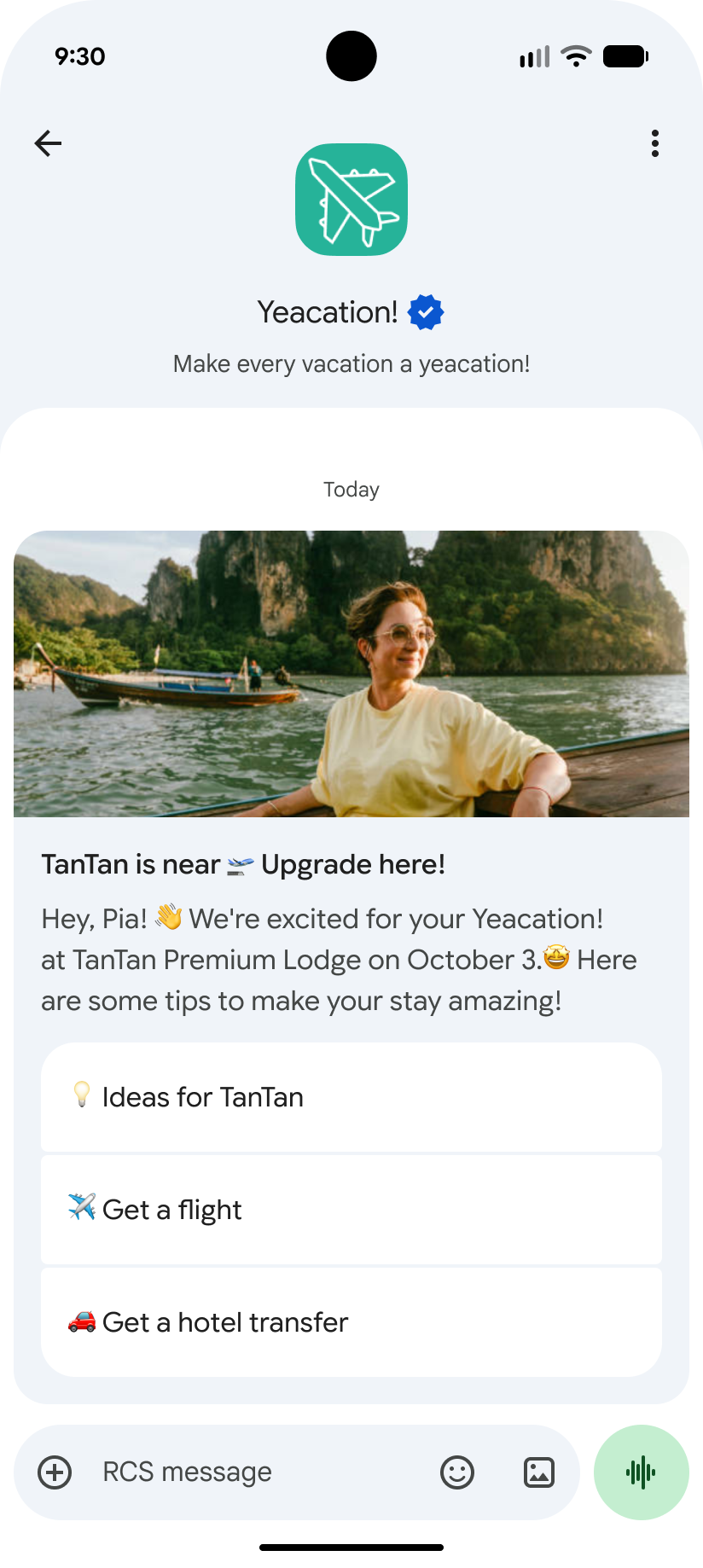
Używaj kart informacyjnych, aby wysyłać kombinacje multimediów, tekstu i sugestii w jednej spójnej wiadomości. Możesz wysłać pojedynczą kartę informacyjną lub karuzelę kart.
Więcej informacji o kartach informacyjnych i karuzelach
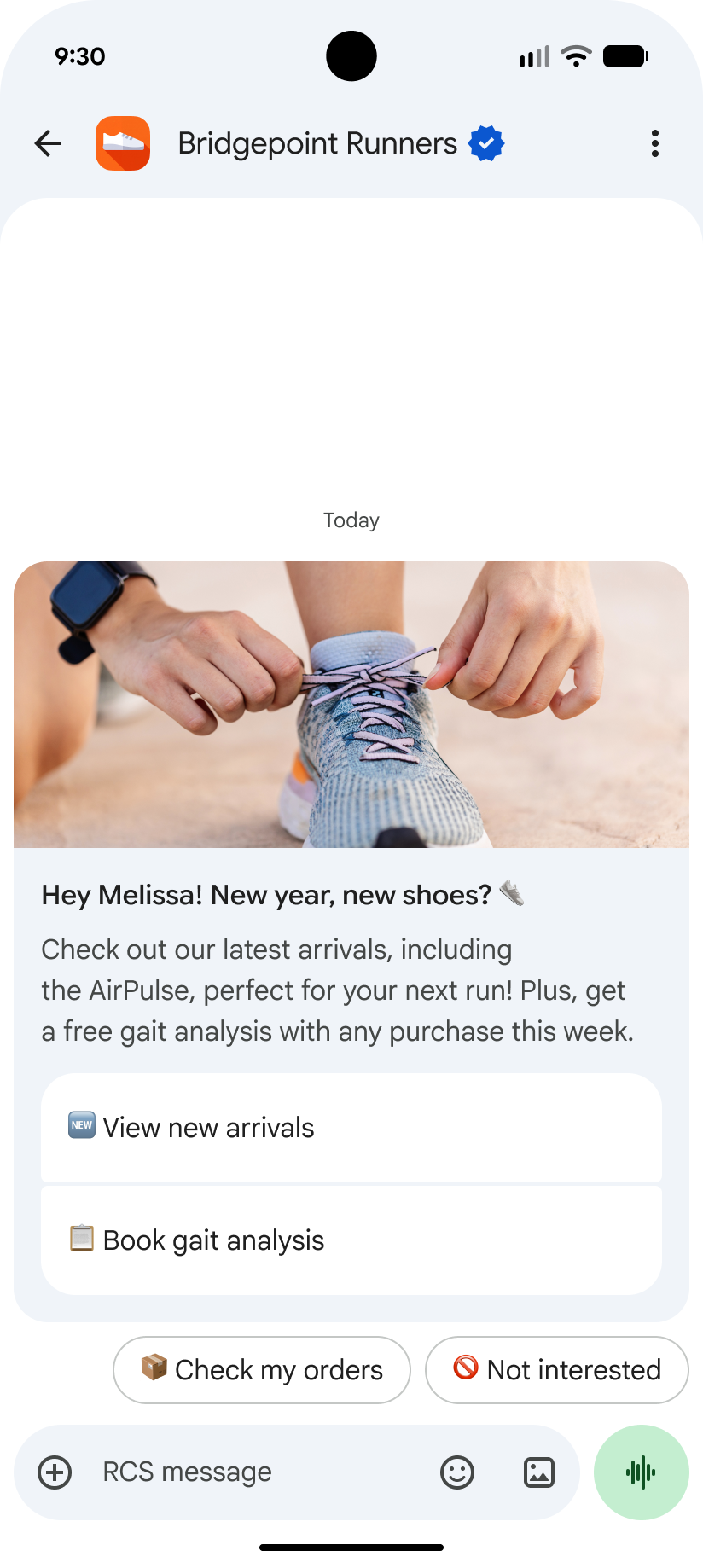
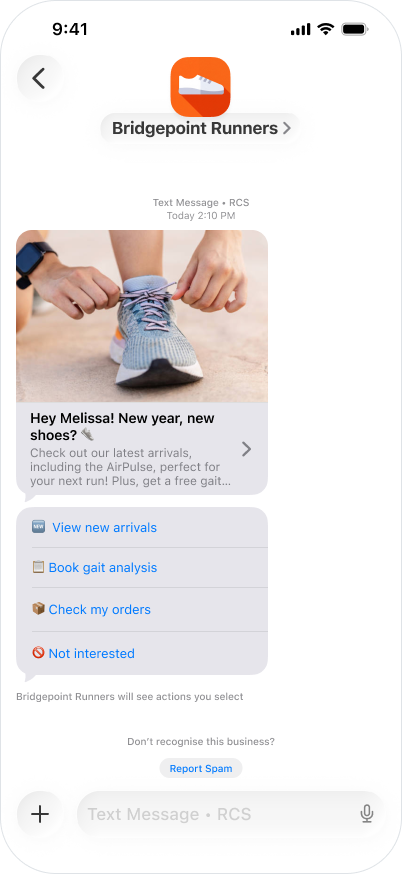
sugerowane odpowiedzi,
Kieruj użytkownikami za pomocą sugerowanych odpowiedzi, które Twój agent może przetwarzać. Wyświetlaj te odpowiedzi w postaci karty informacyjnej, aby zapewnić użytkownikom spójne wrażenia.
Więcej informacji o sugerowanych odpowiedziach
Sugerowane działania
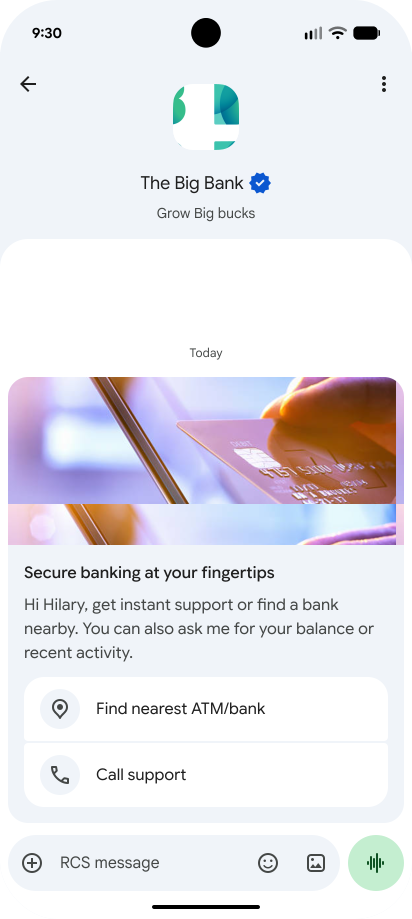
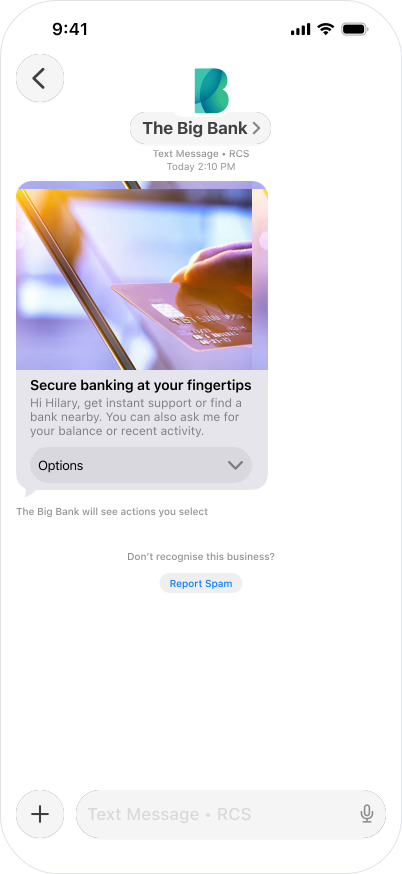
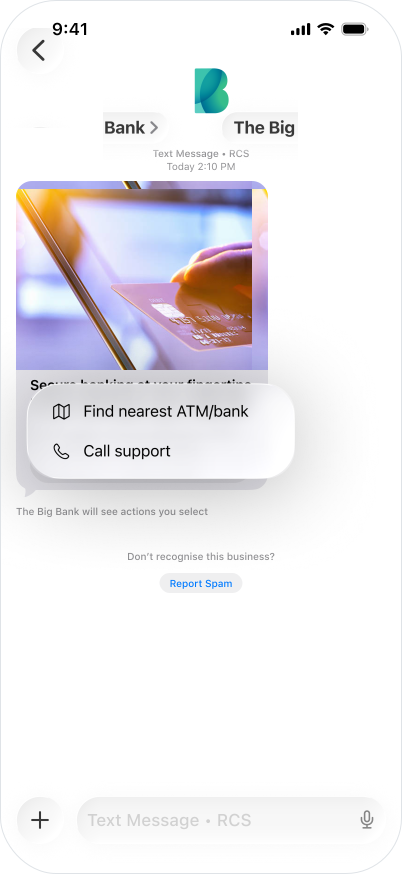
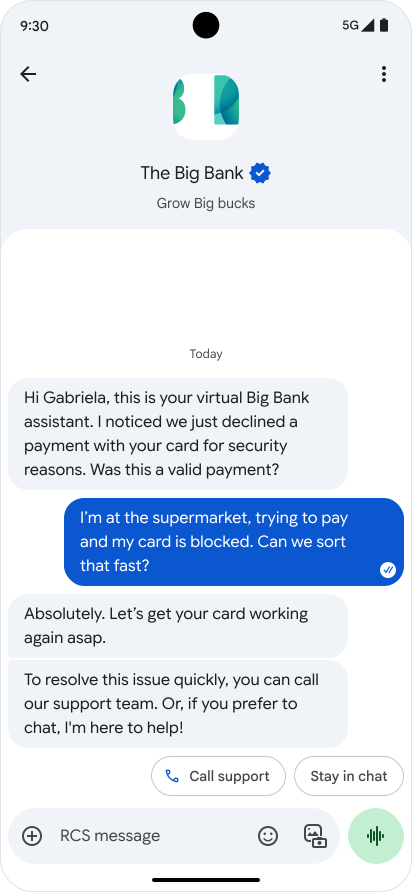
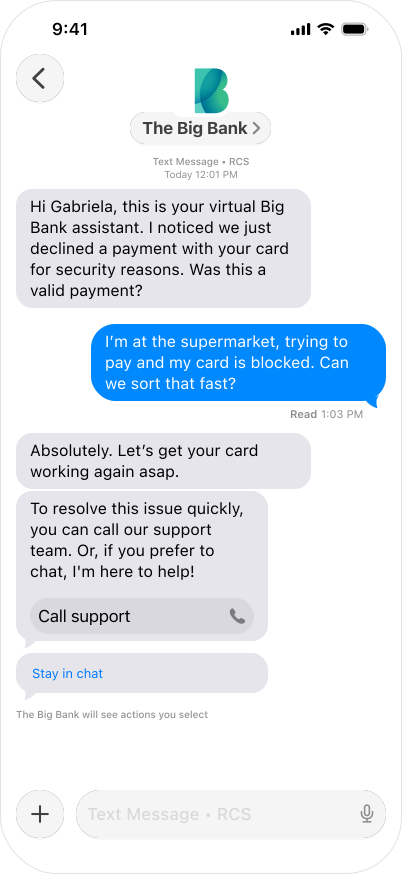
Sugerowane działania pomagają użytkownikom w wykonywaniu zadań przez uruchamianie aplikacji natywnych lub otwieranie stron internetowych bez przerywania rozmowy. Gdy użytkownik kliknie działanie, Twój agent otrzyma zdarzenie zwrotne, które zapewni Ci kontekst potrzebny do poprowadzenia rozmowy w odpowiednim kierunku. Umieść te działania w karcie informacyjnej, aby utworzyć spójną wiadomość.
Więcej informacji o sugerowanych działaniach
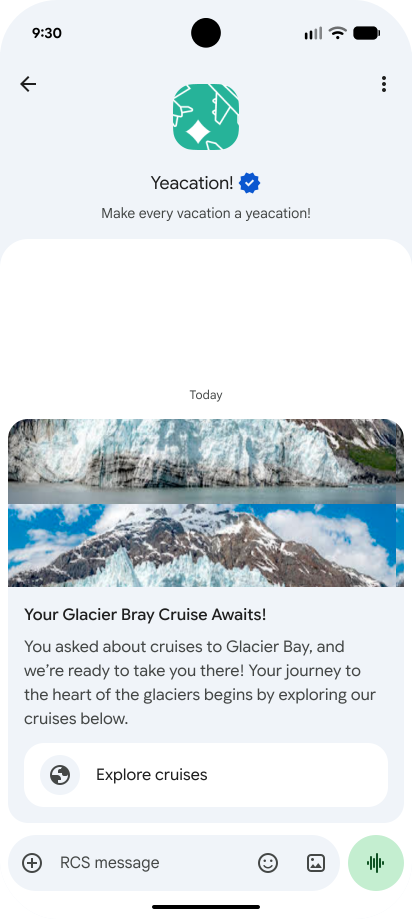
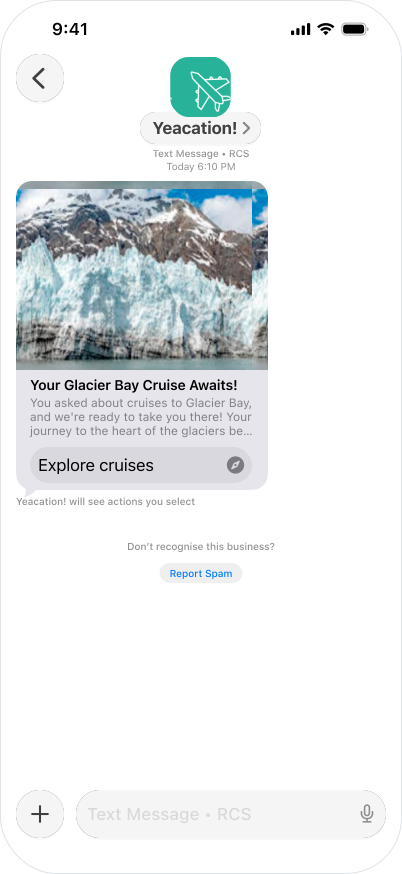
Otwieranie adresu URL
Działanie „Otwórz URL” przenosi użytkownika na określoną stronę internetową, która otwiera się w przeglądarce. Niektóre urządzenia mogą przekierowywać do domyślnej aplikacji, jeśli jest dostępna.
Więcej informacji o otwieraniu adresu URL
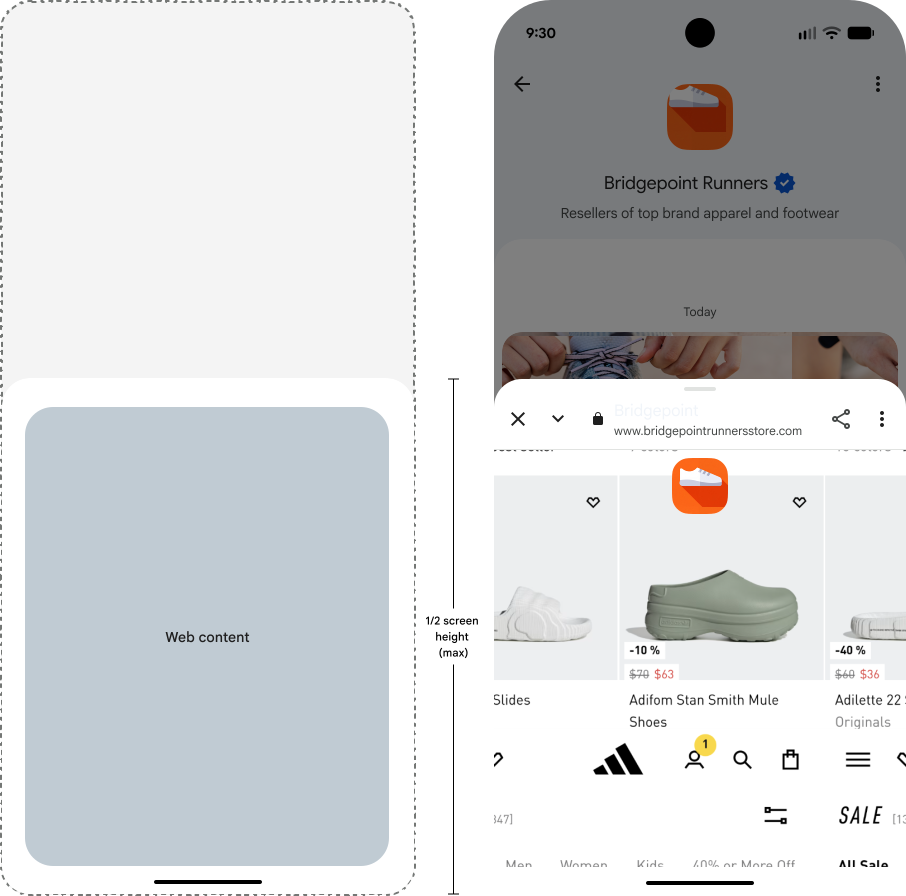
1/2
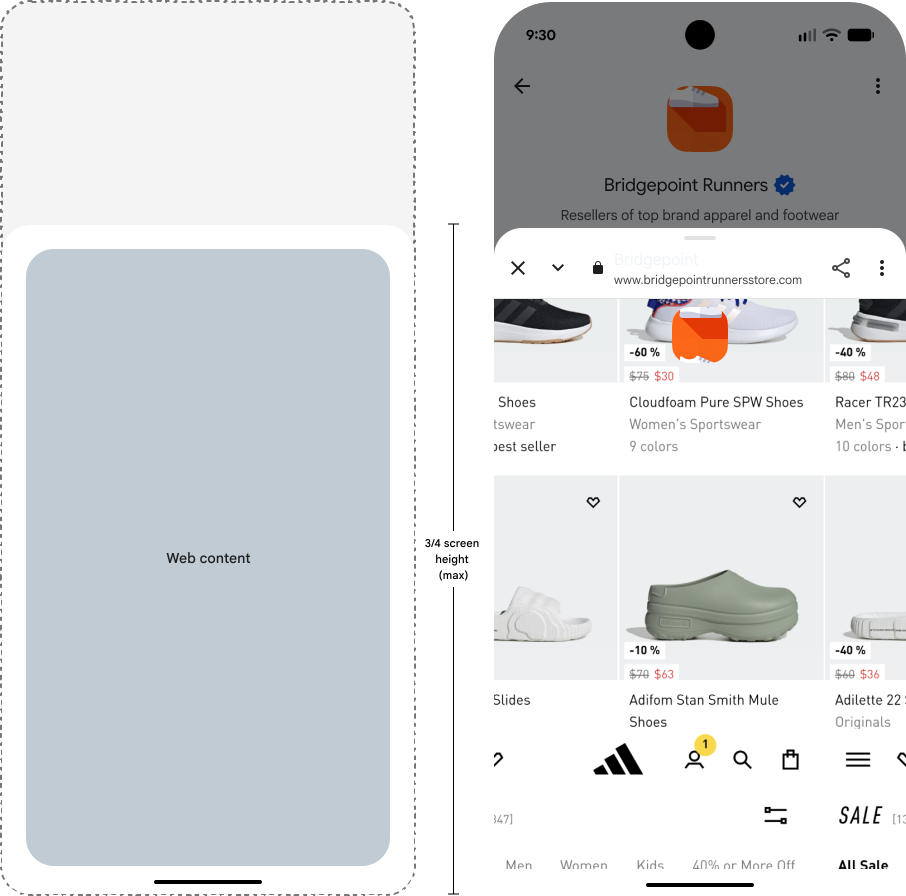
Duża
Pełne
1/2
Duża
Pełne
Komponenty WebView
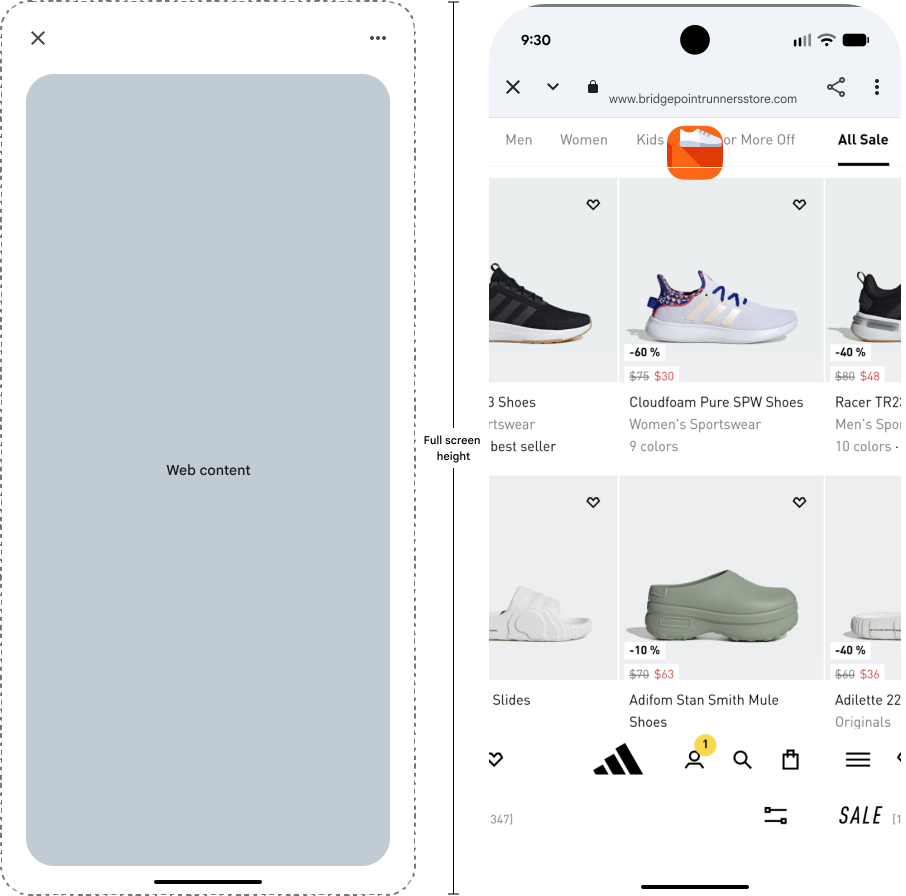
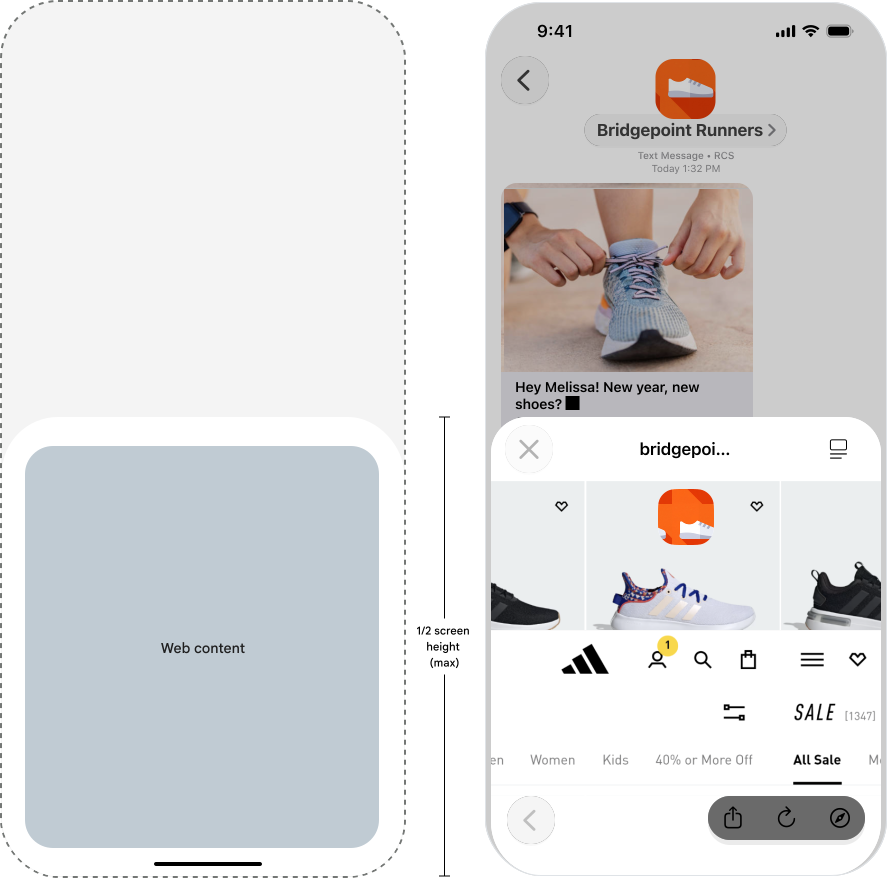
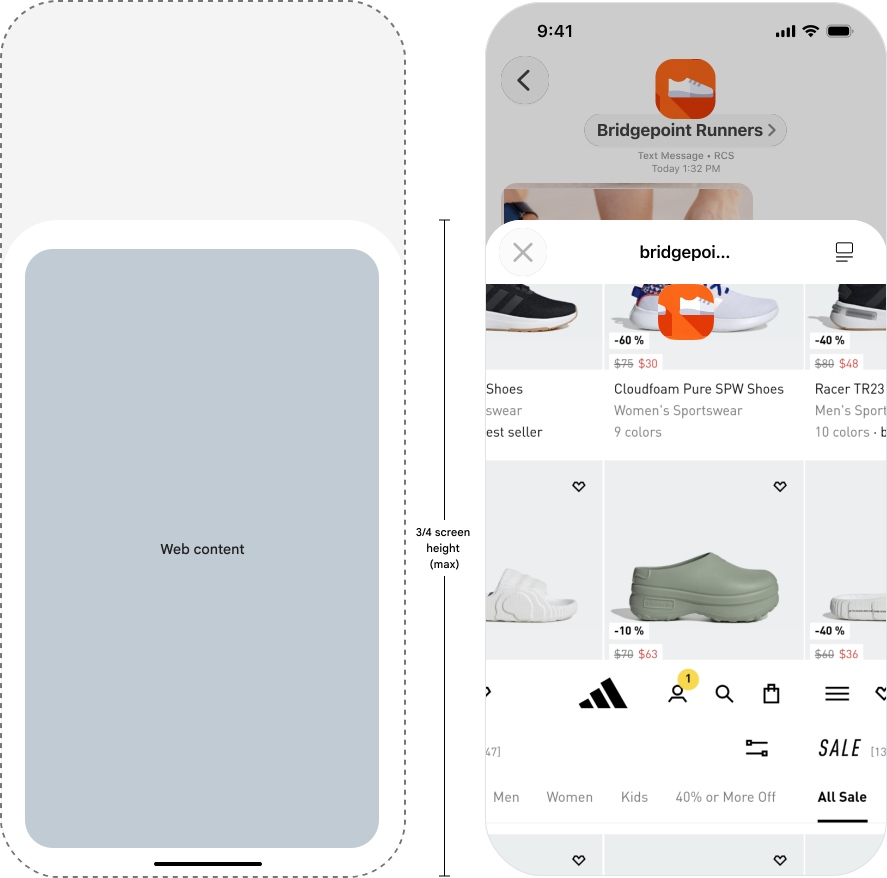
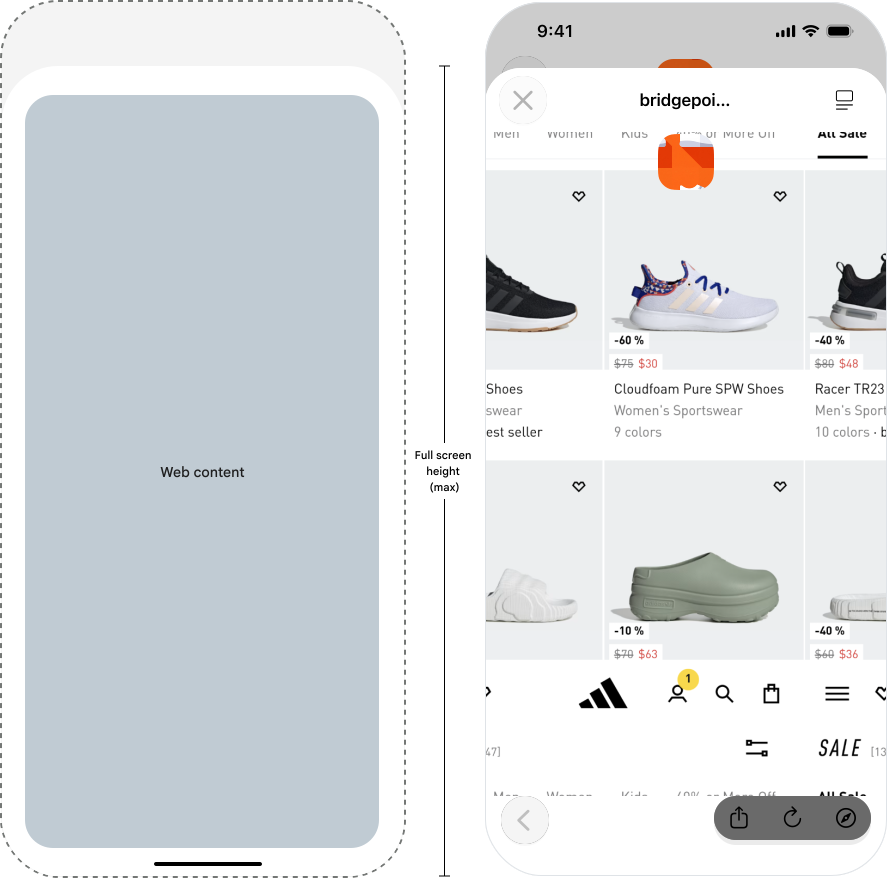
Działanie „Otwórz adres URL w webview” wczytuje w aplikacji do obsługi wiadomości określoną stronę internetową (np. platformę płatności). Webview ma różne tryby wyświetlania: połowa, wysoki i pełny.
Więcej informacji o widokach internetowych
Wybierz numer
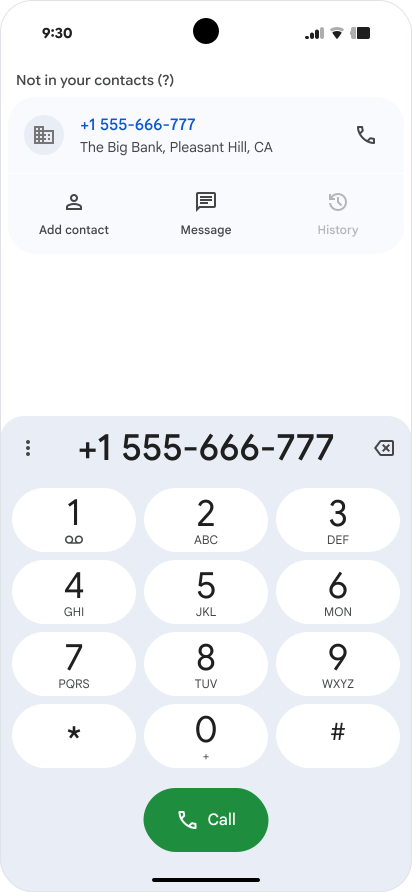
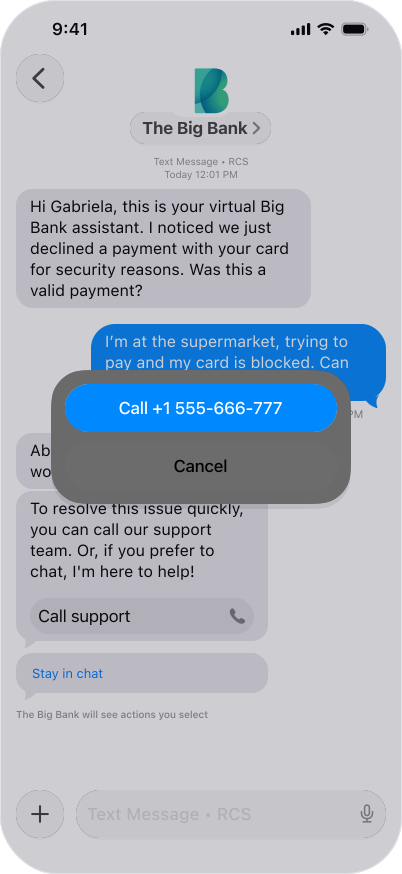
Działanie „Wybierz” wyświetla prośbę o wybranie określonego przez Ciebie numeru telefonu.
Więcej informacji o funkcji Wybierz numer
Wyświetlanie lokalizacji
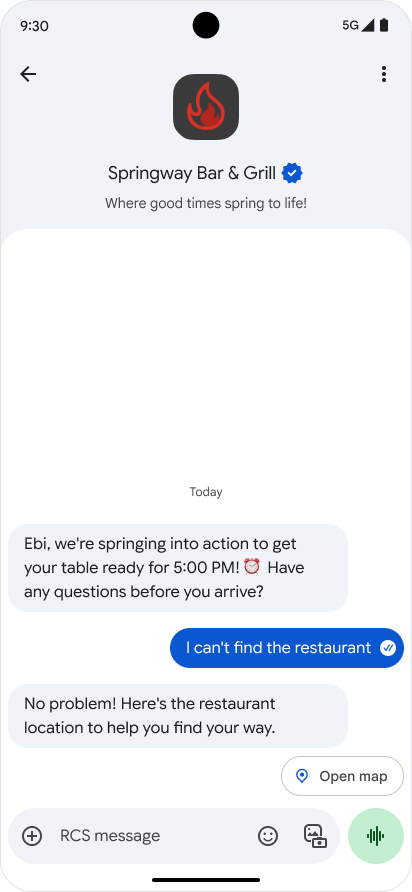
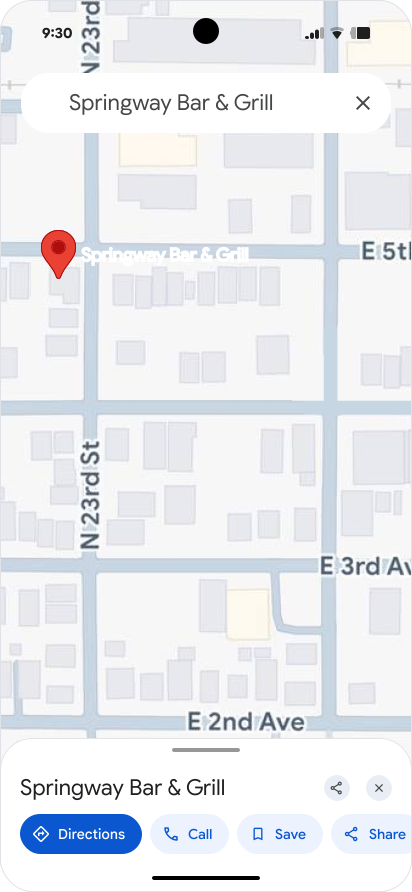
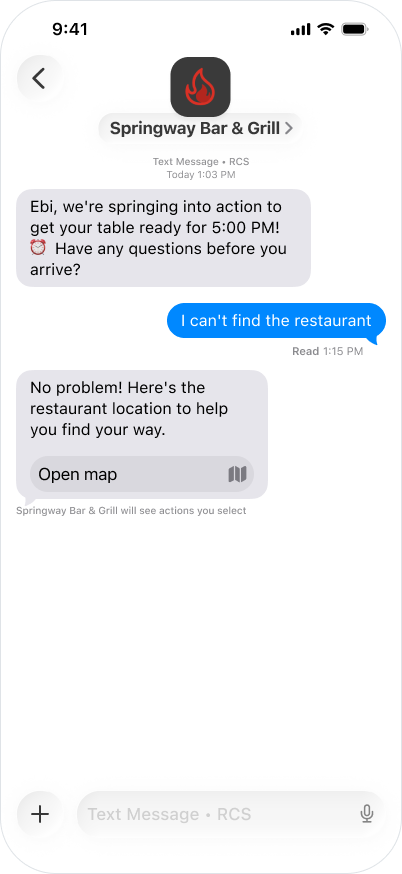
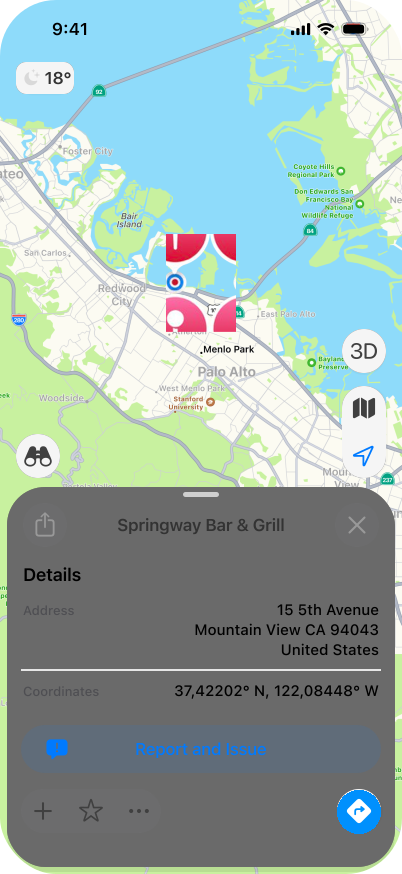
Działanie „Wyświetl lokalizację” otwiera lokalizację w domyślnej aplikacji do map użytkownika. Lokalizację możesz określić za pomocą szerokości i długości geograficznej lub za pomocą zapytania opartego na bieżącej lokalizacji użytkownika. Możesz też ustawić niestandardową etykietę pinezki, która będzie wyświetlana na mapie.
Więcej informacji o wyświetlaniu lokalizacji
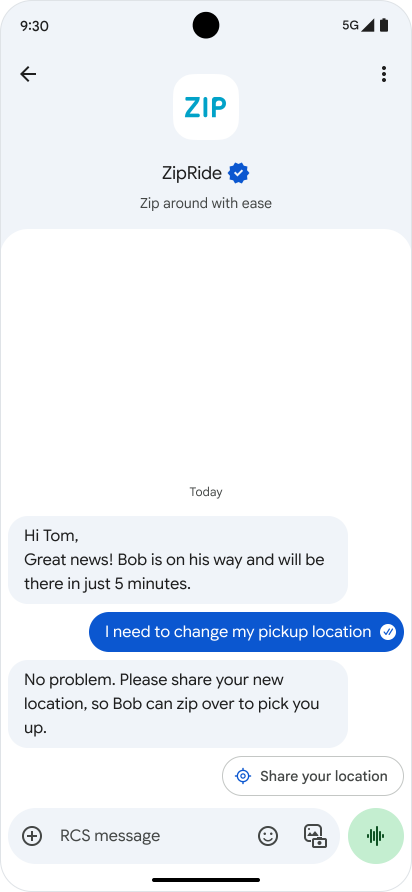
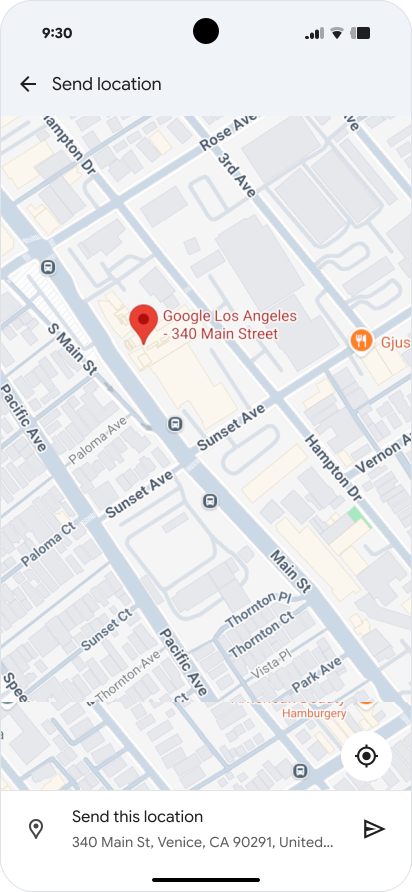
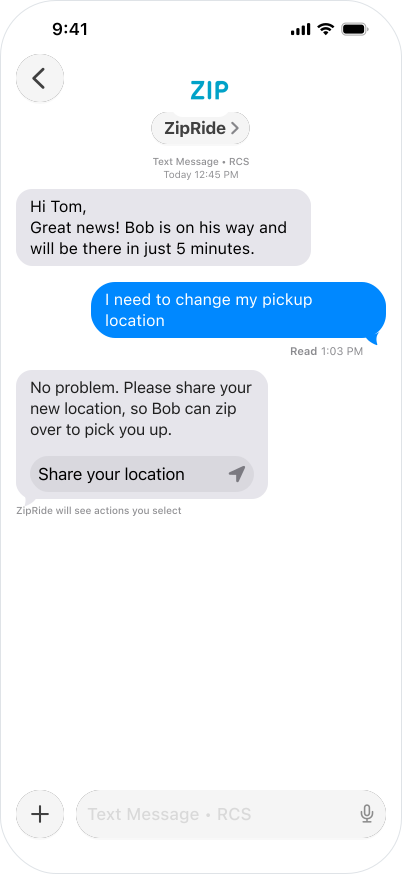
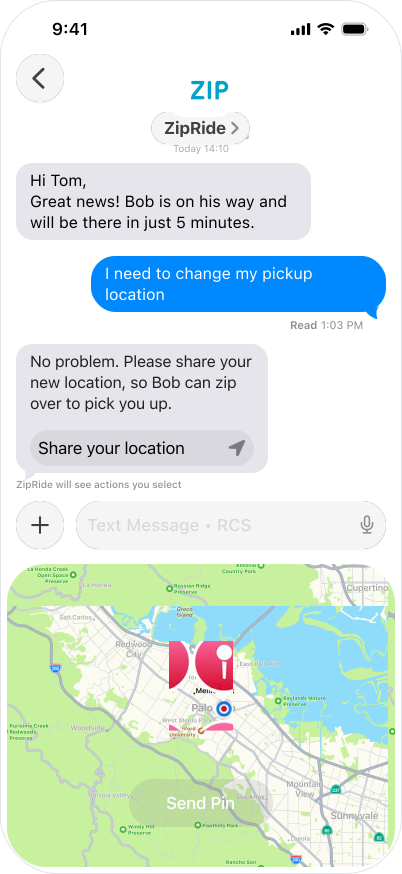
Udostępnianie lokalizacji
Działanie „Udostępnij lokalizację” umożliwia użytkownikowi wysłanie lokalizacji do agenta.
Więcej informacji o udostępnianiu lokalizacji
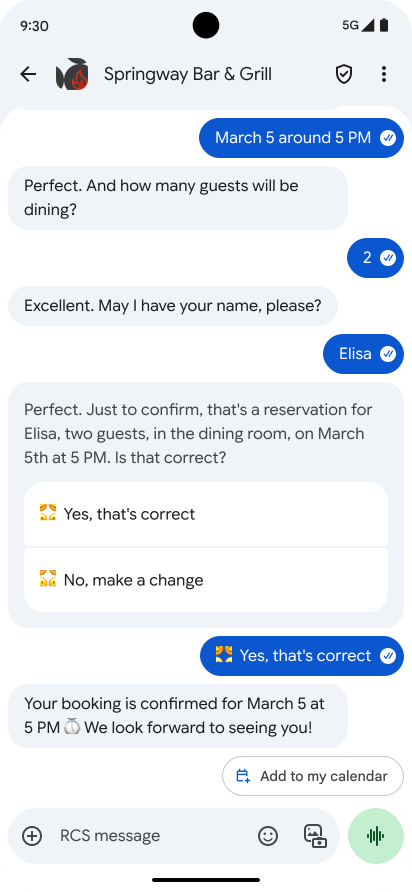
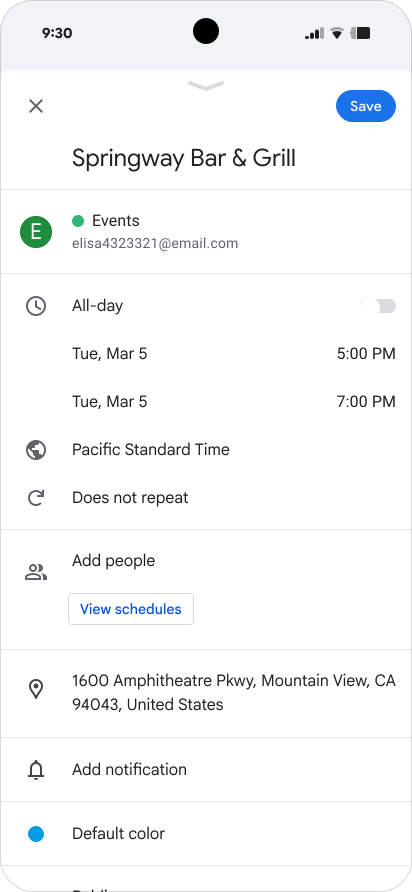
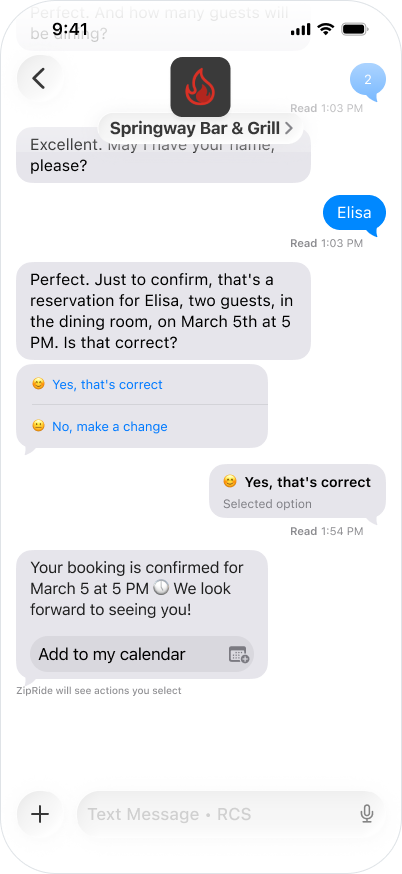
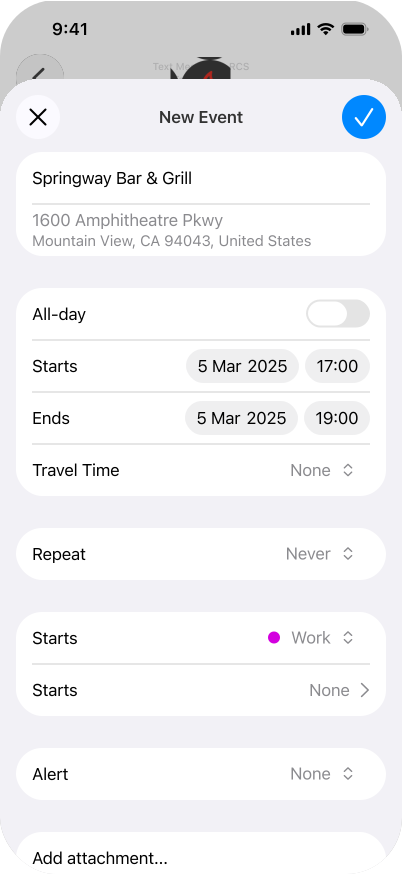
Tworzenie wydarzenia w kalendarzu
Działanie „Utwórz wydarzenie w kalendarzu” otwiera aplikację kalendarza użytkownika z nowym wydarzeniem, które jest wstępnie wypełnione podanymi przez Ciebie informacjami.
Więcej informacji o tworzeniu wydarzenia w kalendarzu