

نمای کلی راهاندازی حساب Ads Data Hub
این نمای کلی خلاصهای در سطح کلان از مراحل لازم برای راهاندازی حساب Ads Data Hub ارائه میدهد:
- ساختار حسابتان را تعیین کنید: بین حساب تکسطحی (توصیهشده برای اکثر سازمانها) یا حساب دوسطحی برای ساختارهای پیچیده چندآگهیدهنده انتخاب کنید.
- پیکربندی پروژه(های) Google Cloud:
یک پروژه Google Cloud را بهعنوان پروژه سرپرستی خود تعیین کنید، Ads Data Hub API (
adsdatahub.googleapis.com) و BigQuery API (bigquery.googleapis.com) را فعال کنید، یک مجموعه داده BigQuery ایجاد کنید، و به حساب سرویس Ads Data Hub (یک عامل سرویس Google Cloud برای هر محصول، برای هر پروژه، یا P4SA) اجازه خواندن و نوشتن در مجموعه داده(های) خود را بدهید. - تأمین دسترسی کاربر: نقشهای دسترسی کاربر را به کاربران در حساب Ads Data Hub خود اختصاص دهید و اجازههای BigQuery IAM را پیکربندی کنید.
- پیوند دادن دادهها به حساب Ads Data Hub: حسابهای پلاتفرم آگهی Google خود را با پیوند دادن حسابها در Ads Data Hub متصل کنید.
ساختاردهی حساب Ads Data Hub
دو نوع ساختار حساب را در بخشهای زیر مرور کنید. وقتی ساختار لازم برای نیازهای سازمانتان را تعیین کردید، آن را به نماینده Google خود اطلاع دهید. اگر احساس میکنید هیچکدام از این دو گزینه نیازهای سازمانتان را برآورده نمیکند، لطفاً با نماینده Google خود مشورت کنید.
حساب تکسطحی
حساب تکسطحی حساب Ads Data Hub بدون حساب فرعی است. این ساختار توصیه میشود و رایجترین ساختار برای اکثر مشتریان است. در این نوع ساختار حساب، دادههای آگهیها مستقیماً به حساب Ads Data Hub شما پیوند داده میشود و دسترسی به دادهها صرفاً براساس نقشهای دسترسی کاربر تعیین میشود.
حساب دو سطحی
اگر لازم است حساب Ads Data Hub شما از ساختار سازمانی پیچیدهای تقلید کند، ممکن است به حساب دو سطحی نیاز داشته باشید. در این نوع ساختار حساب، حساب Ads Data Hub شما (که به آن حساب اصلی گفته میشود) حاوی چندین حساب فرعی است. دادههای آگهیها به حسابهای فرعی پیوند داده میشود و دسترسی کاربر را میتوان با اختصاص دادن کاربران به حسابهای فرعی خاص محدود کرد. رابطه حساب اصلی-فرعی تغییرناپذیر است، یعنی حسابهای فرعی را نمیتوان به حساب اصلی دیگری منتقل کرد. هر حساب Ads Data Hub (و هر حساب فرعی) به یک پروژه Google Cloud مجزا نیاز دارد که بهعنوان تنها پروژه سرپرست برای آن حساب Ads Data Hub تعیین شده باشد. این رابطه باید ۱ به ۱ باشد: یک پروژه Google Cloud نمیتواند بهعنوان پروژه سرپرست برای چند حساب Ads Data Hub عمل کند.
مجموعهدادههای BigQuery شما باید در همان منطقهای باشد که حساب «هاب دادههای آگهیها» شما قرار دارد (US، EU، asia-northeast1، یا australia-southeast1). همه حسابهای فرعی منطقه خود را از حساب اصلی «هاب دادههای آگهیها» به ارث میبرند.
این نمودار دو نوع ساختار حساب را مقایسه میکند:
| تکسطحی | دو سطحی | |
|---|---|---|
| موارد استفاده معمول | تبلیغکنندگان | بنگاههای تبلیغاتی تبلیغکنندگان با ساختار سازمانی پیچیده |
| نمودار نمونه |
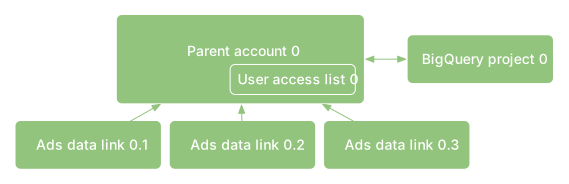 |
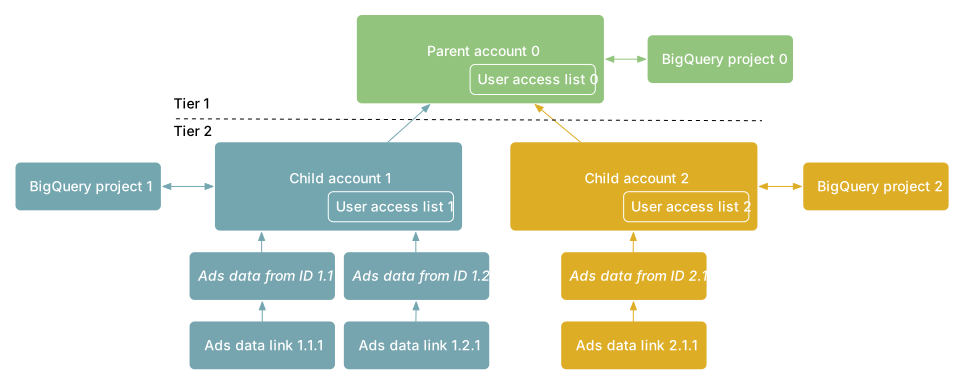 |
| پیوند دادن دادهها | ||
| فرض میکند که مالک حساب Ads Data Hub مالک حساب پلاتفرم آگهی نیز هست. | ||
| حسابهای پلاتفرم آگهی Google مستقیماً به حساب Ads Data Hub شما پیوند داده میشوند. | ||
| حسابهای فرعی، که نماینده آگهیدهندگان خاصی هستند، تحت حساب Ads Data Hub شما ایجاد میشوند. | ||
| حسابهای پلاتفرم آگهی Google بااستفاده از شناسههای دادههای آگهی به حسابهای فرعی Ads Data Hub شما مرتبط میشوند. یک شناسه پلاتفرم آگهی میتواند به هر شناسه دادههای آگهی منسوب شود. | ||
| مدیریت کاربر | ||
| مدیریت ساده کاربر. کاربران مستقیماً در حساب Ads Data Hub شما تأمین میشوند. کاربرانی که به این حساب دسترسی دارند میتوانند به همه دادههای آگهیهای پیوندشده به این حساب دسترسی داشته باشند. |
||
| مدیریت کاربر جزئی. کاربرانی که مستقیماً در حساب Ads Data Hub شما تأمین شدهاند میتوانند به همه دادههای آگهیهای پیوندشده به همه حسابهای فرعی دسترسی داشته باشند. کاربرانی که در یک حساب فرعی خاص تأمین شدهاند میتوانند به همه دادههای آگهیهای پیوندشده به آن حساب فرعی دسترسی داشته باشند. آنها نمیتوانند به دادههای حسابهای دیگر کودکان دسترسی داشته باشند. |
||
| الزامات ابری | ||
| به یک پروژه Google Cloud مدیریتی برای حساب Ads Data Hub شما نیاز دارد (رابطه ۱ به ۱). | ||
| به یک پروژه Google Cloud مدیریتی برای حساب Ads Data Hub شما، بهعلاوه یک پروژه Google Cloud متمایز برای هر حساب فرعی (هرکدام در یک رابطه ۱ به ۱) نیاز دارد. | ||
| دادهها را میتوان از چندین منطقه ابری به یک حساب Ads Data Hub وارد کرد. | ||
| ادغام داده | ||
| دادههای حسابهای مختلف پلاتفرم آگهی که به یک حساب (یا یک حساب فرزند) پیوند داده شدهاند میتوانند در یک پُرسمان به هم بپیوندند. دادههای حسابهای فرعی مختلف را نمیتوان در یک پُرسمان پیوست کرد. | ||
پیکربندی پروژه(های) Google Cloud (پیکربندی دستی)
پروژه Google Cloud شما حاوی نتایج Ads Data Hub و هرگونه داده طرف اولی است که برای نوشتن اتصالهای طرف اول استفاده میکنید. علاوهبراین، پروژههای Google Cloud پایه و اساس اصلی هستند که صورتحساب و استفاده از سرویسهای Google Cloud بر آن بنا شده است.
درباره نحوه عملکرد Ads Data Hub با BigQuery بیشتر بدانید
با نحوه ایجاد پروژه Google Cloud آشنا شوید
تعیین پروژه سرپرست
برای اهداف اداری، حساب Ads Data Hub شما در ابتدا با یک پروژه Google Cloud تعیینشده ایجاد میشود که به آن پروژه سرپرست میگویند. پساز تنظیم، این تعیین پروژه سرپرست قابلتغییر نیست. این رابطه دقیقاً ۱ به ۱ است: یک پروژه Google Cloud نمیتواند بهعنوان پروژه سرپرست برای چند حساب Ads Data Hub (یا حساب فرعی) تعیین شود.
جدا از پروژه سرپرست تعیینشده، حساب Ads Data Hub شما میتواند دادههای ورودی را از مجموعههای داده BigQuery در هر تعداد پروژه Google Cloud بخواند و نتایج خروجی را در آنها بنویسد. دسترسی به این مجموعههای داده با اعطای اجازههای مناسب BigQuery به حساب سرویس Ads Data Hub (یک «نماینده سرویس» Google Cloud برای هر محصول و هر پروژه، یا P4SA) در مجموعههای داده یا پروژههای Google Cloud لازم کنترل میشود که در هر زمانی قابل بهروزرسانی است.
پساز انتخاب اولیه، نمیتوانید پروژه سرپرست دیگری را تعیین کنید. تغییر دادن پروژه سرپرست میتواند حساب Ads Data Hub شما را خراب کند. بنابراین، بسیار مهم است که هنگام راهاندازی حسابتان، یک پروژه Google Cloud دائمی را بهعنوان پروژه سرپرست خود تعیین کنید. غیرفعال کردن Ads Data Hub API از پروژه سرپرستی، یا حذف کردن پروژه سرپرستی میتواند باعث ازدست رفتن دادهها شود و در دسترسی به حساب Ads Data Hub شما مشکل ایجاد کند. علاوهبراین، هرگونه تغییر آتی در سازمانتان (مانند قراردادهای نامگذاری) را که ممکن است نیاز به تغییر پروژه سرپرست داشته باشد پیشبینی کنید.
اگر پروژه سرپرست شما بهطور تصادفی حذف شده است یا اگر برای بازیابی دسترسی به حسابتان به کمک نیاز دارید، با پشتیبانی Ads Data Hub تماس بگیرید.
پیکربندیهای نمونه پروژه Google Cloud
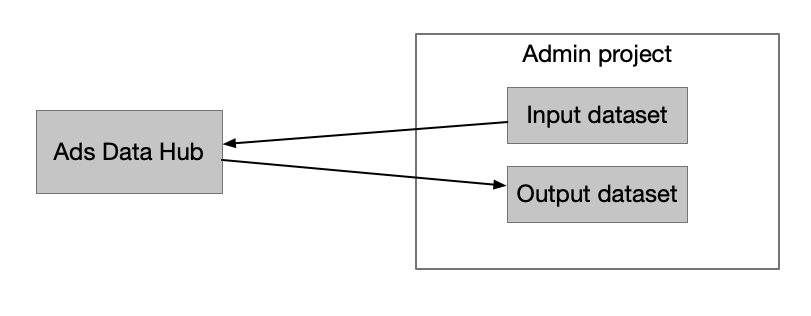
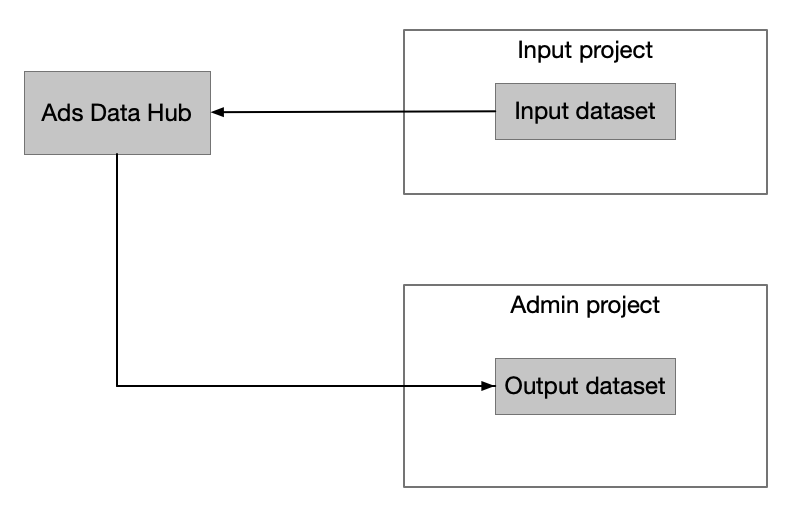
اکثر کاربران میتوانند از یک پروژه (راهاندازی پیشفرض) استفاده کنند که همه عملکردها را مدیریت میکند. این شامل دادههای ورودی و خروجی میشود. این راهاندازی توصیهشده است، زیرا معرفی پروژههای بیشتر پیچیدگی و سربار اضافی ایجاد میکند. بااینحال، اگر راهاندازی پروژه تکی نیازهایتان را برآورده نمیکند، با نماینده Google خود تماس بگیرید تا مشخص کنید کدام ساختار بهترین عملکرد را خواهد داشت.
راهاندازی پیشفرض، یک پروژه واحد که برای همه عملکردها استفاده میشود:
پروژه ورودی، پروژه سرپرست برای مدیریت، و خروجی را از هم جدا کنید:
میانای برنامهسازی کاربردی را در پروژه سرپرستیتان فعال کنید
قبلاز ایجاد حساب Ads Data Hub، باید
Ads Data Hub API
(نام سرویس: adsdatahub.googleapis.com،
«میانای برنامهسازی کاربردی برای اجرای پُرسمانهای Ads Data Hub») و
BigQuery API
(نام سرویس: bigquery.googleapis.com،
«پلاتفرم داده برای مشتریان برای ایجاد، مدیریت، همرسانی، و پُرسمان دادهها») را در
پروژه سرپرستیتان فعال کنید.
کاربری که میاناهای برنامهسازی کاربردی را فعال میکند باید اجازه serviceusage.services.enable
در پروژه سرپرست داشته باشد. این فرد ممکن است خارج از سازمان شما باشد.
با نحوه فعال کردن Ads Data Hub API آشنا شوید
ایجاد کردن مجموعه داده BigQuery
مجموعهدادههای BigQuery جایی است که نتایج Ads Data Hub در آن نوشته میشود و یکی از جاهایی است که میتوانید دادههایتان را بیشتر تجزیهوتحلیل کنید.
درطول ایجاد حساب، مجموعه داده پیشفرضی در تنظیمات حساب Ads Data Hub شما وارد میشود. اگر درطول اجرای پُرسمان مجموعه دادهای را مشخص نکنید، نتایج در این مجموعه داده نوشته میشود.
شناسه مجموعه داده شامل نام پروژه خروجی پیشفرض و نام مجموعه داده شما است،
یعنی: projectName.datasetName.
با نحوه ایجاد مجموعه داده در BigQuery آشنا شوید
هر دو مجموعه داده ورودی و خروجی BigQuery باید در مکانی مطابق با منطقه حساب Ads Data Hub شما قرار داشته باشند:
- حسابهای ایالات متحده: چندمنطقه
USرا مشخص کنید. - حسابهای اتحادیه اروپا: چندمنطقه
EUرا مشخص کنید. - حسابهای آسیا اقیانوسیه:
asia-northeast1(توکیو) یاaustralia-southeast1(سیدنی) را مطابق با حسابتان مشخص کنید.
اگر مکان مجموعه داده با منطقه حسابتان مطابقت نداشته باشد، کارها ناموفق خواهد بود (برای مثال، مشخص کردن us-east1 برای حسابی در چندمنطقه ایالات متحده، یا مشخص کردن US برای حسابی در asia-northeast1).
مکان جغرافیایی ارائه آگهی و هدفیابی مخاطب کاملاً از مکان داده BigQuery که هنگام اجرای پُرسمانهای Ads Data Hub استفاده میشود جدا است. صرفنظر از اینکه آگهیهایتان کجا ارائه میشود یا مخاطبان هدف در کجای جهان ساکن هستند، مجموعه دادههای ورودی و خروجی BigQuery شما همچنان باید در مکانی مطابق با منطقه حساب Ads Data Hub شما قرار داشته باشند.
اجازه دادن به حساب سرویس Ads Data Hub
برای اینکه Ads Data Hub بتواند دادهها را بخواند و نتایج را بنویسد، باید به حساب سرویس Ads Data Hub (P4SA) اجازه دسترسی به مجموعه دادههای BigQuery مربوطه را بدهید:
- مجموعهدادههای خروجی: ویرایشگر دادههای BigQuery
(
roles/bigquery.dataEditor) را اعطا کنید تا Ads Data Hub بتواند نتایج پُرسمان را در مجموعهداده شما بنویسد. - مجموعه دادههای ورودی (دادههای طرف اول): نمایشگر دادههای BigQuery
(
roles/bigquery.dataViewer) را اعطا کنید تا به «مرکز دادههای آگهیها» اجازه دهید دادههای طرف اول شما را برای پیوستن بخواند.
اجازهها را میتوان در سطح مجموعه داده یا سطح پروژه اعطا کرد:
- سطح مجموعه داده (توصیهشده): در کنسول BigQuery، مجموعه دادهتان را انتخاب کنید، روی همرسانی > مدیریت اجازهها کلیک کنید، و مدیر حساب سرویس را اضافه کنید.
- سطح پروژه: حساب سرویس اصلی را در صفحه «مدیریت هویت و دسترسیها» (IAM) در کنسول Google Cloud اضافه کنید.
میتوانید ایمیل (اصلی) حساب سرویس Ads Data Hub (P4SA) را در حساب Ads Data Hub خود در بخش تنظیمات > جزئیات > حساب سرویس پیدا کنید.
تأمین دسترسی کاربر
کاربران باید به Ads Data Hub و BigQuery دسترسی داشته باشند. در Ads Data Hub، پُرسمانها را مینویسند و اجرا میکنند و در BigQuery با نتایج بهدستآمده از Ads Data Hub کار میکنند.
کاربران در بخش تنظیمات > کاربران به حساب Ads Data Hub شما اضافه میشوند و برای نوشتن و اجرای پُرسمانها، دسترسی مبتنی بر نقش (مانند کاربر ارشد، تحلیلگر، یا فقط خواندنی) به آنها اختصاص داده میشود.
در Google Cloud، نقشهای BigQuery IAM (مانند roles/bigquery.dataViewer و
roles/bigquery.user) کنترل میکنند که چه کسی میتواند جدولهای خروجی حاصل را در BigQuery مشاهده و پُرسمان کند.
درباره دسترسی مبتنی بر نقش در Ads Data Hub بیشتر بدانید درباره کنترل دسترسی در BigQuery بیشتر بدانید
پیوند دادن دادهها به حساب Ads Data Hub
برای اینکه دادههای آگهیها برای پُرسمان در Ads Data Hub دردسترس باشد، باید از حسابی که با محصول آگهی Google مورداستفاده تیمتان مرتبط است پیوند دهید.
پیوند دادن حساب فرایندی دو مرحلهای است:
- شروع درخواست پیوند: درخواست پیوند از پلاتفرم آگهی Google که تیم شما استفاده میکند (مانند Google Ads، Display & Video 360، Campaign Manager 360، یا YouTube Reserve) شروع میشود.
- تأیید درخواست پیوند: درخواست پیوند در حساب Ads Data Hub شما تأیید میشود—یا در واسط کاربر Ads Data Hub در بخش تنظیمات > حسابهای پیوندشده یا بهصورت برنامهنویسیشده بااستفاده از
CustomerService.BatchApproveAdsDataLinksAPI.
درباره پیوند دادن حسابها در «مرکز کنترل دادههای آگهیها» بیشتر بدانید