

Todas as chamadas da API Google Ad Manager precisam ser autorizadas pelo OAuth2, um padrão aberto que permite que os usuários concedam permissões a aplicativos de terceiros para que eles possam interagir com serviços da Web em nome do usuário. O OAuth2 permite que o aplicativo cliente da API Ad Manager acesse a conta do usuário sem precisar processar ou armazenar o nome de usuário ou a senha.
Gerar as credenciais do OAuth2
Siga estas etapas para gerar as credenciais do OAuth2.
1. Determinar o tipo de autenticação
Confira a tabela abaixo para saber qual tipo de autenticação é mais adequado para o aplicativo da API Ad Manager:
| Escolha o tipo de autenticação do OAuth2 | |
|---|---|
| Conta de serviço |
Escolha essa opção se você só precisar de acesso aos seus dados do Ad Manager. Saiba mais. |
| Aplicativo da Web |
Escolha essa opção se quiser autenticar como qualquer usuário que conceda permissão ao seu aplicativo para acessar os dados do Ad Manager. Saiba mais. |
2. Criar credenciais do OAuth2
Depois de determinar o tipo de autenticação, clique na guia correspondente abaixo e siga as instruções para gerar as credenciais do OAuth2:
- Abra a página Credenciais do Console de APIs do Google.
- No menu suspenso do projeto, escolha Criar um projeto, insira um nome para o projeto e, opcionalmente, edite o ID do projeto fornecido. Clique em Criar.
- Na página "Credenciais", selecione Criar credenciais e, em seguida, selecione Chave da conta de serviço.
- Selecione Nova conta de serviço e selecione JSON.
- Clique em Criar para fazer o download de um arquivo que contém uma chave privada.
- Abra a página Credenciais do Console de APIs do Google.
- No menu suspenso do projeto, escolha Criar um projeto, insira um nome para o projeto (e, opcionalmente, edite o ID do projeto fornecido) e clique Criar.
- Na página "Credenciais", selecione Criar credenciais e, em seguida, selecione ID do cliente OAuth.
- Talvez seja necessário definir um nome de produto na página Tela de permissão. Se for o caso, clique em Configurar tela de permissão, forneça as informações solicitadas e clique em Salvar para voltar à página Credenciais.
- Selecione Aplicativo da Web para o Tipo de aplicativo. Siga as instruções para inserir origens do JavaScript, URIs de redirecionamento ou ambos.
- Clique em Criar.
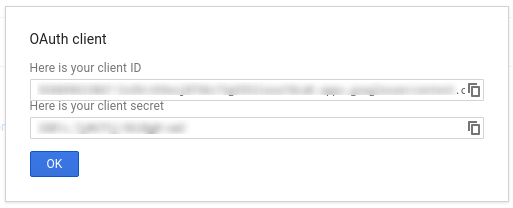
- Na página que aparece, copie o ID do cliente e a chave secreta do cliente para a área de transferência, porque você vai precisar deles ao configurar a biblioteca de cliente.
3. Configurar a rede do Ad Manager
Se você for um desenvolvedor terceirizado, talvez seja necessário pedir ao cliente que faça essa etapa.
- Acesse sua rede do Ad Manager.
- Clique na guia Administrador.
- Verifique se o acesso à API está ativado.
- Clique no botão Adicionar um usuário da conta de serviço.
- Preencha o formulário usando o e-mail da conta de serviço. O usuário da conta de serviço precisa receber permissões para acessar as entidades como se estivesse acessando as entidades na interface.
- Clique no botão Salvar. Uma mensagem vai aparecer confirmando a adição da sua conta de serviço.
- Para conferir os usuários da conta de serviço, acesse a guia "Usuários" e clique no filtro Conta de serviço.
- Acesse sua rede do Ad Manager.
- Clique na guia Administrador.
- Verifique se o acesso à API está ativado.
4. Configurar e usar uma biblioteca de cliente
Siga o guia apropriado abaixo para usar as credenciais na biblioteca de cliente:
Java
.NET
Python
PHP
Ruby
Se você optar por não usar uma das nossas bibliotecas de cliente, será necessário implementar o fluxo da conta de serviço ou do app daWeb do OAuth2.
Bastidores
Nossas bibliotecas de cliente cuidam automaticamente dos detalhes abordados abaixo. Portanto, continue lendo apenas se tiver interesse no que acontece nos bastidores. Esta seção é destinada a usuários avançados que já estão familiarizados com a especificação do OAuth2 e sabem como usar o OAuth2 com as APIs do Google.
Cabeçalho da solicitação HTTP
O cabeçalho HTTP em cada solicitação à API Ad Manager precisa incluir um token de acesso neste formato:
Authorization: Bearer ACCESS_TOKEN
Exemplo:
POST … HTTP/1.1
Host: …
Authorization: Bearer 1/fFAGRNJru1FTz70BzhT3Zg
Content-Type: text/xml;charset=UTF-8
Content-Length: …

<?xml version="1.0"?>
<soap:Envelope xmlns:soap="http://www.w3.org/2001/12/soap-envelope">
…
</soap:Envelope>
Escopo
Um único token de acesso pode conceder diferentes graus de acesso a várias APIs. Um parâmetro variável chamado scope controla o conjunto de recursos e operações que um token de acesso permite. Durante a solicitação do token de acesso, seu aplicativo envia um ou mais valores no parâmetro scope.
O Ad Manager tem apenas um escopo, mostrado abaixo. A autorização precisa ser realizada no nível do usuário dentro do produto.
| Escopo | Permissões |
|---|---|
https://www.googleapis.com/auth/admanager |
Ver e gerenciar suas campanhas no Ad Manager. |