

Все вызовы API Google Ad Manager должны быть авторизованы через OAuth2 — открытый стандарт, позволяющий пользователям предоставлять разрешения сторонним приложениям, чтобы приложение могло взаимодействовать с веб-сервисами от имени пользователя. OAuth2 позволяет вашему клиентскому приложению API Ad Manager получать доступ к учетной записи Ad Manager пользователя без необходимости обработки или хранения имени пользователя или пароля.
Сгенерировать учетные данные OAuth2
Выполните следующие шаги для генерации учетных данных OAuth2.
1. Определите тип аутентификации.
В таблице ниже указано, какой тип аутентификации наиболее подходит для вашего приложения Ad Manager API:
| Выберите тип аутентификации OAuth2. | |
|---|---|
| Служебный аккаунт | Выберите этот вариант, если вам нужен доступ только к данным вашего собственного рекламного менеджера. Узнать больше. |
| Веб-приложение | Выберите этот вариант, если хотите проходить аутентификацию как любой пользователь, предоставивший вашему приложению разрешение на доступ к своим данным в Ad Manager. Узнать больше. |
2. Создайте учетные данные OAuth2.
После определения типа аутентификации нажмите на соответствующую вкладку ниже и следуйте инструкциям для генерации учетных данных OAuth2:
- Откройте страницу «Учетные данные» в консоли Google API .
- В раскрывающемся списке проектов выберите «Создать новый проект» , введите название проекта и, при желании, отредактируйте указанный идентификатор проекта. Нажмите «Создать» .
- На странице «Учетные данные» выберите «Создать учетные данные» , затем выберите «Ключ учетной записи службы» .
- Выберите «Создать учетную запись службы» и выберите JSON .
- Нажмите «Создать» , чтобы загрузить файл, содержащий закрытый ключ.
- Откройте страницу «Учетные данные» в консоли Google API .
- В раскрывающемся списке проектов выберите «Создать новый проект» , введите название проекта (и при желании отредактируйте предоставленный идентификатор проекта) и нажмите «Создать» .
- На странице «Учетные данные» выберите «Создать учетные данные» , затем выберите «Идентификатор клиента OAuth» .
- На странице «Согласие» вам может быть предложено указать название продукта; в этом случае нажмите «Настроить экран согласия» , укажите запрашиваемую информацию и нажмите «Сохранить» , чтобы вернуться на страницу «Учетные данные».
- Выберите «Веб-приложение» в качестве типа приложения . Следуйте инструкциям, чтобы указать источники JavaScript, URI перенаправления или и то, и другое.
- Нажмите «Создать» .
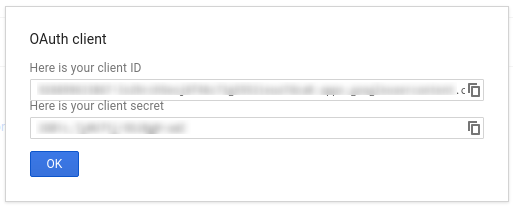
- На появившейся странице скопируйте идентификатор клиента и секретный ключ клиента в буфер обмена, так как они понадобятся вам при настройке библиотеки клиентов.
3. Настройте свою рекламную сеть в Ad Manager.
Если вы являетесь сторонним разработчиком, вам может потребоваться, чтобы этот шаг выполнил ваш клиент.
- Перейдите в свою рекламную сеть в Ad Manager .
- Перейдите во вкладку «Администрирование» .
- Убедитесь, что доступ к API включен.
- Нажмите кнопку «Добавить пользователя сервисной учетной записи» .
- Заполните форму, используя адрес электронной почты учетной записи службы. Пользователю учетной записи службы должны быть предоставлены права доступа к объектам так же, как если бы этот пользователь учетной записи службы получал доступ к объектам через пользовательский интерфейс.
- Нажмите кнопку «Сохранить» . Должно появиться сообщение, подтверждающее добавление вашей учетной записи.
- Чтобы просмотреть существующих пользователей служебных учетных записей, перейдите на вкладку «Пользователи», а затем щелкните фильтр «Служебная учетная запись» .
- Перейдите в свою рекламную сеть в Ad Manager .
- Перейдите во вкладку «Администрирование» .
- Убедитесь, что доступ к API включен.
4. Настройка и использование клиентской библиотеки.
Чтобы использовать учетные данные из вашей клиентской библиотеки, следуйте приведенному ниже руководству:
Java
.СЕТЬ
Python
PHP
Руби
Если вы решите не использовать одну из наших клиентских библиотек, вам потребуется самостоятельно реализовать учетную запись службы OAuth2 или поток веб-приложения .
За кулисами
Наши клиентские библиотеки автоматически обрабатывают все описанные ниже детали, поэтому читайте дальше только в том случае, если вас интересует, что происходит за кулисами. Этот раздел предназначен для опытных пользователей, уже знакомых со спецификацией OAuth2 и знающих, как использовать OAuth2 с API Google .
заголовок HTTP-запроса
В каждом HTTP-запросе к API Ad Manager заголовок должен содержать токен доступа в следующем формате:
Authorization: Bearer ACCESS_TOKEN
Например:
POST … HTTP/1.1
Host: …
Authorization: Bearer 1/fFAGRNJru1FTz70BzhT3Zg
Content-Type: text/xml;charset=UTF-8
Content-Length: …

<?xml version="1.0"?>
<soap:Envelope xmlns:soap="http://www.w3.org/2001/12/soap-envelope">
…
</soap:Envelope>
Объем
Один токен доступа может предоставлять различную степень доступа к нескольким API. Переменный параметр, называемый scope управляет набором ресурсов и операций, которые разрешает токен доступа. Во время запроса токена доступа ваше приложение отправляет одно или несколько значений в параметре scope .
Менеджер рекламы имеет только одну область действия, показанную ниже. Авторизация должна выполняться на уровне пользователя внутри продукта.
| Объем | Разрешения |
|---|---|
https://www.googleapis.com/auth/admanager | Просматривайте и управляйте своими рекламными кампаниями в Ad Manager. |