

Google Ad Manager API के सभी कॉल को OAuth2 के ज़रिए अनुमति दी जानी चाहिए. यह एक ओपन स्टैंडर्ड है. इससे उपयोगकर्ता, तीसरे पक्ष के ऐप्लिकेशन को अनुमतियां दे सकते हैं, ताकि ऐप्लिकेशन उपयोगकर्ता की ओर से वेब सेवाओं के साथ इंटरैक्ट कर सके. OAuth2 की मदद से, आपका Ad Manager API क्लाइंट ऐप्लिकेशन, उपयोगकर्ता के Ad Manager खाते को ऐक्सेस कर सकता है. इसके लिए, उसे उपयोगकर्ता के नाम या पासवर्ड को मैनेज या सेव करने की ज़रूरत नहीं होती.
OAuth2 क्रेडेंशियल जनरेट करना
OAuth2 क्रेडेंशियल जनरेट करने के लिए, यह तरीका अपनाएं.
1. पुष्टि करने का तरीका तय करना
नीचे दी गई टेबल में देखें कि आपके Ad Manager API ऐप्लिकेशन के लिए, कौनसा पुष्टि करने का तरीका सबसे सही है:
| OAuth2 पुष्टि करने का टाइप चुनें | |
|---|---|
| सेवा खाता |
अगर आपको सिर्फ़ अपने Ad Manager खाते के डेटा का ऐक्सेस चाहिए, तो यह विकल्प चुनें. ज़्यादा जानें. |
| वेब ऐप्लिकेशन |
अगर आपको ऐसे किसी उपयोगकर्ता के तौर पर पुष्टि करनी है जिसने आपके ऐप्लिकेशन को Ad Manager का डेटा ऐक्सेस करने की अनुमति दी है, तो यह विकल्प चुनें. ज़्यादा जानें. |
2. OAuth2 क्रेडेंशियल बनाना
पुष्टि करने का तरीका तय करने के बाद, यहां दिए गए टैब पर क्लिक करें और OAuth2 क्रेडेंशियल जनरेट करने के लिए दिए गए निर्देशों का पालन करें:
- Google API Console के क्रेडेंशियल पेज खोलें.
- प्रोजेक्ट ड्रॉप-डाउन से, नया प्रोजेक्ट बनाएं चुनें. इसके बाद, प्रोजेक्ट का नाम डालें. इसके अलावा, अगर चाहें, तो दिए गए प्रोजेक्ट आईडी में बदलाव करें. बनाएं पर क्लिक करें.
- क्रेडेंशियल पेज पर, क्रेडेंशियल बनाएं को चुनें. इसके बाद, सेवा खाते का पासकोड को चुनें.
- नया सेवा खाता चुनें. इसके बाद, JSON चुनें.
- निजी कुंजी वाली फ़ाइल डाउनलोड करने के लिए, बनाएं पर क्लिक करें.
- Google API Console के क्रेडेंशियल पेज खोलें.
- प्रोजेक्ट ड्रॉप-डाउन से, नया प्रोजेक्ट बनाएं चुनें. इसके बाद, प्रोजेक्ट का नाम डालें. साथ ही, चाहें, तो दिए गए प्रोजेक्ट आईडी में बदलाव करें. इसके बाद, बनाएं पर क्लिक करें.
- क्रेडेंशियल पेज पर, क्रेडेंशियल बनाएं को चुनें. इसके बाद, OAuth क्लाइंट आईडी को चुनें.
- आपको सहमति वाली स्क्रीन पेज पर, प्रॉडक्ट का नाम सेट करने के लिए कहा जा सकता है. ऐसा होने पर, सहमति वाली स्क्रीन कॉन्फ़िगर करें पर क्लिक करें. इसके बाद, मांगी गई जानकारी डालें और क्रेडेंशियल पेज पर वापस जाने के लिए, सेव करें पर क्लिक करें.
- ऐप्लिकेशन टाइप के लिए, वेब ऐप्लिकेशन चुनें. JavaScript ऑरिजिन, रीडायरेक्ट यूआरआई या दोनों डालने के लिए, दिए गए निर्देशों का पालन करें.
- बनाएं पर क्लिक करें.
- दिखने वाले पेज पर, क्लाइंट आईडी और क्लाइंट सीक्रेट को अपने क्लिपबोर्ड पर कॉपी करें. क्लाइंट लाइब्रेरी को कॉन्फ़िगर करते समय आपको इनकी ज़रूरत पड़ेगी.
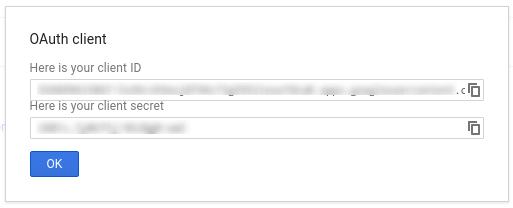
3. Ad Manager नेटवर्क को कॉन्फ़िगर करना
अगर आप तीसरे पक्ष के डेवलपर हैं, तो आपको अपने क्लाइंट से यह चरण पूरा करने के लिए कहना पड़ सकता है.
- अपने Ad Manager नेटवर्क पर जाएं.
- एडमिन टैब पर क्लिक करें.
- पक्का करें कि एपीआई ऐक्सेस चालू हो.
- सेवा खाते का उपयोगकर्ता जोड़ें बटन पर क्लिक करें.
- सेवा खाते के ईमेल पते का इस्तेमाल करके फ़ॉर्म भरें. सेवा खाते के उपयोगकर्ता को, इकाइयों को ऐक्सेस करने की अनुमतियां दी जानी चाहिए. ऐसा इसलिए, ताकि वह सेवा खाते का उपयोगकर्ता, इकाइयों को यूज़र इंटरफ़ेस (यूआई) पर ऐक्सेस कर सके.
- सेव करें बटन पर क्लिक करें. आपको एक मैसेज दिखेगा. इससे पुष्टि होगी कि आपका सेवा खाता जोड़ दिया गया है.
- उपयोगकर्ता टैब पर जाकर, सेवा खाते के मौजूदा उपयोगकर्ताओं को देखें. इसके बाद, सेवा खाता फ़िल्टर पर क्लिक करें.
- अपने Ad Manager नेटवर्क पर जाएं.
- एडमिन टैब पर क्लिक करें.
- पक्का करें कि एपीआई ऐक्सेस चालू हो.
4. क्लाइंट लाइब्रेरी को कॉन्फ़िगर करना और उसका इस्तेमाल करना
क्लाइंट लाइब्रेरी में क्रेडेंशियल इस्तेमाल करने के लिए, यहां दी गई गाइड का पालन करें:
Java
.NET
Python
PHP
Ruby
अगर आपको हमारी किसी क्लाइंट लाइब्रेरी का इस्तेमाल नहीं करना है, तो आपको OAuth2 सेवा खाते या वेब ऐप्लिकेशन फ़्लो को खुद लागू करना होगा.
पर्दे के पीछे की गतिविधियों वाले वीडियो
हमारी क्लाइंट लाइब्रेरी, यहां दी गई जानकारी को अपने-आप मैनेज करती हैं. इसलिए, अगर आपको यह जानना है कि बैकग्राउंड में क्या हो रहा है, तो ही इसे पढ़ें. यह सेक्शन उन लोगों के लिए है जो OAuth2 स्पेसिफ़िकेशन के बारे में पहले से जानते हैं. साथ ही, उन्हें Google API के साथ OAuth2 का इस्तेमाल करने का तरीका पता है.
एचटीटीपी अनुरोध का हेडर
Ad Manager API को भेजे गए हर अनुरोध के एचटीटीपी हेडर में, इस फ़ॉर्म में ऐक्सेस टोकन शामिल होना चाहिए:
Authorization: Bearer ACCESS_TOKEN
उदाहरण के लिए:
POST … HTTP/1.1
Host: …
Authorization: Bearer 1/fFAGRNJru1FTz70BzhT3Zg
Content-Type: text/xml;charset=UTF-8
Content-Length: …

<?xml version="1.0"?>
<soap:Envelope xmlns:soap="http://www.w3.org/2001/12/soap-envelope">
…
</soap:Envelope>
दायरा
एक ऐक्सेस टोकन से, कई एपीआई को अलग-अलग लेवल का ऐक्सेस दिया जा सकता है. scope नाम का एक वैरिएबल पैरामीटर, उन संसाधनों और कार्रवाइयों के सेट को कंट्रोल करता है जिनके लिए ऐक्सेस टोकन अनुमति देता है. ऐक्सेस टोकन के अनुरोध के दौरान, आपका ऐप्लिकेशन scope पैरामीटर में एक या उससे ज़्यादा वैल्यू भेजता है.
Ad Manager का सिर्फ़ एक स्कोप है, जो यहां दिखाया गया है. अनुमति देने की प्रोसेस, प्रॉडक्ट में उपयोगकर्ता लेवल पर होनी चाहिए.
| दायरा | अनुमतियां |
|---|---|
https://www.googleapis.com/auth/admanager |
Ad Manager पर अपने कैंपेन देखें और उन्हें मैनेज करें. |