

Alle Google Ad Manager API-Aufrufe müssen über OAuth2 autorisiert werden. OAuth2 ist ein offener Standard, mit dem Nutzer Drittanbieteranwendungen Berechtigungen erteilen können, sodass die Anwendung in ihrem Namen mit Webdiensten interagieren kann. Mit OAuth2 kann Ihre Ad Manager API-Clientanwendung auf das Ad Manager-Konto eines Nutzers zugreifen, ohne dass der Nutzername oder das Passwort des Nutzers verarbeitet oder gespeichert werden muss.
OAuth2-Anmeldedaten generieren
Führen Sie die folgenden Schritte aus, um die OAuth2-Anmeldedaten zu generieren.
1. Authentifizierungstyp bestimmen
In der folgenden Tabelle sehen Sie, welcher Authentifizierungstyp für Ihre Ad Manager API-Anwendung am besten geeignet ist:
| OAuth2-Authentifizierungstyp auswählen | |
|---|---|
| Dienstkonto |
Wählen Sie diese Option aus, wenn Sie nur Zugriff auf Ihre eigenen Ad Manager-Daten benötigen. Weitere Informationen |
| Webanwendung |
Wählen Sie diese Option aus, wenn Sie sich als ein beliebiger Nutzer authentifizieren möchten, der Ihrer Anwendung die Berechtigung erteilt, auf seine Ad Manager-Daten zuzugreifen. Weitere Informationen |
2. OAuth2-Anmeldedaten erstellen
Nachdem Sie den Authentifizierungstyp bestimmt haben, klicken Sie unten auf den entsprechenden Tab und folgen Sie der Anleitung, um die OAuth2-Anmeldedaten zu generieren:
- Öffnen Sie die Seite Anmeldedaten der Google API Console.
- Wählen Sie im Drop-down-Menü „Projekt“ die Option Neues Projekt erstellen aus, geben Sie einen Namen für das Projekt ein und bearbeiten Sie optional die angegebene Projekt-ID. Klicken Sie auf Erstellen.
- Wählen Sie auf der Seite „Anmeldedaten“ die Option Anmeldedaten erstellen und dann Dienstkontoschlüssel aus.
- Wählen Sie Neues Dienstkonto und dann JSON aus.
- Klicken Sie auf Erstellen , um eine Datei mit einem privaten Schlüssel herunterzuladen.
- Öffnen Sie die Seite Anmeldedaten der Google API Console.
- Wählen Sie im Drop-down-Menü „Projekt“ die Option Neues Projekt erstellen aus, geben Sie einen Namen für das Projekt ein und bearbeiten Sie optional die angegebene Projekt-ID. Klicken Sie dann auf Erstellen.
- Wählen Sie auf der Seite „Anmeldedaten“ die Option Anmeldedaten erstellen und dann OAuth-Client-ID aus.
- Möglicherweise werden Sie aufgefordert, auf der Seite „Zustimmungsbildschirm“ einen Produktnamen festzulegen. Klicken Sie in diesem Fall auf Zustimmungsbildschirm konfigurieren, geben Sie die angeforderten Informationen ein und klicken Sie auf Speichern, um zur Seite „Anmeldedaten“ zurückzukehren.
- Wählen Sie Webanwendung als Anwendungstyp aus. Folgen Sie der Anleitung, um JavaScript-Quellen, Weiterleitungs-URIs oder beides einzugeben.
- Klicken Sie auf Erstellen.
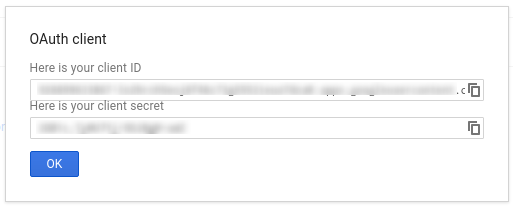
- Kopieren Sie auf der angezeigten Seite die Client-ID und das Client-Secret in die Zwischenablage. Sie benötigen sie, wenn Sie Ihre Clientbibliothek konfigurieren.
3. Ad Manager-Netzwerk konfigurieren
Wenn Sie ein Drittanbieterentwickler sind, müssen Sie diesen Schritt möglicherweise von Ihrem Kunden ausführen lassen.
- Rufen Sie Ihr Ad Manager-Netzwerk auf.
- Klicken Sie auf den Tab Verwaltung.
- Prüfen Sie, ob API-Zugriff aktiviert ist.
- Klicken Sie auf die Schaltfläche Dienstkontonutzer hinzufügen.
- Füllen Sie das Formular mit der E-Mail-Adresse des Dienstkontos aus. Dem Dienstkontonutzer müssen Berechtigungen für den Zugriff auf die Entitäten gewährt werden, so als würde er über die Benutzeroberfläche auf die Entitäten zugreifen.
- Klicken Sie auf die Schaltfläche Speichern. Eine Meldung sollte angezeigt werden, die bestätigt, dass Ihr Dienstkonto hinzugefügt wurde.
- Sie können vorhandene Dienstkontonutzer auf dem Tab „Nutzer“ aufrufen und dann auf den Filter Dienstkonto klicken.
- Rufen Sie Ihr Ad Manager-Netzwerk auf.
- Klicken Sie auf den Tab Verwaltung.
- Prüfen Sie, ob API-Zugriff aktiviert ist.
4. Clientbibliothek konfigurieren und verwenden
Folgen Sie der entsprechenden Anleitung unten, um die Anmeldedaten in Ihrer Clientbibliothek zu verwenden:
Java
.NET
Python
PHP
Ruby
Wenn Sie keine unserer Clientbibliotheken verwenden, müssen Sie den OAuth2 Dienstkonten oder Web anwendungen Ablauf selbst implementieren.
Hinter den Kulissen
Unsere Clientbibliotheken kümmern sich automatisch um die unten beschriebenen Details. Lesen Sie nur weiter, wenn Sie wissen möchten, was hinter den Kulissen passiert. Dieser Abschnitt ist für fortgeschrittene Nutzer gedacht, die bereits mit der OAuth2-Spezifikation vertraut sind und wissen, wie sie OAuth2 mit Google APIs verwenden.
HTTP-Anfrageheader
Der HTTP-Header in jeder Anfrage an die Ad Manager API muss ein Zugriffstoken in diesem Format enthalten:
Authorization: Bearer ACCESS_TOKEN
Beispiel:
POST … HTTP/1.1
Host: …
Authorization: Bearer 1/fFAGRNJru1FTz70BzhT3Zg
Content-Type: text/xml;charset=UTF-8
Content-Length: …

<?xml version="1.0"?>
<soap:Envelope xmlns:soap="http://www.w3.org/2001/12/soap-envelope">
…
</soap:Envelope>
Umfang
Ein einzelnes Zugriffstoken kann unterschiedliche Zugriffsebenen auf mehrere APIs gewähren. Ein variabler Parameter namens scope steuert die Menge der Ressourcen und Vorgänge, die ein Zugriffstoken zulässt. Bei der Anfrage des Zugriffstokens sendet Ihre Anwendung einen oder mehrere Werte im Parameter scope.
Ad Manager hat nur einen Umfang, der unten angezeigt wird. Die Autorisierung sollte auf Nutzerebene im Produkt erfolgen.
| Umfang | Berechtigungen |
|---|---|
https://www.googleapis.com/auth/admanager |
Kampagnen in Ad Manager aufrufen und verwalten |