

การเรียก Google Ad Manager API ทั้งหมดต้องได้รับสิทธิ์ผ่าน OAuth2 ซึ่งเป็นมาตรฐานแบบเปิดที่ อนุญาตให้ผู้ใช้ให้สิทธิ์แก่แอปพลิเคชันของบุคคลที่สาม เพื่อให้ แอปพลิเคชันโต้ตอบกับบริการบนเว็บในนามของผู้ใช้ได้ OAuth2 ช่วยให้ แอปพลิเคชันไคลเอ็นต์ Ad Manager API เข้าถึงบัญชี Ad Manager ของผู้ใช้ได้ โดยไม่ต้องจัดการหรือจัดเก็บชื่อผู้ใช้หรือรหัสผ่านของผู้ใช้
สร้างข้อมูลเข้าสู่ระบบ OAuth2
ทําตามขั้นตอนต่อไปนี้เพื่อสร้างข้อมูลเข้าสู่ระบบ OAuth2
1. กำหนดประเภทการตรวจสอบสิทธิ์
ดูตารางด้านล่างเพื่อดูว่าประเภทการตรวจสอบสิทธิ์ใดเหมาะสมที่สุด สำหรับแอปพลิเคชัน Ad Manager API
| เลือกประเภทการตรวจสอบสิทธิ์ OAuth2 | |
|---|---|
| บัญชีบริการ |
เลือกตัวเลือกนี้หากคุณต้องการเข้าถึงเฉพาะข้อมูล Ad Manager ของคุณเอง ดูข้อมูลเพิ่มเติม |
| เว็บแอปพลิเคชัน |
เลือกตัวเลือกนี้หากต้องการตรวจสอบสิทธิ์ในฐานะผู้ใช้ที่ให้สิทธิ์ แก่แอปพลิเคชันของคุณในการเข้าถึงข้อมูล Ad Manager ของตน ดูข้อมูลเพิ่มเติม |
2. สร้างข้อมูลเข้าสู่ระบบ OAuth2
เมื่อกำหนดประเภทการตรวจสอบสิทธิ์แล้ว ให้คลิกแท็บที่เกี่ยวข้อง ด้านล่างและทำตามวิธีการเพื่อสร้างข้อมูลเข้าสู่ระบบ OAuth2
- เปิด หน้าข้อมูลเข้าสู่ระบบของคอนโซล Google API
- จากเมนูแบบเลื่อนลงของโปรเจ็กต์ ให้เลือกสร้างโปรเจ็กต์ใหม่ ใส่ชื่อ โปรเจ็กต์ และแก้ไขรหัสโปรเจ็กต์ที่ระบุ (ไม่บังคับ) คลิก สร้าง
- ในหน้าข้อมูลเข้าสู่ระบบ ให้เลือกสร้างข้อมูลเข้าสู่ระบบ แล้วเลือกคีย์ของบัญชีบริการ
- เลือกบัญชีบริการใหม่ แล้วเลือก JSON
- คลิกสร้างเพื่อดาวน์โหลดไฟล์ที่มีคีย์ส่วนตัว
- เปิด หน้าข้อมูลเข้าสู่ระบบของคอนโซล Google API
- จากเมนูแบบเลื่อนลงของโปรเจ็กต์ ให้เลือกสร้างโปรเจ็กต์ใหม่ ป้อนชื่อ โปรเจ็กต์ (และแก้ไขรหัสโปรเจ็กต์ที่ระบุได้หากต้องการ) แล้วคลิกสร้าง
- ในหน้าข้อมูลเข้าสู่ระบบ ให้เลือกสร้างข้อมูลเข้าสู่ระบบ แล้ว เลือกรหัสไคลเอ็นต์ OAuth
- ระบบอาจแจ้งให้คุณตั้งชื่อผลิตภัณฑ์ในหน้าจอขอความยินยอม หากเป็นเช่นนั้น ให้คลิกกำหนดค่าหน้าจอขอความยินยอม ระบุข้อมูลที่ขอ แล้วคลิกบันทึกเพื่อกลับไปที่หน้า ข้อมูลเข้าสู่ระบบ
- เลือกเว็บแอปพลิเคชันสำหรับประเภทแอปพลิเคชัน ทำตาม วิธีการเพื่อป้อนต้นทางของ JavaScript, เปลี่ยนเส้นทาง URI หรือทั้งสองอย่าง
- คลิกสร้าง
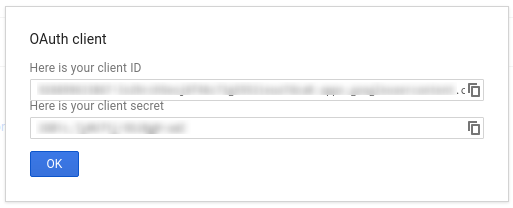
- ในหน้าที่ปรากฏขึ้น ให้คัดลอกรหัสไคลเอ็นต์และรหัสลับไคลเอ็นต์ ไปยังคลิปบอร์ด เนื่องจากคุณจะต้องใช้ข้อมูลนี้เมื่อกำหนดค่าไลบรารีไคลเอ็นต์
3. กำหนดค่าเครือข่าย Ad Manager
หากคุณเป็นนักพัฒนาแอปบุคคลที่สาม คุณอาจต้องให้ลูกค้าทำขั้นตอนนี้ให้
- ไปที่เครือข่าย Ad Manager
- คลิกแท็บผู้ดูแลระบบ
- ตรวจสอบว่าได้เปิดใช้การเข้าถึง API แล้ว
- คลิกปุ่มเพิ่มผู้ใช้บัญชีบริการ
- กรอกแบบฟอร์มโดยใช้อีเมลของบัญชีบริการ ผู้ใช้บัญชีบริการต้องได้รับสิทธิ์เข้าถึงเอนทิตีราวกับว่าผู้ใช้บัญชีบริการนั้นจะเข้าถึงเอนทิตีใน UI
- คลิกปุ่มบันทึก ข้อความควรปรากฏขึ้นเพื่อยืนยัน การเพิ่มบัญชีบริการ
- ดูผู้ใช้บัญชีบริการที่มีอยู่โดยไปที่แท็บผู้ใช้ แล้วคลิกตัวกรองบัญชีบริการ
- ไปที่เครือข่าย Ad Manager
- คลิกแท็บผู้ดูแลระบบ
- ตรวจสอบว่าได้เปิดใช้การเข้าถึง API แล้ว
4. กำหนดค่าและใช้ไลบรารีของไคลเอ็นต์
ทำตามคำแนะนำที่เหมาะสมด้านล่างเพื่อใช้ข้อมูลเข้าสู่ระบบในไลบรารีของไคลเอ็นต์
Java
.NET
Python
PHP
Ruby
หากเลือกที่จะไม่ใช้ไลบรารีของไคลเอ็นต์ของเรา คุณจะต้องใช้ขั้นตอนบัญชีบริการหรือเว็บแอป OAuth2 ด้วยตนเอง
เบื้องหลัง
ไลบรารีไคลเอ็นต์ของเราจะดูแลรายละเอียดที่กล่าวถึงด้านล่างโดยอัตโนมัติ ดังนั้น โปรดอ่านต่อหากคุณสนใจสิ่งที่เกิดขึ้นเบื้องหลัง ส่วนนี้มีไว้สำหรับผู้ใช้ขั้นสูงที่คุ้นเคยกับข้อกำหนด OAuth2 อยู่แล้ว และทราบวิธีใช้ OAuth2 กับ Google APIs
ส่วนหัวของคำขอ HTTP
ส่วนหัว HTTP ในทุกคำขอที่ส่งไปยัง Ad Manager API ต้องมีโทเค็นการเข้าถึง ในรูปแบบนี้
Authorization: Bearer ACCESS_TOKEN
เช่น
POST … HTTP/1.1
Host: …
Authorization: Bearer 1/fFAGRNJru1FTz70BzhT3Zg
Content-Type: text/xml;charset=UTF-8
Content-Length: …

<?xml version="1.0"?>
<soap:Envelope xmlns:soap="http://www.w3.org/2001/12/soap-envelope">
…
</soap:Envelope>
ขอบเขต
โทเค็นเพื่อการเข้าถึงรายการเดียวสามารถให้สิทธิ์การเข้าถึง API หลายรายการในระดับต่างๆ พารามิเตอร์ตัวแปรที่ชื่อ scope จะควบคุมชุดทรัพยากรและ การดำเนินการที่โทเค็นเพื่อการเข้าถึงอนุญาต ในระหว่างคำขอโทเค็นเพื่อการเข้าถึง แอปพลิเคชันของคุณจะส่งค่าอย่างน้อย 1 ค่าในพารามิเตอร์ scope
Ad Manager มีขอบเขตเพียงรายการเดียวตามที่แสดงด้านล่าง การให้สิทธิ์ควรดำเนินการ ที่ระดับผู้ใช้ภายในผลิตภัณฑ์
| ขอบเขต | สิทธิ์ |
|---|---|
https://www.googleapis.com/auth/admanager |
ดูและจัดการแคมเปญใน Ad Manager |