

Wszystkie wywołania interfejsu Google Ad Manager API muszą być autoryzowane za pomocą OAuth2, otwartego standardu, który umożliwia użytkownikom przyznawanie uprawnień aplikacjom innych firm, dzięki czemu aplikacja może w imieniu użytkownika wchodzić w interakcje z usługami internetowymi. OAuth2 umożliwia aplikacji klienckiej interfejsu API Ad Managera dostęp do konta Ad Managera użytkownika bez konieczności obsługiwania lub przechowywania nazwy użytkownika ani hasła.
Generowanie danych logowania OAuth2
Aby wygenerować dane logowania OAuth2, wykonaj te czynności.
1. Określanie typu uwierzytelniania
W tabeli poniżej znajdziesz informacje o tym, który typ uwierzytelniania jest najbardziej odpowiedni w przypadku Twojej aplikacji interfejsu API Ad Managera:
| Wybieranie typu uwierzytelniania OAuth2 | |
|---|---|
| Konto usługi |
Wybierz tę opcję, jeśli potrzebujesz dostępu tylko do własnych danych Ad Managera. Więcej informacji |
| Aplikacja internetowa |
Wybierz tę opcję, jeśli chcesz uwierzytelniać się jako dowolny użytkownik, który przyzna Twojej aplikacji uprawnienia dostępu do swoich danych Ad Managera. Więcej informacji |
2. Tworzenie danych logowania OAuth2
Po określeniu typu uwierzytelniania kliknij odpowiednią kartę poniżej i postępuj zgodnie z instrukcjami, aby wygenerować dane logowania OAuth2:
- Otwórz stronę Dane logowania w Konsoli interfejsów API Google.
- W menu projektu wybierz Utwórz nowy projekt, wpisz nazwę projektu i opcjonalnie zmień podany identyfikator projektu. Kliknij Utwórz.
- Na stronie Dane logowania kliknij Utwórz dane logowania, a następnie wybierz Klucz konta usługi.
- Kliknij Nowe konto usługi i wybierz JSON.
- Kliknij Utwórz, aby pobrać plik zawierający klucz prywatny.
- Otwórz stronę Dane logowania w Konsoli interfejsów API Google.
- W menu projektu wybierz Utwórz nowy projekt, wpisz nazwę projektu (opcjonalnie możesz też edytować podany identyfikator projektu) i kliknij Utwórz.
- Na stronie Dane logowania kliknij Utwórz dane logowania, a potem Identyfikator klienta OAuth.
- Może pojawić się prośba o ustawienie nazwy usługi na stronie Ekran zgody. Jeśli tak się stanie, kliknij Skonfiguruj ekran zgody, podaj wymagane informacje i kliknij Zapisz, aby wrócić na stronę Dane logowania.
- Jako Typ aplikacji wybierz Aplikacja internetowa. Postępuj zgodnie z instrukcjami, aby wpisać źródła JavaScript, identyfikatory URI przekierowania lub oba te elementy.
- Kliknij Utwórz.
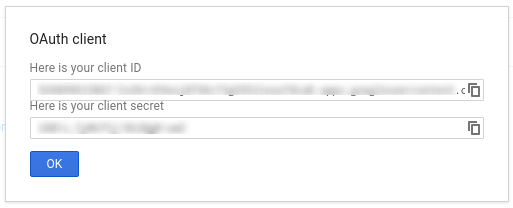
- Na wyświetlonej stronie skopiuj do schowka identyfikator klienta i tajny klucz klienta, ponieważ będą one potrzebne podczas konfigurowania biblioteki klienta.
3. Konfigurowanie sieci Ad Managera
Jeśli jesteś deweloperem zewnętrznym, być może będziesz musiał poprosić klienta o wykonanie tego kroku.
- Otwórz sieć Ad Managera.
- Kliknij kartę Administrator.
- Sprawdź, czy dostęp do interfejsu API jest włączony.
- Kliknij przycisk Dodaj użytkownika konta usługi.
- Wypełnij formularz, używając adresu e-mail konta usługi. Użytkownik konta usługi musi mieć uprawnienia dostępu do podmiotów tak, jakby uzyskiwał do nich dostęp w interfejsie.
- Kliknij przycisk Zapisz. Powinien pojawić się komunikat potwierdzający dodanie konta usługi.
- Aby wyświetlić obecnych użytkowników konta usługi, otwórz kartę Użytkownicy, a potem kliknij filtr Konto usługi.
- Otwórz sieć Ad Managera.
- Kliknij kartę Administrator.
- Sprawdź, czy dostęp do interfejsu API jest włączony.
4. Konfigurowanie biblioteki klienta i korzystanie z niej
Aby użyć danych logowania w bibliotece klienta, postępuj zgodnie z odpowiednim przewodnikiem poniżej:
Java
.NET
Python
PHP
Ruby
Jeśli nie chcesz korzystać z żadnej z naszych bibliotek klienta, musisz samodzielnie wdrożyć proces konta usługi lub aplikacji internetowej OAuth2.
Za kulisami
Nasze biblioteki klienta automatycznie zajmują się szczegółami opisanymi poniżej, więc czytaj dalej tylko wtedy, gdy interesuje Cię to, co dzieje się w tle. Ta sekcja jest przeznaczona dla zaawansowanych użytkowników, którzy znają już specyfikację OAuth2 i wiedzą, jak używać OAuth2 z interfejsami API Google.
Nagłówek żądania HTTP
Nagłówek HTTP w każdym żądaniu wysyłanym do interfejsu Ad Managera API musi zawierać token dostępu w tej postaci:
Authorization: Bearer ACCESS_TOKEN
Na przykład:
POST … HTTP/1.1
Host: …
Authorization: Bearer 1/fFAGRNJru1FTz70BzhT3Zg
Content-Type: text/xml;charset=UTF-8
Content-Length: …

<?xml version="1.0"?>
<soap:Envelope xmlns:soap="http://www.w3.org/2001/12/soap-envelope">
…
</soap:Envelope>
Zakres
Jeden token dostępu może przyznawać różny poziom dostępu do wielu interfejsów API. Parametr zmienny o nazwie scope kontroluje zbiór zasobów i operacji, na które zezwala token dostępu. Podczas żądania tokena dostępu aplikacja wysyła co najmniej 1 wartość w parametrze scope.
Ad Manager ma tylko 1 zakres, który jest widoczny poniżej. Autoryzacja powinna być przeprowadzana na poziomie użytkownika w usłudze.
| Zakres | Uprawnienia |
|---|---|
https://www.googleapis.com/auth/admanager |
Wyświetlaj kampanie w usłudze Ad Manager i nimi zarządzaj. |