

Tutte le chiamate all'API Google Ad Manager devono essere autorizzate tramite OAuth2, uno standard aperto che consente agli utenti di concedere autorizzazioni ad applicazioni di terze parti, in modo che l'applicazione possa interagire con i servizi web per conto dell'utente. OAuth2 consente alla tua applicazione client API Ad Manager di accedere all'account Ad Manager di un utente senza dover gestire o archiviare il nome utente o la password dell'utente.
Generare le credenziali OAuth2
Per generare le credenziali OAuth2:
1. Determinare il tipo di autenticazione
Consulta la tabella seguente per scoprire quale tipo di autenticazione è più appropriato per la tua applicazione API Ad Manager:
| Scegliere il tipo di autenticazione OAuth2 | |
|---|---|
| Service account |
Scegli questa opzione se hai bisogno solo dell'accesso ai tuoi dati di Ad Manager. Scopri di più. |
| Applicazione web |
Scegli questa opzione se vuoi eseguire l'autenticazione come qualsiasi utente che concede l'autorizzazione alla tua applicazione per accedere ai suoi dati Ad Manager. Scopri di più. |
2. Crea le credenziali OAuth2
Una volta determinato il tipo di autenticazione, fai clic sulla scheda corrispondente di seguito e segui le istruzioni per generare le credenziali OAuth2:
- Apri la pagina Credenziali della console API di Google.
- Dal menu a discesa del progetto, scegli Crea un nuovo progetto, inserisci un nome per il progetto e, facoltativamente, modifica l'ID progetto fornito. Fai clic su Crea.
- Nella pagina Credenziali, seleziona Crea credenziali, poi seleziona Chiave account di servizio.
- Seleziona Nuovo service account e poi JSON.
- Fai clic su Crea per scaricare un file contenente una chiave privata.
- Apri la pagina Credenziali della console API di Google.
- Dal menu a discesa del progetto, scegli Crea un nuovo progetto, inserisci un nome per il progetto (e, facoltativamente, modifica l'ID progetto fornito) e fai clic su Crea.
- Nella pagina Credenziali, seleziona Crea credenziali, poi seleziona ID client OAuth.
- Potrebbe esserti chiesto di impostare un nome prodotto nella pagina Schermata per il consenso; in questo caso, fai clic su Configura schermata per il consenso, fornisci le informazioni richieste e fai clic su Salva per tornare alla pagina Credenziali.
- Seleziona Applicazione web per Tipo di applicazione. Segui le istruzioni per inserire le origini JavaScript, gli URI di reindirizzamento o entrambi.
- Fai clic su Crea.
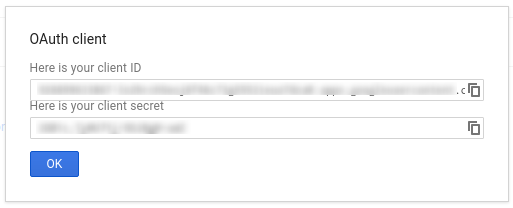
- Nella pagina visualizzata, copia l'ID client e il client secret negli appunti, in quanto ti serviranno per configurare la libreria client.
3. Configurare la rete Ad Manager
Se sei uno sviluppatore di terze parti, potresti dover chiedere al tuo cliente di eseguire questo passaggio per tuo conto.
- Vai alla tua rete Ad Manager.
- Fai clic sulla scheda Amministratore.
- Assicurati che l'accesso API sia abilitato.
- Fai clic sul pulsante Aggiungi utente con account di servizio.
- Compila il modulo utilizzando l'email del service account. All'utente del service account devono essere concesse le autorizzazioni per accedere alle entità come se accedesse alle entità nell'interfaccia utente.
- Fai clic sul pulsante Salva. Dovrebbe essere visualizzato un messaggio che conferma l'aggiunta dell'account di servizio.
- Visualizza gli utenti del service account esistenti andando alla scheda Utenti e poi facendo clic sul filtro Service Account.
- Vai alla tua rete Ad Manager.
- Fai clic sulla scheda Amministratore.
- Assicurati che l'accesso API sia abilitato.
4. Configurare e utilizzare una libreria client
Segui la guida appropriata riportata di seguito per utilizzare le credenziali nella libreria client:
Java
.NET
Python
PHP
Ruby
Se scegli di non utilizzare una delle nostre librerie client, dovrai implementare autonomamente il flusso service account o app web OAuth2.
Dietro le quinte
Le nostre librerie client si occupano automaticamente dei dettagli trattati di seguito, quindi continua a leggere solo se ti interessa sapere cosa succede dietro le quinte. Questa sezione è destinata agli utenti esperti che hanno già familiarità con la specifica OAuth2 e sanno come utilizzare OAuth2 con le API di Google.
Intestazione della richiesta HTTP
L'intestazione HTTP di ogni richiesta all'API Ad Manager deve includere un token di accesso in questo formato:
Authorization: Bearer ACCESS_TOKEN
Ad esempio:
POST … HTTP/1.1
Host: …
Authorization: Bearer 1/fFAGRNJru1FTz70BzhT3Zg
Content-Type: text/xml;charset=UTF-8
Content-Length: …

<?xml version="1.0"?>
<soap:Envelope xmlns:soap="http://www.w3.org/2001/12/soap-envelope">
…
</soap:Envelope>
Ambito
Un singolo token di accesso può concedere vari livelli di accesso a più API. Un parametro variabile chiamato scope controlla l'insieme di risorse e operazioni consentite da un token di accesso. Durante la richiesta del token di accesso, la tua
applicazione invia uno o più valori nel parametro scope.
Ad Manager ha un solo ambito, mostrato di seguito. L'autorizzazione deve essere eseguita a livello di utente all'interno del prodotto.
| Ambito | Autorizzazioni |
|---|---|
https://www.googleapis.com/auth/admanager |
Visualizza e gestisci le tue campagne su Ad Manager. |