

Tous les appels à l'API Google Ad Manager doivent être autorisés via OAuth2, une norme ouverte qui permet aux utilisateurs d'accorder des autorisations à des applications tierces afin que celles-ci puissent interagir avec les services Web en leur nom. OAuth2 permet à votre application cliente de l'API Ad Manager d'accéder au compte Ad Manager d'un utilisateur sans avoir à gérer ni stocker son nom d'utilisateur ni son mot de passe.
Générer des identifiants OAuth2
Pour générer les identifiants OAuth2, procédez comme suit.
1. Déterminer votre type d'authentification
Consultez le tableau ci-dessous pour déterminer le type d'authentification le plus adapté à votre application d'API Ad Manager :
| Choisir votre type d'authentification OAuth2 | |
|---|---|
| Compte de service |
Choisissez cette option si vous n'avez besoin d'accéder qu'à vos propres données Ad Manager. En savoir plus |
| Application Web |
Choisissez cette option si vous souhaitez vous authentifier en tant qu'utilisateur qui accorde l'autorisation à votre application d'accéder à ses données Ad Manager. En savoir plus |
2. Créer des identifiants OAuth2
Une fois que vous avez déterminé votre type d'authentification, cliquez sur l'onglet correspondant ci-dessous et suivez les instructions pour générer les identifiants OAuth2 :
- Ouvrez la page Identifiants de la console Google API.
- Dans le menu déroulant du projet, sélectionnez Créer un projet, saisissez un nom pour le projet et, si vous le souhaitez, modifiez l'ID du projet fourni. Cliquez sur Créer.
- Sur la page "Identifiants", sélectionnez Créer des identifiants, puis Clé de compte de service.
- Sélectionnez Nouveau compte de service, puis JSON.
- Cliquez sur Créer pour télécharger un fichier contenant une clé privée.
- Ouvrez la page Identifiants de la console Google API.
- Dans le menu déroulant des projets, sélectionnez Créer un nouveau projet, saisissez un nom pour le projet (et, si vous le souhaitez, modifiez l'ID du projet fourni), puis cliquez sur Créer.
- Sur la page "Identifiants", sélectionnez Créer des identifiants, puis ID client OAuth.
- Vous serez peut-être invité à définir un nom de produit sur la page « Écran de consentement ». Si c'est le cas, cliquez sur Configurer l'écran de consentement, fournissez les informations demandées, puis cliquez sur Enregistrer pour revenir à la page « Identifiants ».
- Sélectionnez Application Web pour le type d'application. Suivez les instructions pour saisir les origines JavaScript, les URI de redirection ou les deux.
- Cliquez sur Créer.
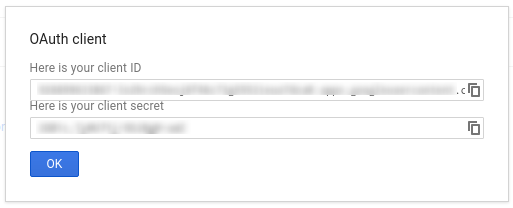
- Sur la page qui s'affiche, copiez l'ID client et le code secret du client dans le presse-papiers, car vous en aurez besoin lorsque vous configurerez votre bibliothèque cliente.
3. Configurer votre réseau Ad Manager
Si vous êtes un développeur tiers, vous devrez peut-être demander à votre client d'effectuer cette étape pour vous.
- Accédez à votre réseau Ad Manager.
- Cliquez sur l'onglet Admin.
- Assurez-vous que l'accès aux API est activé.
- Cliquez sur le bouton Ajouter un utilisateur au compte de service.
- Remplissez le formulaire en utilisant l'adresse e-mail du compte de service. L'utilisateur du compte de service doit disposer des autorisations nécessaires pour accéder aux entités comme s'il y accédait dans l'interface utilisateur.
- Cliquez sur le bouton Enregistrer. Un message doit s'afficher pour confirmer l'ajout de votre compte de service.
- Affichez les utilisateurs de compte de service existants en accédant à l'onglet "Utilisateurs", puis en cliquant sur le filtre Compte de service.
- Accédez à votre réseau Ad Manager.
- Cliquez sur l'onglet Admin.
- Assurez-vous que l'accès aux API est activé.
4. Configurer et utiliser une bibliothèque cliente
Suivez le guide approprié ci-dessous pour utiliser les identifiants dans votre bibliothèque cliente :
Java
.NET
Python
PHP
Ruby
Si vous choisissez de ne pas utiliser l'une de nos bibliothèques clientes, vous devrez implémenter vous-même le flux OAuth2 pour les comptes de service ou les applications Web.
En coulisses
Nos bibliothèques clientes s'occupent automatiquement des détails ci-dessous. Ne poursuivez votre lecture que si vous souhaitez en savoir plus sur ce qui se passe en coulisses. Cette section s'adresse aux utilisateurs avancés qui connaissent déjà la spécification OAuth2 et savent comment utiliser OAuth2 avec les API Google.
En-tête de requête HTTP
L'en-tête HTTP de chaque requête envoyée à l'API Ad Manager doit inclure un jeton d'accès sous la forme suivante :
Authorization: Bearer ACCESS_TOKEN
Exemple :
POST … HTTP/1.1
Host: …
Authorization: Bearer 1/fFAGRNJru1FTz70BzhT3Zg
Content-Type: text/xml;charset=UTF-8
Content-Length: …

<?xml version="1.0"?>
<soap:Envelope xmlns:soap="http://www.w3.org/2001/12/soap-envelope">
…
</soap:Envelope>
Champ d'application
Un même jeton d'accès peut accorder différents niveaux d'accès à plusieurs API. Un paramètre variable appelé scope contrôle l'ensemble des ressources et des opérations qu'un jeton d'accès autorise. Lors de la demande de jeton d'accès, votre application envoie une ou plusieurs valeurs dans le paramètre scope.
Ad Manager ne comporte qu'un seul champ d'application, comme indiqué ci-dessous. L'autorisation doit être effectuée au niveau de l'utilisateur dans le produit.
| Champ d'application | Autorisations |
|---|---|
https://www.googleapis.com/auth/admanager |
Affichez et gérez vos campagnes dans Ad Manager. |