

Todas las llamadas a la API de Google Ad Manager deben autorizarse a través de OAuth2, un estándar abierto que permite a los usuarios otorgar permisos a aplicaciones de terceros para que estas puedan interactuar con los servicios web en nombre del usuario. OAuth2 permite que tu aplicación cliente de la API de Ad Manager acceda a la cuenta de un usuario de Ad Manager sin tener que controlar ni almacenar el nombre de usuario o la contraseña del usuario.
Genera credenciales de OAuth2
Sigue estos pasos para generar las credenciales de OAuth2.
1. Determina tu tipo de autenticación
Consulta la siguiente tabla para ver qué tipo de autenticación es el más adecuado para tu aplicación de la API de Ad Manager:
| Elige tu tipo de autenticación de OAuth2 | |
|---|---|
| Cuenta de servicio |
Elige esta opción si solo necesitas acceder a tus propios datos de Ad Manager. Obtén más información. |
| Aplicación web |
Elige esta opción si deseas autenticarte como cualquier usuario que otorgue permiso a tu aplicación para acceder a sus datos de Ad Manager. Obtén más información. |
2. Crea credenciales de OAuth2
Una vez que hayas determinado el tipo de autenticación, haz clic en la pestaña correspondiente a continuación y sigue las instrucciones para generar las credenciales de OAuth2:
- Abre la página Credenciales de la consola de APIs de Google.
- En el menú desplegable del proyecto, elige Crear un proyecto nuevo, ingresa un nombre para el proyecto y, de manera opcional, edita el ID del proyecto proporcionado. Haz clic en Crear.
- En la página Credenciales, selecciona Crear credenciales y, luego, Clave de cuenta de servicio.
- Selecciona Nueva cuenta de servicio y, luego, JSON.
- Haz clic en Crear para descargar un archivo que contenga una clave privada.
- Abre la página Credenciales de la consola de APIs de Google.
- En el menú desplegable del proyecto, elige Crear un proyecto nuevo, ingresa un nombre para el proyecto (y, de manera opcional, edita el ID del proyecto proporcionado) y haz clic en Crear.
- En la página Credenciales, selecciona Crear credenciales y, luego, ID de cliente de OAuth.
- Es posible que se te solicite que establezcas un nombre de producto en la página Pantalla de consentimiento. Si es así, haz clic en Configurar pantalla de consentimiento, proporciona la información solicitada y haz clic en Guardar para volver a la página Credenciales.
- Selecciona Web Application para el Application Type. Sigue las instrucciones para ingresar los orígenes JavaScript, los URI de redireccionamiento o ambos.
- Haz clic en Crear.
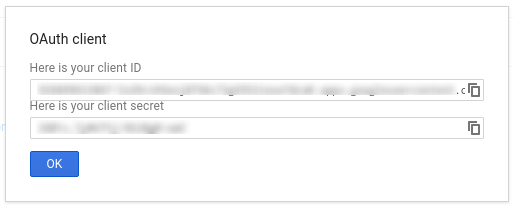
- En la página que aparece, copia el ID de cliente y el secreto del cliente en el portapapeles, ya que los necesitarás cuando configures tu biblioteca cliente.
3. Configura tu red de Ad Manager
Si eres un desarrollador externo, es posible que debas pedirle a tu cliente que realice este paso por ti.
- Ve a tu red de Ad Manager.
- Haz clic en la pestaña Administrador.
- Asegúrate de que API access esté habilitado.
- Haz clic en el botón Agregar un usuario de la cuenta de servicio.
- Completa el formulario con el correo electrónico de la cuenta de servicio. El usuario de la cuenta de servicio debe tener permisos para acceder a las entidades como si lo hiciera en la IU.
- Haz clic en el botón Guardar. Debería aparecer un mensaje que confirme que se agregó tu cuenta de servicio.
- Para ver los usuarios existentes de la cuenta de servicio, ve a la pestaña Usuarios y, luego, haz clic en el filtro Cuenta de servicio.
- Ve a tu red de Ad Manager.
- Haz clic en la pestaña Administrador.
- Asegúrate de que API access esté habilitado.
4. Configura y usa una biblioteca cliente
Sigue la guía correspondiente a continuación para usar las credenciales en tu biblioteca cliente:
Java
.NET
Python
PHP
Ruby
Si decides no usar una de nuestras bibliotecas cliente, deberás implementar por tu cuenta el flujo de cuenta de servicio o app web de OAuth2.
Detrás de escena
Nuestras bibliotecas cliente se encargan automáticamente de los detalles que se describen a continuación, por lo que solo debes seguir leyendo si te interesa saber qué sucede tras bambalinas. Esta sección está dirigida a usuarios avanzados que ya conocen la especificación de OAuth2 y saben cómo usar OAuth2 con las APIs de Google.
Encabezado de la solicitud HTTP
El encabezado HTTP de cada solicitud a la API de Ad Manager debe incluir un token de acceso con este formato:
Authorization: Bearer ACCESS_TOKEN
Por ejemplo:
POST … HTTP/1.1
Host: …
Authorization: Bearer 1/fFAGRNJru1FTz70BzhT3Zg
Content-Type: text/xml;charset=UTF-8
Content-Length: …

<?xml version="1.0"?>
<soap:Envelope xmlns:soap="http://www.w3.org/2001/12/soap-envelope">
…
</soap:Envelope>
Alcance
Un solo token de acceso puede otorgar diferentes grados de acceso a varias APIs. Un parámetro variable llamado scope controla el conjunto de recursos y operaciones que permite un token de acceso. Durante la solicitud de token de acceso, tu aplicación envía uno o más valores en el parámetro scope.
Ad Manager solo tiene un alcance, que se muestra a continuación. La autorización debe realizarse a nivel del usuario dentro del producto.
| Alcance | Permisos |
|---|---|
https://www.googleapis.com/auth/admanager |
Consulta y administra tus campañas en Ad Manager. |